Contact
Line : comsiam
Contact
Line : comsiam

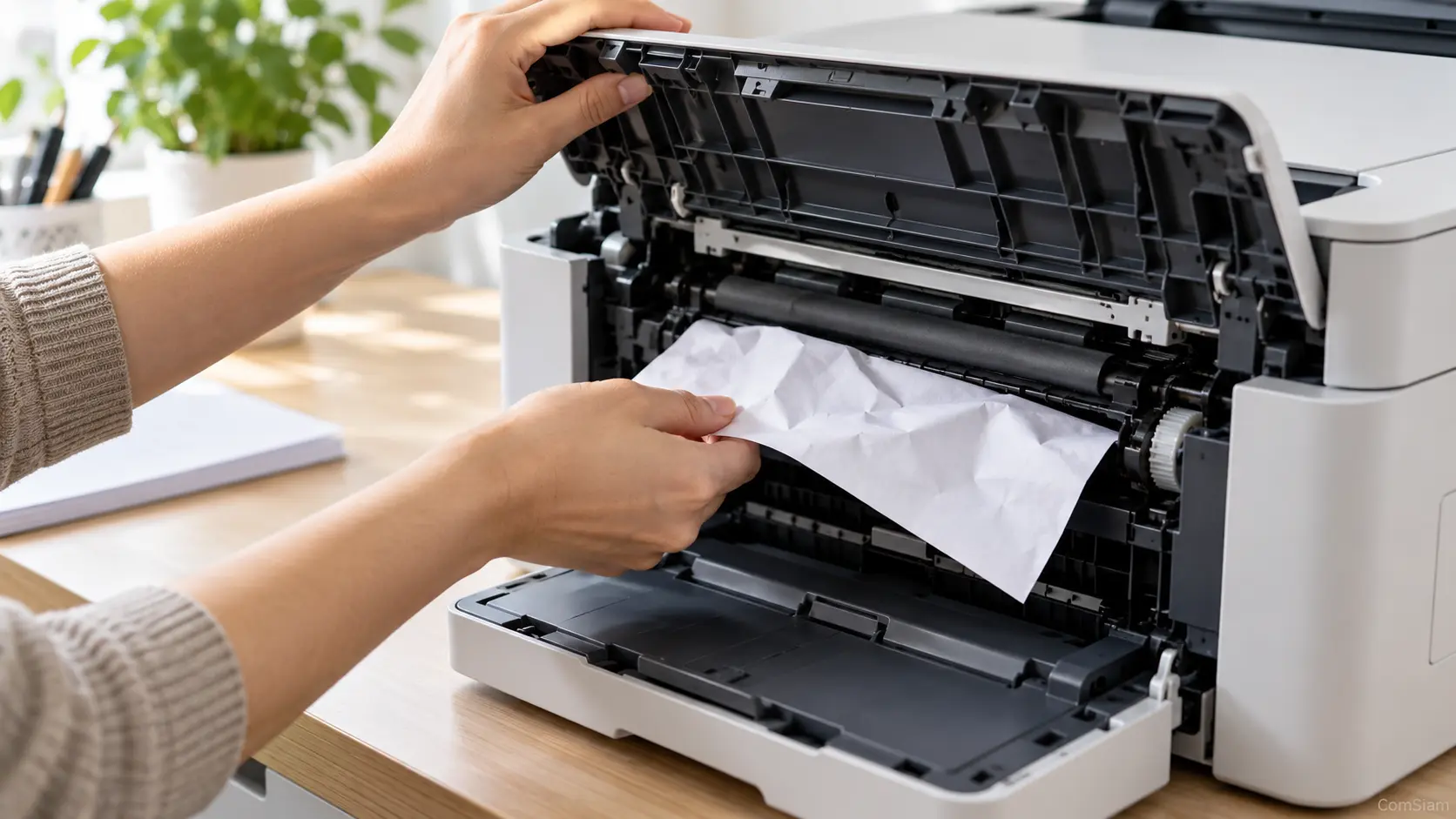
เมื่อเปลี่ยนคอมพิวเตอร์ ไม่จำเป็นต้องย้ายไฟล์ไดรเวอร์จากเครื่องเก่ามาติดตั้งเสมอไป ให้เพิ่มเครื่องพิมพ์บนคอมพิวเตอร์เครื่องใหม่ แล้วให้ Windows ค้นหาไดรเวอร์ที่รองรับ หากต้องใช้ซอฟต์แวร์หรือฟังก์ชันเฉพาะรุ่น ค่อยติดตั้งไดรเวอร์จากผู้ผลิต
ตรวจสอบสิ่งต่อไปนี้ก่อนติดตั้ง
เปิดเครื่องพิมพ์และตรวจว่าไม่มีไฟเตือนหรือข้อความผิดพลาด หากใช้ Wi-Fi ให้เชื่อมเครื่องพิมพ์และคอมพิวเตอร์เข้ากับเครือข่ายเดียวกัน
หากเป็นเครื่องพิมพ์สำนักงานที่ต้องขอสิทธิ์ใช้งาน ให้สอบถามผู้ดูแลระบบก่อนเพิ่มเครื่องพิมพ์
เครื่องพิมพ์หลายรุ่นใช้ไดรเวอร์พื้นฐานที่ Windows ติดตั้งให้ได้ แต่บางรุ่นต้องใช้ไดรเวอร์หรือซอฟต์แวร์จากผู้ผลิต เพื่อใช้งานฟังก์ชันอย่างการสแกนหรือการตั้งค่าขั้นสูง
หาก Windows แจ้งให้ค้นหาไดรเวอร์ หรือฟังก์ชันยังไม่ครบ ให้ตรวจ Windows Update ก่อน หากไม่พบไดรเวอร์ ให้ดาวน์โหลดจากเว็บไซต์ทางการของผู้ผลิต โดยเลือกรุ่นเครื่องพิมพ์และ Windows ให้ตรงกับคอมพิวเตอร์เครื่องใหม่
ถ้าเครื่องพิมพ์ต่อ USB กับคอมพิวเตอร์เครื่องเก่าและถูกแชร์ให้เครื่องอื่นใช้งาน คอมพิวเตอร์เครื่องใหม่อาจต้องเพิ่มเครื่องพิมพ์ผ่านระบบแชร์ของเครือข่าย หากยังใช้วิธีนี้ คอมพิวเตอร์เครื่องเก่าต้องเปิดอยู่และเชื่อมต่อกับเครือข่าย
หากเครื่องพิมพ์รองรับ Wi-Fi หรือ LAN การเชื่อมต่อเครื่องพิมพ์เข้ากับเครือข่ายโดยตรงจะช่วยให้คอมพิวเตอร์เครื่องใหม่ค้นหาเครื่องพิมพ์ได้ตามการตั้งค่าของเครือข่าย
หลังเพิ่มเครื่องพิมพ์ ให้เปิดเอกสารแล้วเลือก File > Print ตรวจชื่อเครื่องพิมพ์ก่อนสั่งพิมพ์ หากมีตัวเลือกหน้าทดสอบในคุณสมบัติเครื่องพิมพ์ ให้พิมพ์หนึ่งหน้าเพื่อยืนยันว่าการติดตั้งสำเร็จ
ComSiam แนะนำให้ตรวจวิธีเชื่อมต่อและชื่อรุ่นก่อนติดตั้ง เพื่อเลือกไดรเวอร์ได้ตรงกับเครื่องพิมพ์และระบบของคอมพิวเตอร์เครื่องใหม่
ติดตั้งเครื่องพิมพ์บนคอมพิวเตอร์เครื่องใหม่โดยเชื่อมต่อผ่าน USB หรือเครือข่าย แล้วเพิ่มอุปกรณ์จากหน้า Printers & scanners หาก Windows ติดตั้งไดรเวอร์พื้นฐานให้ไม่ครบ ให้ตรวจ Windows Update หรือดาวน์โหลดไดรเวอร์จากผู้ผลิต
บทความนี้จัดทำโดย ComSiam เพื่อช่วยให้ย้ายการใช้งานเครื่องพิมพ์ไปยังคอมพิวเตอร์เครื่องใหม่ได้อย่างเป็นขั้นตอน