Contact
Line : comsiam
Contact
Line : comsiam

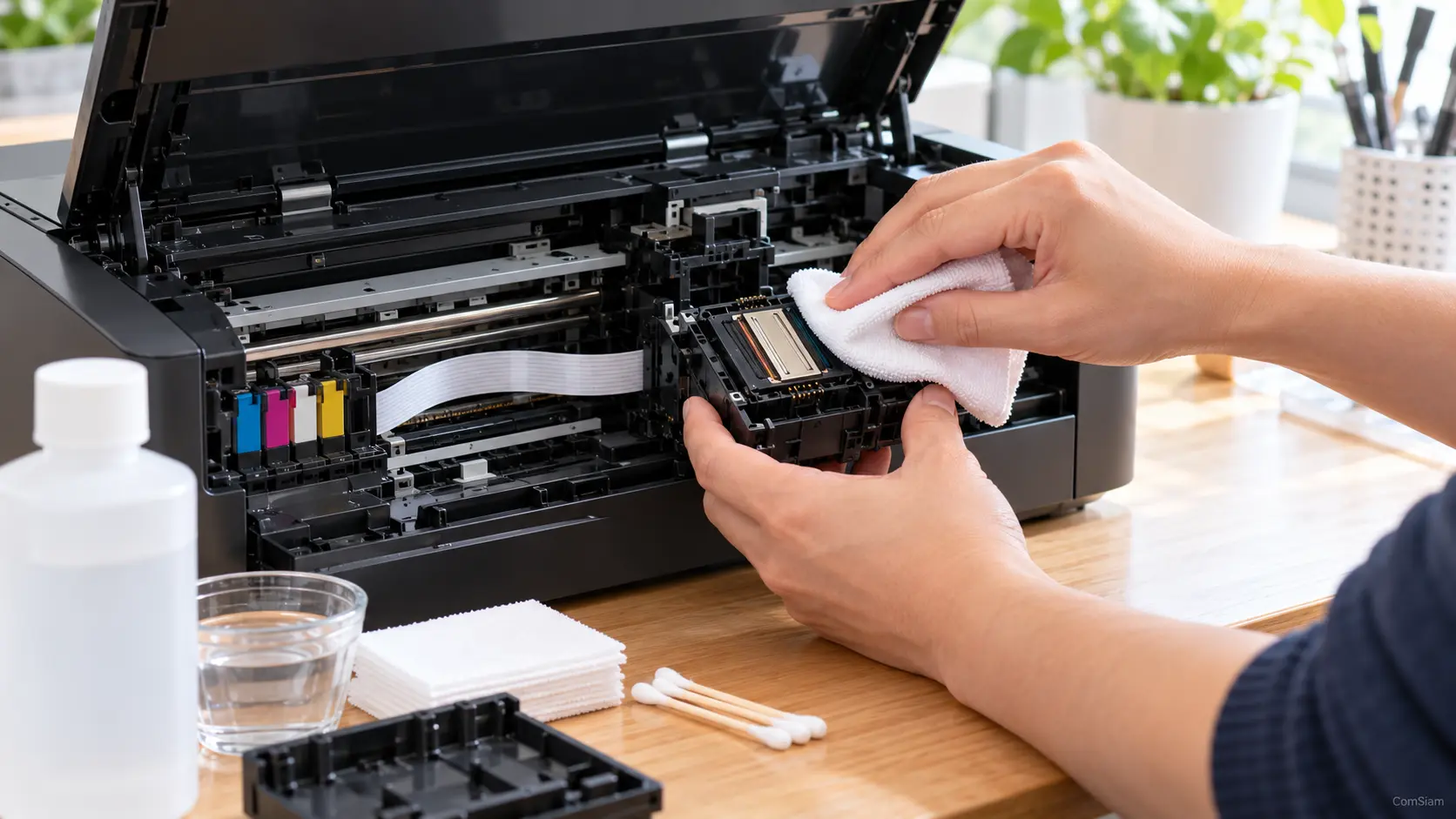
ถ้าเครื่องพิมพ์เชื่อมต่อ Wi‑Fi แล้ว แต่อุปกรณ์ค้นหาไม่พบ สาเหตุอาจมาจากเราเตอร์แยกอุปกรณ์ไว้คนละเครือข่าย หรือเปิดการตั้งค่าที่ป้องกันไม่ให้อุปกรณ์สื่อสารกัน ให้ตรวจเครือข่ายก่อน แล้วค่อยปรับค่าที่เกี่ยวข้องกับการค้นหาและพิมพ์
เริ่มจากดูชื่อ Wi‑Fi ของมือถือหรือคอมพิวเตอร์ แล้วเทียบกับเครือข่ายที่เครื่องพิมพ์เชื่อมต่ออยู่ หากอุปกรณ์หนึ่งใช้ Guest Wi‑Fi แต่อีกเครื่องอยู่ Wi‑Fi หลัก เราเตอร์อาจบล็อกไม่ให้ค้นหาหรือเข้าถึงกัน
ให้เชื่อมอุปกรณ์ที่ใช้สั่งพิมพ์กับ Wi‑Fi หลักที่ไว้ใจได้ แล้วลองค้นหาเครื่องพิมพ์อีกครั้ง ไม่ควรย้ายเครื่องพิมพ์ไปไว้บนเครือข่ายแขกโดยไม่ตรวจการตั้งค่าความปลอดภัยและสิทธิ์เข้าถึงอุปกรณ์ในเครือข่ายนั้น
เราเตอร์บางรุ่นมีตัวเลือกชื่อ AP Isolation, Client Isolation, Privacy Separator หรือชื่อใกล้เคียง ซึ่งป้องกันอุปกรณ์ไร้สายไม่ให้ติดต่อกัน แม้อยู่บน Wi‑Fi ชื่อเดียวกัน
เปิดแอปหรือหน้าจัดการเราเตอร์ แล้วตรวจการตั้งค่าของเครือข่ายที่ใช้กับเครื่องพิมพ์ หากเปิดการแยกอุปกรณ์อยู่ อาจต้องปิดเฉพาะเครือข่ายหลักที่ไว้ใจได้ หรือกำหนดข้อยกเว้นให้เครื่องพิมพ์และอุปกรณ์ที่ต้องพิมพ์ถึงกัน
หลีกเลี่ยงการปิดระบบป้องกันทั้งหมดของเราเตอร์ หากไม่แน่ใจว่าควรเปลี่ยนค่าใด ให้สอบถามผู้ดูแลเครือข่ายหรือผู้ให้บริการอินเทอร์เน็ตก่อน
บ้านที่ใช้ Mesh, IoT Network หรือตั้งค่าเครือข่ายหลายวง อาจมีการแยกอุปกรณ์ออกเป็นคนละส่วน เครื่องพิมพ์และมือถือจึงอาจเข้าอินเทอร์เน็ตได้ทั้งคู่ แต่ค้นหากันไม่เจอ
การค้นหาเครื่องพิมพ์อัตโนมัติอาจใช้การประกาศอุปกรณ์ในเครือข่าย เช่น mDNS/Bonjour หากเราเตอร์หรือระบบเครือข่ายบล็อกการประกาศดังกล่าว อุปกรณ์อาจไม่แสดงเครื่องพิมพ์ในรายการ
หากเครือข่ายอนุญาตให้ส่งงานพิมพ์ แต่ปิดการค้นหาอัตโนมัติไว้ อาจเพิ่มเครื่องพิมพ์ด้วย IP Address ได้
วิธีนี้ช่วยได้เฉพาะเมื่อเครือข่ายอนุญาตให้การเชื่อมต่อพิมพ์ผ่าน IP ไปถึงเครื่องพิมพ์ หากเราเตอร์บล็อกการรับส่งข้อมูลจริง การเพิ่ม IP ก็อาจยังพิมพ์ไม่ได้
หากเป็น Windows ให้ตรวจว่าเครือข่ายที่เชื่อมต่อเป็นเครือข่ายส่วนตัวที่ไว้ใจได้ และไฟร์วอลล์อนุญาตการค้นหาเครือข่ายหรือบริการพิมพ์ที่จำเป็น หากใช้แอปผู้ผลิตบนมือถือ ให้ตรวจสิทธิ์เข้าถึงเครือข่ายภายในตามที่ระบบร้องขอ
อย่าปิดไฟร์วอลล์ถาวรเพื่อแก้ปัญหา หากเป็นเครื่องสำนักงาน ให้ผู้ดูแลระบบเปิดเฉพาะบริการและเส้นทางที่จำเป็นสำหรับเครื่องพิมพ์
หลังเปลี่ยนค่า ให้รีสตาร์ตเครื่องพิมพ์และอุปกรณ์ที่ใช้สั่งพิมพ์ แล้วค้นหาใหม่ หากยังไม่ได้ ให้ทดลองเชื่อมอุปกรณ์ทั้งสองกับ Wi‑Fi หลักเดียวกันชั่วคราวเพื่อแยกสาเหตุ หากพิมพ์ได้ในเครือข่ายหลัก แต่ไม่ได้ในเครือข่ายแยก แสดงว่าต้องตรวจนโยบายการแยกเครือข่ายหรือสิทธิ์เข้าถึงเพิ่มเติม
เมื่อเราเตอร์บล็อกการค้นหาเครื่องพิมพ์ ให้ตรวจ Guest Wi‑Fi, AP Isolation, Privacy Separator และการแยก VLAN ก่อน หากต้องการคงการแยกเครือข่ายไว้ ให้ผู้ดูแลตั้งข้อยกเว้นเฉพาะที่จำเป็น หรือเพิ่มเครื่องพิมพ์ด้วย IP เมื่อเครือข่ายอนุญาตการพิมพ์ผ่าน IP
ComSiam แนะนำให้แก้เฉพาะเครือข่ายที่ไว้ใจได้และไม่ปิดระบบป้องกันทั้งหมดของเราเตอร์ เพื่อให้พิมพ์ได้โดยยังควบคุมการเข้าถึงอุปกรณ์อื่นในบ้านหรือสำนักงาน







