Contact
Line : comsiam
Contact
Line : comsiam

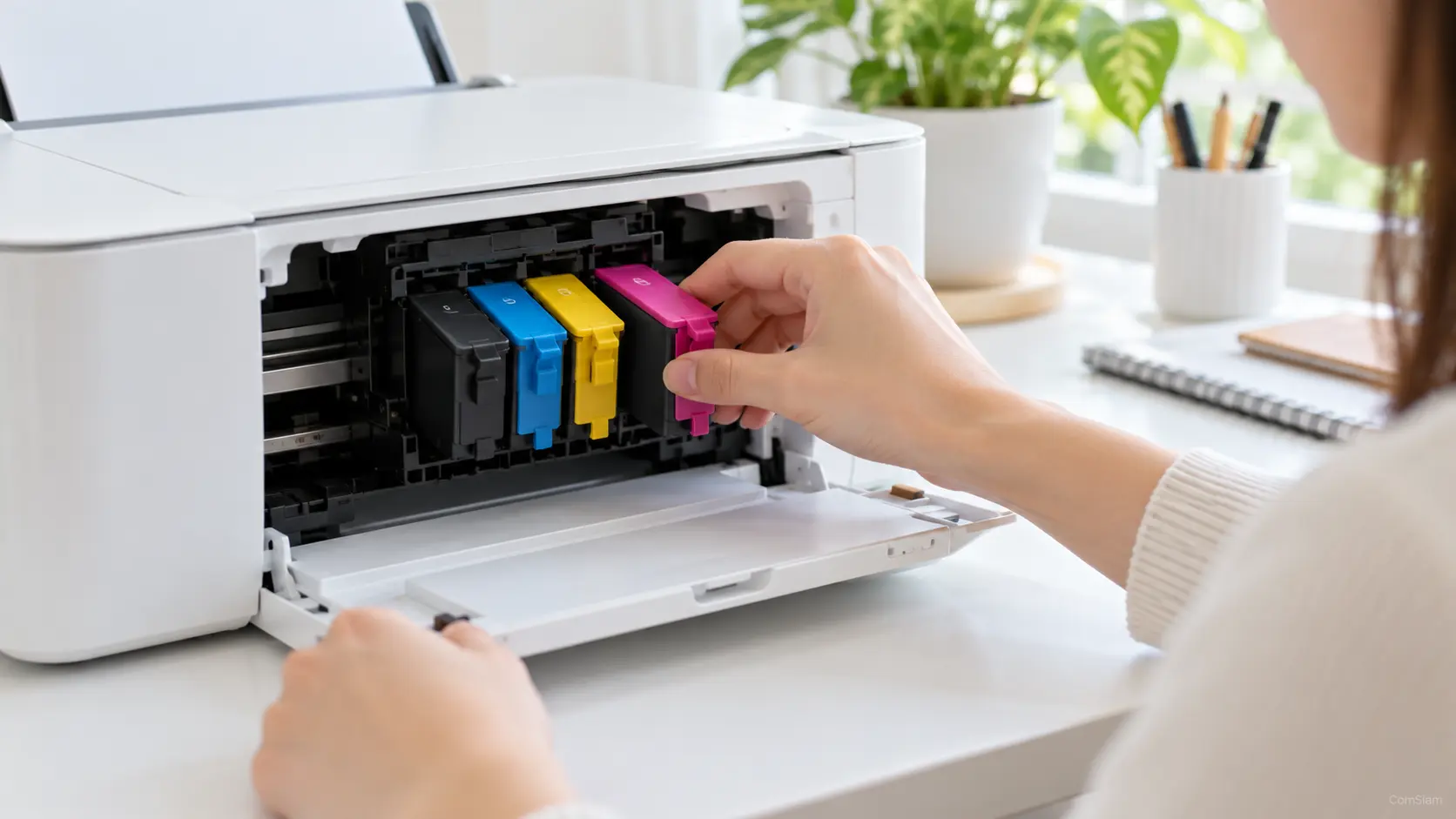
เมื่อกดพิมพ์แล้วไม่มีอะไรเกิดขึ้น ทั้งที่เครื่องเปิดอยู่ อาจมีงานค้างในคิว คอมพิวเตอร์ส่งคำสั่งไปผิดเครื่อง หรือการเชื่อมต่อระหว่างอุปกรณ์ขาดหาย ลองตรวจตามขั้นตอนต่อไปนี้เพื่อหาสาเหตุโดยไม่ต้องรีบติดตั้งเครื่องพิมพ์ใหม่
ComSiam แนะนำให้สังเกตทั้งคอมพิวเตอร์และตัวเครื่องพิมพ์ เช่น คิวงานเปลี่ยนหรือไม่ เครื่องมีไฟเตือนหรือไม่ และมีเสียงเริ่มทำงานหลังสั่งพิมพ์หรือเปล่า ข้อมูลเหล่านี้ช่วยแยกปัญหาการเชื่อมต่อออกจากปัญหาของไฟล์หรือโปรแกรมได้
ดูหน้าจอหรือไฟสถานะของเครื่องพิมพ์ว่าอยู่ในสถานะพร้อมใช้งานหรือไม่ ตรวจว่ามีกระดาษเพียงพอ ฝาปิดสนิท และไม่มีข้อความแจ้งเตือนเรื่องกระดาษติด หมึก หรือโทนเนอร์
หากเครื่องกำลังเริ่มต้น ทำความสะอาดหัวพิมพ์ หรือทำงานก่อนหน้าอยู่ ให้รอจนกระบวนการเสร็จ แล้วค่อยสั่งพิมพ์อีกครั้ง
เปิดหน้าต่างพิมพ์จากโปรแกรม แล้วตรวจชื่อเครื่องพิมพ์ที่เลือก หากเลือกเครื่องพิมพ์เสมือนหรือรายการเก่าที่ไม่ได้เชื่อมต่อ งานอาจไม่ไปถึงเครื่องที่เปิดอยู่
หากมีเครื่องพิมพ์ชื่อคล้ายกันหลายรายการ ให้ตรวจรุ่นและวิธีเชื่อมต่อก่อนเลือก หากไม่แน่ใจ ให้เลือกเครื่องที่แสดงสถานะพร้อมใช้งานในรายการอุปกรณ์
เปิดคิวของเครื่องพิมพ์ที่เลือก แล้วดูว่างานปรากฏในรายการหรือไม่
หากยกเลิกงานไม่ได้ ให้ปิดหน้าต่างคิวแล้วรีสตาร์ตคอมพิวเตอร์และเครื่องพิมพ์ก่อนลองอีกครั้ง
ถอดและเสียบสาย USB กลับให้แน่น ลองเปลี่ยนช่อง USB และต่อเข้าคอมพิวเตอร์โดยตรง หากใช้ USB Hub ให้ถอดออกชั่วคราว แล้วทดสอบพิมพ์อีกครั้ง
ตรวจว่าเครื่องพิมพ์และคอมพิวเตอร์เชื่อมต่อกับเครือข่ายที่ใช้งานได้ หากเพิ่งเปลี่ยนเราเตอร์หรือรหัสผ่าน Wi‑Fi เครื่องพิมพ์อาจยังไม่ได้เชื่อมต่อเครือข่ายใหม่ สำหรับเครื่องพิมพ์ที่ต่อสาย LAN ให้ตรวจสายและไฟสถานะที่ช่องเครือข่าย
ลองพิมพ์เอกสารสั้น ๆ จากโปรแกรมอื่น หรือสร้างเอกสารใหม่เพื่อทดสอบ หากพิมพ์ได้เฉพาะจากบางโปรแกรม ปัญหาอาจอยู่ที่โปรแกรม ไฟล์ หรือการตั้งค่าหน้าพิมพ์ ไม่ใช่ตัวเครื่องพิมพ์
สำหรับไฟล์ที่มีขนาดใหญ่หรือมีภาพจำนวนมาก ให้ปิดแล้วเปิดไฟล์ใหม่ หรือบันทึกเป็นไฟล์อีกชุดก่อนทดลองพิมพ์ หากมีเฉพาะไฟล์เดิมที่ส่งงานไม่ได้ ให้ตรวจไฟล์นั้นเป็นพิเศษ
ใน Windows บริการ Print Spooler ทำหน้าที่จัดการงานพิมพ์ หากบริการค้าง งานอาจปรากฏในคิวแต่ไม่ถูกส่งไปยังเครื่องพิมพ์
หากไม่มีความชำนาญ ไม่ควรลบไฟล์ระบบหรือแก้ไขค่าระบบเพิ่มเติม ให้ลองรีสตาร์ตคอมพิวเตอร์ก่อน
ถ้าเครื่องพิมพ์เคยทำงานได้ แต่เริ่มไม่ตอบสนองหลังอัปเดต Windows เปลี่ยนคอมพิวเตอร์ หรือติดตั้งไดรเวอร์ใหม่ ให้ตรวจว่าติดตั้งไดรเวอร์ตรงกับรุ่นเครื่องและระบบปฏิบัติการหรือไม่
ดาวน์โหลดไดรเวอร์จากเว็บไซต์ทางการของผู้ผลิตเท่านั้น หากมีไดรเวอร์หลายเวอร์ชัน ให้เลือกตามรุ่นเครื่องและระบบที่ใช้งานจริง เมื่อติดตั้งเสร็จแล้ว ให้รีสตาร์ตคอมพิวเตอร์ก่อนทดสอบ
ลองพิมพ์หน้าทดสอบจากการตั้งค่าเครื่องพิมพ์ของระบบ หากหน้าทดสอบออก แต่เอกสารจากโปรแกรมไม่ออก ให้ตรวจโปรแกรมหรือไฟล์ หากหน้าทดสอบก็ไม่ออก ให้กลับไปตรวจการเชื่อมต่อ คิวงาน สถานะเครื่อง และไดรเวอร์
| ผลการทดสอบ | แนวทางตรวจต่อ |
|---|---|
| งานไม่เข้าในคิว | ตรวจโปรแกรมและเครื่องพิมพ์ที่เลือก |
| งานเข้าในคิวแต่ไม่เริ่ม | ตรวจสถานะออฟไลน์ คิวค้าง และ Print Spooler |
| เครื่องเริ่มทำงานแต่ไม่มีกระดาษออก | ตรวจไฟเตือน กระดาษ และตลับหมึก |
| พิมพ์จากโปรแกรมอื่นได้ | ตรวจไฟล์หรือโปรแกรมที่มีปัญหา |
| หน้าทดสอบก็พิมพ์ไม่ได้ | ตรวจการเชื่อมต่อและไดรเวอร์ |
อาจเลือกเครื่องพิมพ์ผิด โปรแกรมไม่ส่งงาน หรือหน้าต่างพิมพ์ยังไม่ได้ยืนยันคำสั่ง ให้ตรวจชื่อเครื่องพิมพ์และลองพิมพ์จากโปรแกรมอื่น
ตรวจว่าเครื่องไม่ได้หยุดชั่วคราวหรืออยู่ในสถานะออฟไลน์ จากนั้นลองยกเลิกงานค้างและรีสตาร์ตเครื่องพิมพ์ หากยังไม่ทำงาน ให้ตรวจการเชื่อมต่อและบริการ Print Spooler ใน Windows
ควรยกเลิกงานในคิวก่อน แล้วจึงปิดเครื่องด้วยปุ่ม Power หากคิวไม่ตอบสนอง ให้รีสตาร์ตคอมพิวเตอร์และเครื่องพิมพ์เพื่อให้ระบบเริ่มงานใหม่
อาจเกิดจากไดรเวอร์ การตั้งค่าเครื่องพิมพ์ หรือสิทธิ์ผู้ใช้ในคอมพิวเตอร์เครื่องนั้น ให้ทดลองพิมพ์จากอุปกรณ์อื่น หากเครื่องพิมพ์ทำงานได้ ให้แก้ที่คอมพิวเตอร์ซึ่งมีปัญหา
หากลองตรวจและพิมพ์หน้าทดสอบแล้วยังไม่มีการตอบสนอง ให้จดรุ่นเครื่องพิมพ์ วิธีเชื่อมต่อ และสถานะที่แสดงในคิวไว้ก่อนติดต่อช่าง บทความจาก ComSiam แนะนำให้แก้จากสาเหตุที่ตรวจพบ และไม่รีเซ็ตเครื่องเป็นค่าโรงงานก่อนจำเป็น