Contact
Line : comsiam
Contact
Line : comsiam

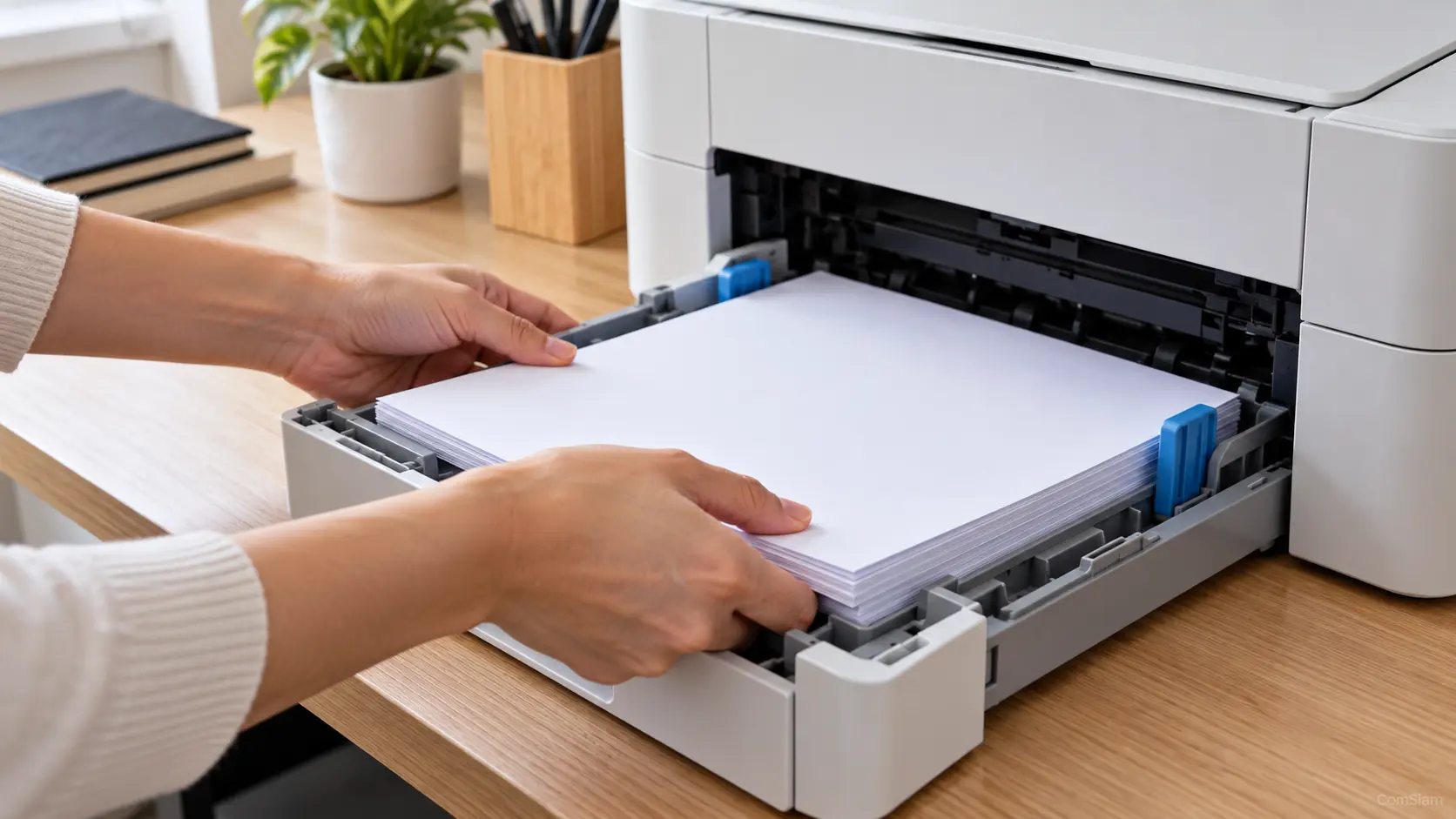
หลังติดตั้ง Windows ใหม่ รายการเครื่องพิมพ์และไดรเวอร์เดิมอาจไม่อยู่ในระบบ จึงต้องเพิ่มเครื่องพิมพ์อีกครั้งและตรวจว่ามีไดรเวอร์ที่เข้ากันได้ ก่อนเริ่ม ให้จดรุ่นเครื่องพิมพ์และเตรียมวิธีเชื่อมต่อไว้ เช่น USB, Wi-Fi หรือสาย LAN
หาก Windows ไม่พบเครื่อง ให้เลือก The printer that I want isn’t listed หรือ Add manually แล้วทำตามคำแนะนำบนหน้าจอ
เครื่องพิมพ์หลายรุ่นใช้ไดรเวอร์พื้นฐานที่ Windows ติดตั้งให้ได้ หากมีปุ่ม Find drivers หรือฟังก์ชันบางอย่างยังใช้งานไม่ได้ ให้ตรวจ Windows Update ก่อน
หากยังไม่พบไดรเวอร์ ให้เข้าเว็บไซต์ทางการของผู้ผลิต ค้นหาด้วยชื่อรุ่นเต็ม และดาวน์โหลดไดรเวอร์ที่รองรับ Windows ของคอมพิวเตอร์เครื่องนี้ จากนั้นติดตั้งตามคำแนะนำและรีสตาร์ตหากระบบร้องขอ
เปิด Printers & scanners แล้วตรวจว่าชื่อเครื่องพิมพ์แสดงอยู่ จากนั้นเปิดเอกสาร เลือก File > Print และเลือกเครื่องพิมพ์ที่ต้องการ ลองพิมพ์หน้าทดสอบหรือเอกสารสั้น ๆ เพื่อยืนยันว่าใช้งานได้
หากเครื่องพิมพ์มีฟังก์ชันสแกน ให้ตรวจเพิ่มว่า Windows หรือซอฟต์แวร์ของผู้ผลิตมองเห็นส่วนสแกนด้วยหรือไม่ ไดรเวอร์พื้นฐานบางรุ่นอาจรองรับการพิมพ์แต่ยังไม่เปิดใช้ทุกฟังก์ชัน
ตรวจสาย USB หรือการเชื่อมต่อเครือข่ายให้แน่นอน หากเครื่องพิมพ์เชื่อมต่อผ่าน Wi-Fi ให้ตรวจว่าอยู่ในเครือข่ายเดียวกับคอมพิวเตอร์ แล้วลองรีสตาร์ตเครื่องพิมพ์และคอมพิวเตอร์
ComSiam แนะนำให้ตรวจชื่อรุ่นและ Windows ให้ตรงกันก่อนติดตั้งไดรเวอร์ เพื่อป้องกันการใช้ไฟล์ที่ไม่รองรับอุปกรณ์
หลังลง Windows ใหม่ ให้เชื่อมเครื่องพิมพ์ เปิดหน้า Printers & scanners แล้วเพิ่มอุปกรณ์ หาก Windows ไม่ติดตั้งไดรเวอร์ให้ครบ ให้ตรวจ Windows Update หรือดาวน์โหลดไดรเวอร์จากเว็บไซต์ทางการของผู้ผลิต หลังติดตั้งควรทดลองพิมพ์เพื่อยืนยันว่าเครื่องพร้อมใช้งาน
บทความนี้จัดทำโดย ComSiam เพื่อช่วยติดตั้งเครื่องพิมพ์กลับหลังลง Windows ใหม่อย่างเป็นขั้นตอน