Contact
Line : comsiam
Contact
Line : comsiam

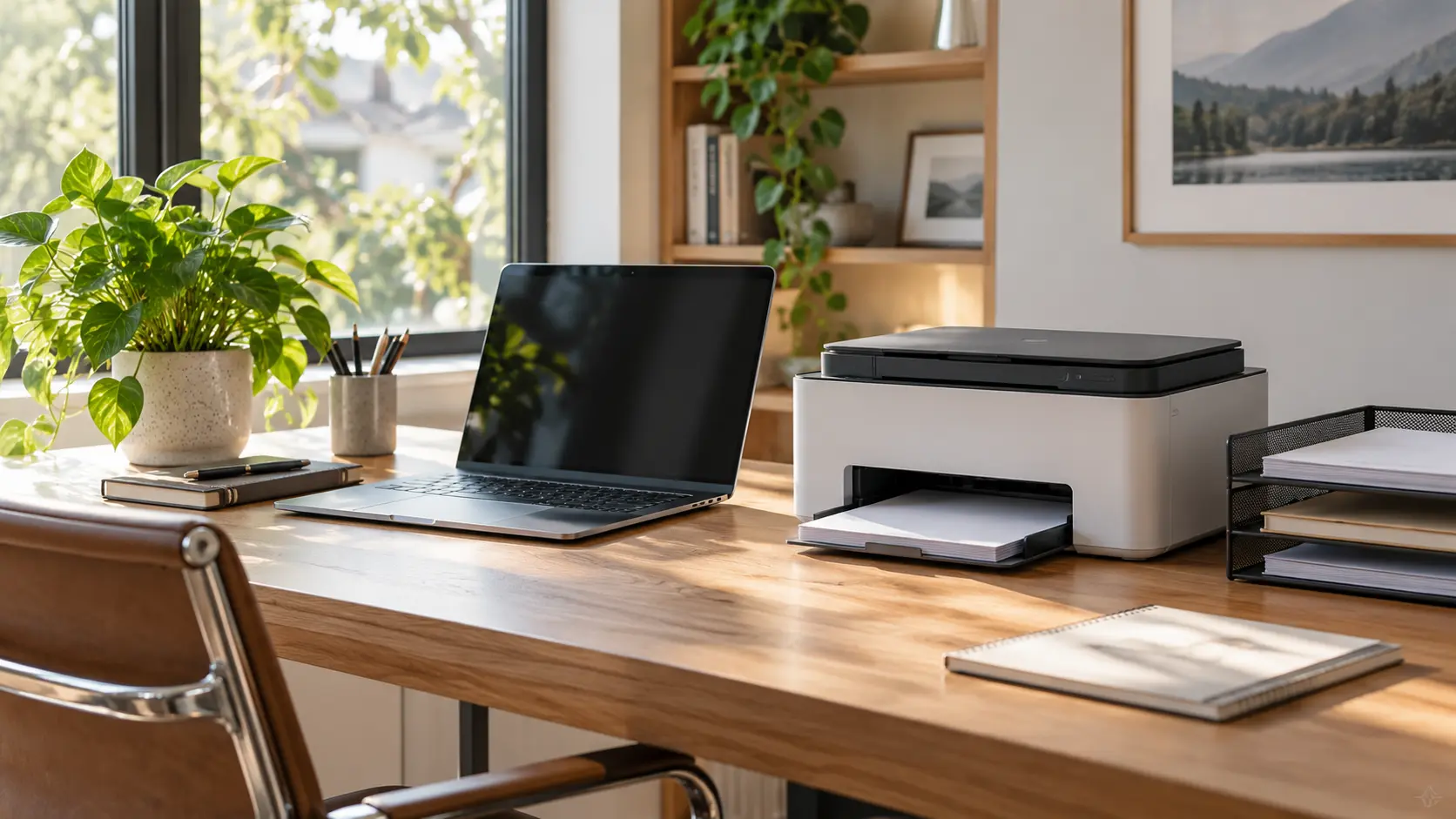
เครื่องพิมพ์อาจเชื่อมต่อ Wi‑Fi แล้ว แต่คอมพิวเตอร์หรือมือถือยังแสดงสถานะออฟไลน์ เพราะอุปกรณ์ติดต่อเครื่องพิมพ์ไม่ได้ หรือสถานะที่แสดงค้างอยู่ ให้ตรวจจากตัวเครื่องก่อน แล้วไล่แก้ที่เครือข่ายและอุปกรณ์ที่ใช้สั่งพิมพ์
ดูไฟสัญญาณหรือข้อความบนหน้าจอเครื่องพิมพ์ หากมีเมนูเครือข่าย ให้ตรวจชื่อ Wi‑Fi ที่เชื่อมต่อและสถานะออนไลน์ หากไม่มีหน้าจอ ให้พิมพ์รายงานเครือข่ายตามคู่มือของรุ่นนั้น
ถ้าเครื่องพิมพ์ไม่ได้เชื่อมต่อหรือใช้ชื่อ Wi‑Fi เก่า ให้ตั้งค่าเครือข่ายใหม่ก่อน หากเครื่องแสดงว่าออนไลน์ ให้ไปตรวจอุปกรณ์ที่ใช้สั่งพิมพ์ต่อ
ดูชื่อ Wi‑Fi บนมือถือหรือคอมพิวเตอร์ แล้วเทียบกับเครือข่ายของเครื่องพิมพ์ หากอุปกรณ์อยู่บน Guest Wi‑Fi หรือเครือข่ายที่แยกจากเครื่องพิมพ์ อาจสั่งพิมพ์ไม่ได้แม้ทั้งคู่จะใช้อินเทอร์เน็ตได้
ให้เชื่อมอุปกรณ์กับ Wi‑Fi หลักที่ไว้ใจได้ และตรวจว่าเราเตอร์ไม่ได้เปิดการแยกอุปกรณ์ที่ป้องกันไม่ให้สื่อสารกัน หากเปิด VPN อยู่ ให้ทดลองตัดการเชื่อมต่อชั่วคราวแล้วตรวจสถานะอีกครั้ง
ปิดเครื่องพิมพ์ ถอดปลั๊กประมาณ 30 วินาที แล้วเสียบกลับและเปิดเครื่อง รอให้เชื่อมต่อ Wi‑Fi จนเสร็จ จากนั้นปิดและเปิด Wi‑Fi บนอุปกรณ์ที่ใช้สั่งพิมพ์ แล้วลองค้นหาเครื่องพิมพ์อีกครั้ง
หากเครื่องพิมพ์ต่อกับเราเตอร์ผ่าน Wi‑Fi และยังออฟไลน์ ลองรีสตาร์ตเราเตอร์ตามคู่มือ แล้วรอให้ทั้งเราเตอร์และเครื่องพิมพ์กลับมาออนไลน์ก่อนทดสอบ
ถ้าสถานะยังไม่เปลี่ยน ให้ตรวจว่าเครื่องพิมพ์และคอมพิวเตอร์เชื่อมต่อกับเครือข่ายที่สื่อสารถึงกันได้ และอัปเดตไดรเวอร์ตามคำแนะนำของผู้ผลิต
เปิด System Settings > Printers & Scanners แล้วเลือกเครื่องพิมพ์ ตรวจคิวงานใน Print Center และดูว่ามีข้อความแจ้งว่าออฟไลน์หรือไม่ หากเครื่องพิมพ์อยู่บนเครือข่าย ให้ตรวจว่า Mac และเครื่องพิมพ์ยังอยู่ในเครือข่ายเดียวกันและเครื่องเปิดอยู่
หากสถานะออฟไลน์แสดงเฉพาะในมือถือ ให้ตรวจว่าเปิดบริการพิมพ์บน Android หรือเลือกเครื่องพิมพ์ที่รองรับ AirPrint บน iPhone/iPad แล้ว หากใช้แอปของผู้ผลิต ให้ตรวจว่าแอปเลือกเครื่องพิมพ์ตัวที่ถูกต้องและแสดงสถานะพร้อมใช้งาน
หากเครื่องพิมพ์ออนไลน์และเครือข่ายปกติ แต่คอมพิวเตอร์ยังแสดงออฟไลน์ อาจมีรายการเครื่องพิมพ์เดิมหรือข้อมูลเครือข่ายเก่าค้างอยู่ ให้ลบเฉพาะรายการที่มีปัญหา แล้วเพิ่มเครื่องพิมพ์อีกครั้งตามขั้นตอนของ Windows หรือ Mac
หากติดตั้งด้วย IP Address ให้ตรวจ IP ปัจจุบันจากหน้าจอหรือรายงานเครือข่ายก่อนเพิ่มใหม่ อย่าเดา IP หรือรีเซ็ตการตั้งค่าโรงงานทันที เพราะอาจต้องตั้งค่า Wi‑Fi และค่าต่าง ๆ ใหม่ทั้งหมด
ComSiam แนะนำให้เริ่มจากตรวจสถานะ Wi‑Fi ที่ตัวเครื่องพิมพ์ก่อน หากเครื่องออนไลน์จริง ค่อยตรวจการเชื่อมต่อและสถานะในอุปกรณ์ที่ใช้สั่งพิมพ์ เพื่อแก้ได้ตรงจุด







