Contact
Line : comsiam
Contact
Line : comsiam

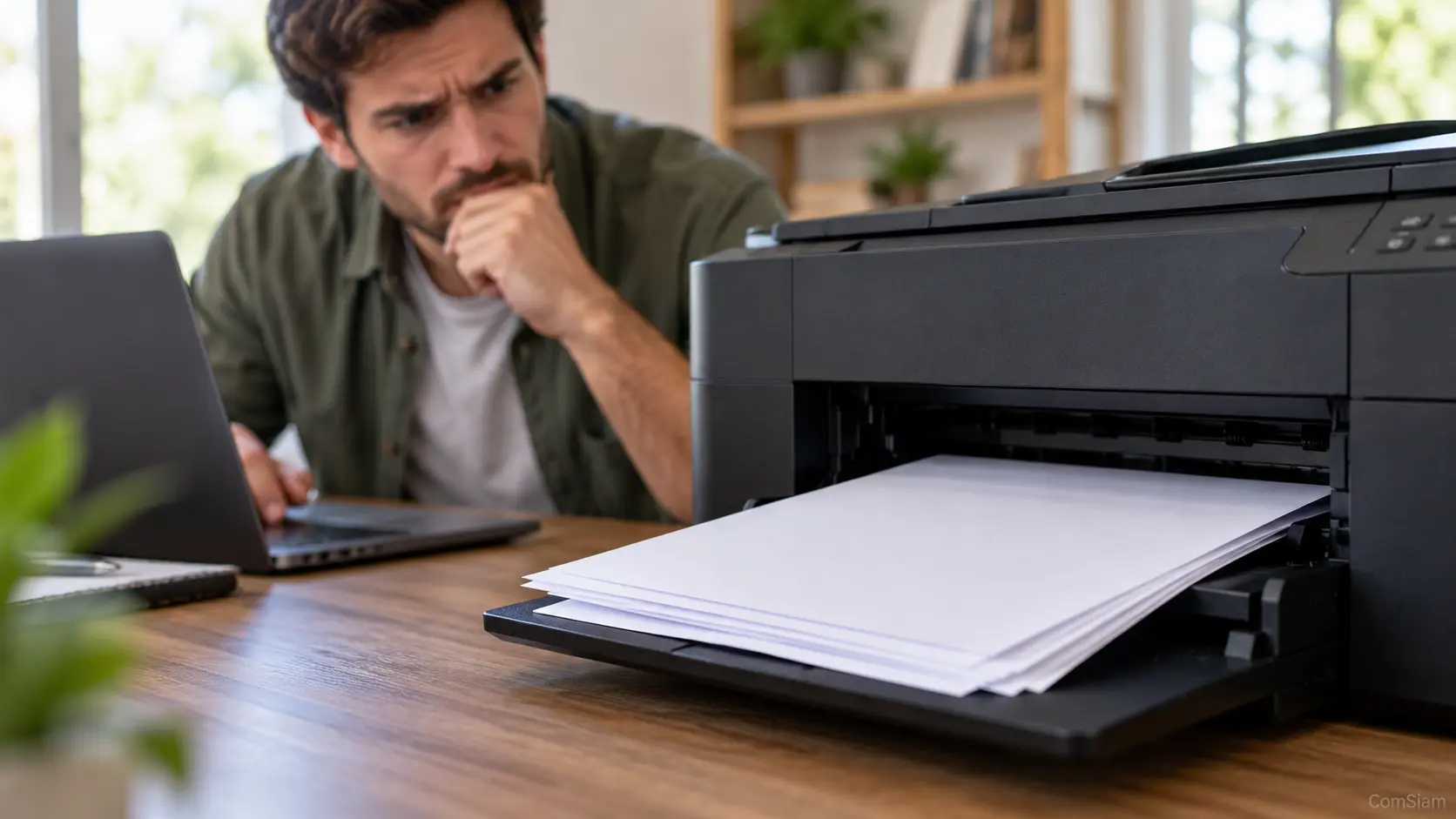
ตั้งค่าเครื่องพิมพ์ให้ทุกคนในบ้านใช้ร่วมกันได้ โดยเชื่อมเครื่องพิมพ์กับเราเตอร์ Wi‑Fi แล้วเพิ่มเครื่องพิมพ์ในมือถือหรือคอมพิวเตอร์ของแต่ละคน วิธีนี้ช่วยให้สมาชิกในบ้านสั่งพิมพ์ได้จากอุปกรณ์ของตนเอง โดยไม่ต้องย้ายเครื่องพิมพ์หรือต่อสาย USB ทุกครั้ง
เครื่องพิมพ์ต้องรองรับ Wi‑Fi หรือการเชื่อมต่อเครือข่าย และอุปกรณ์ที่สั่งพิมพ์ต้องค้นหาเครื่องพิมพ์ในเครือข่ายได้ บทความนี้จาก ComSiam อธิบายการตั้งค่าให้ใช้ได้กับอุปกรณ์หลายประเภท พร้อมข้อควรระวังเรื่อง Guest Wi‑Fi และการแชร์เครือข่าย
ก่อนตั้งค่า ให้ตรวจว่า:
หากเราเตอร์แยกชื่อเครือข่าย 2.4 GHz กับ 5 GHz ให้ตรวจคู่มือเครื่องพิมพ์ว่าใช้ย่านใดได้ หากไม่แน่ใจ ให้เลือกเครือข่ายที่เครื่องพิมพ์รองรับตามคู่มือของรุ่นนั้น
เลือกเครือข่ายหลักของบ้าน ไม่ใช่ Guest Wi‑Fi หากเราเตอร์ตั้งค่า Guest Wi‑Fi ให้แยกอุปกรณ์ สมาชิกอาจใช้อินเทอร์เน็ตได้ แต่ค้นหาเครื่องพิมพ์ไม่พบ
หากเครื่องไม่แสดง ให้ตรวจว่าคอมพิวเตอร์และเครื่องพิมพ์อยู่ในเครือข่ายเดียวกัน แล้วลองค้นหาใหม่
หากมือถือไม่พบเครื่อง อาจต้องเปิดบริการพิมพ์ที่รองรับหรือใช้แอปของผู้ผลิต
หากเครื่องพิมพ์ไม่รองรับ AirPrint ให้ตรวจแอปหรือวิธีพิมพ์ที่ผู้ผลิตแนะนำ
หากมีเครื่องพิมพ์หลายเครื่อง หรือมีชื่อซ้ำจากการเชื่อมต่อหลายแบบ ให้ตรวจชื่อรุ่นและสถานะออนไลน์ก่อนเลือก แนะนำให้จดชื่อเครื่องพิมพ์ไว้ในที่ที่สมาชิกในบ้านค้นดูได้ เช่น ใกล้เครื่องพิมพ์หรือในกลุ่มครอบครัว
เมื่อหลายคนส่งงานพิมพ์พร้อมกัน เครื่องพิมพ์จะจัดงานเป็นคิว หากงานของคนก่อนหน้ายังไม่เสร็จ ให้รอคิวแทนการส่งซ้ำหลายครั้ง
| อาการ | วิธีตรวจ |
|---|---|
| มือถือพบ แต่คอมพิวเตอร์ไม่พบ | ตรวจว่าคอมพิวเตอร์อยู่ในเครือข่ายหลักเดียวกัน |
| บางคนใช้ Guest Wi‑Fi | เปลี่ยนมาใช้ Wi‑Fi หลัก หากได้รับอนุญาต |
| เครื่องพิมพ์ขึ้นออฟไลน์ | ตรวจการเชื่อมต่อ Wi‑Fi และรีสตาร์ตเครื่อง |
| รายการเครื่องพิมพ์ซ้ำ | เลือกชื่อรุ่นที่ออนไลน์และตรงกับวิธีเชื่อมต่อ |
| สัญญาณหลุดบ่อย | ปรับตำแหน่งเครื่องพิมพ์หรือเราเตอร์ให้รับสัญญาณดีขึ้น |
หากเป็นเครื่องพิมพ์ USB ที่ต่อกับคอมพิวเตอร์เพียงเครื่องเดียว การแชร์ให้เครื่องอื่นใช้มักต้องตั้งค่าการแชร์ในคอมพิวเตอร์ และคอมพิวเตอร์ที่ต่อเครื่องพิมพ์อาจต้องเปิดอยู่ขณะพิมพ์ การเชื่อมเครื่องพิมพ์ Wi‑Fi เข้ากับเราเตอร์โดยตรงช่วยให้ไม่ต้องพึ่งคอมพิวเตอร์เครื่องนั้น
เอกสารบางประเภทอาจมีข้อมูลส่วนตัวหรือข้อมูลการเงิน ควรเก็บกระดาษพิมพ์ทันทีหลังงานเสร็จ และไม่ทิ้งเอกสารไว้ในถาดรับกระดาษ
โดยทั่วไปต้องเพิ่มเครื่องพิมพ์ในอุปกรณ์แต่ละเครื่องก่อนใช้งาน แต่ไม่ต้องตั้งค่า Wi‑Fi บนเครื่องพิมพ์ใหม่ทุกครั้ง
โดยทั่วไปอุปกรณ์ต้องอยู่ในเครือข่ายภายในเดียวกันเพื่อค้นหาเครื่องพิมพ์ได้ Guest Wi‑Fi บางแบบแยกอุปกรณ์ออกจากเครือข่ายหลัก
ไม่ต้อง หากเครื่องพิมพ์เชื่อมกับเราเตอร์ผ่าน Wi‑Fi โดยตรง แต่ถ้าเป็นเครื่องพิมพ์ USB ที่แชร์ผ่านคอมพิวเตอร์ คอมพิวเตอร์นั้นอาจต้องเปิดอยู่
ส่งได้ เครื่องพิมพ์จะจัดลำดับงานเป็นคิว หากงานยังไม่พิมพ์ทันที ให้ตรวจคิวก่อนส่งซ้ำ
เมื่อตั้งเครื่องพิมพ์เชื่อมกับ Wi‑Fi บ้านแล้ว สมาชิกแต่ละคนเพิ่มเครื่องพิมพ์จากอุปกรณ์ของตนเองได้ โดยเลือกเครือข่ายหลักและชื่อเครื่องให้ถูกต้อง หากอุปกรณ์บางเครื่องหาไม่พบ ให้ตรวจว่าไม่ได้ใช้ Guest Wi‑Fi และเครื่องพิมพ์ยังออนไลน์อยู่ บทความจาก ComSiam แนะนำให้ทดลองพิมพ์จากมือถือและคอมพิวเตอร์อย่างละหนึ่งครั้งหลังตั้งค่า







