Contact
Line : comsiam
Contact
Line : comsiam

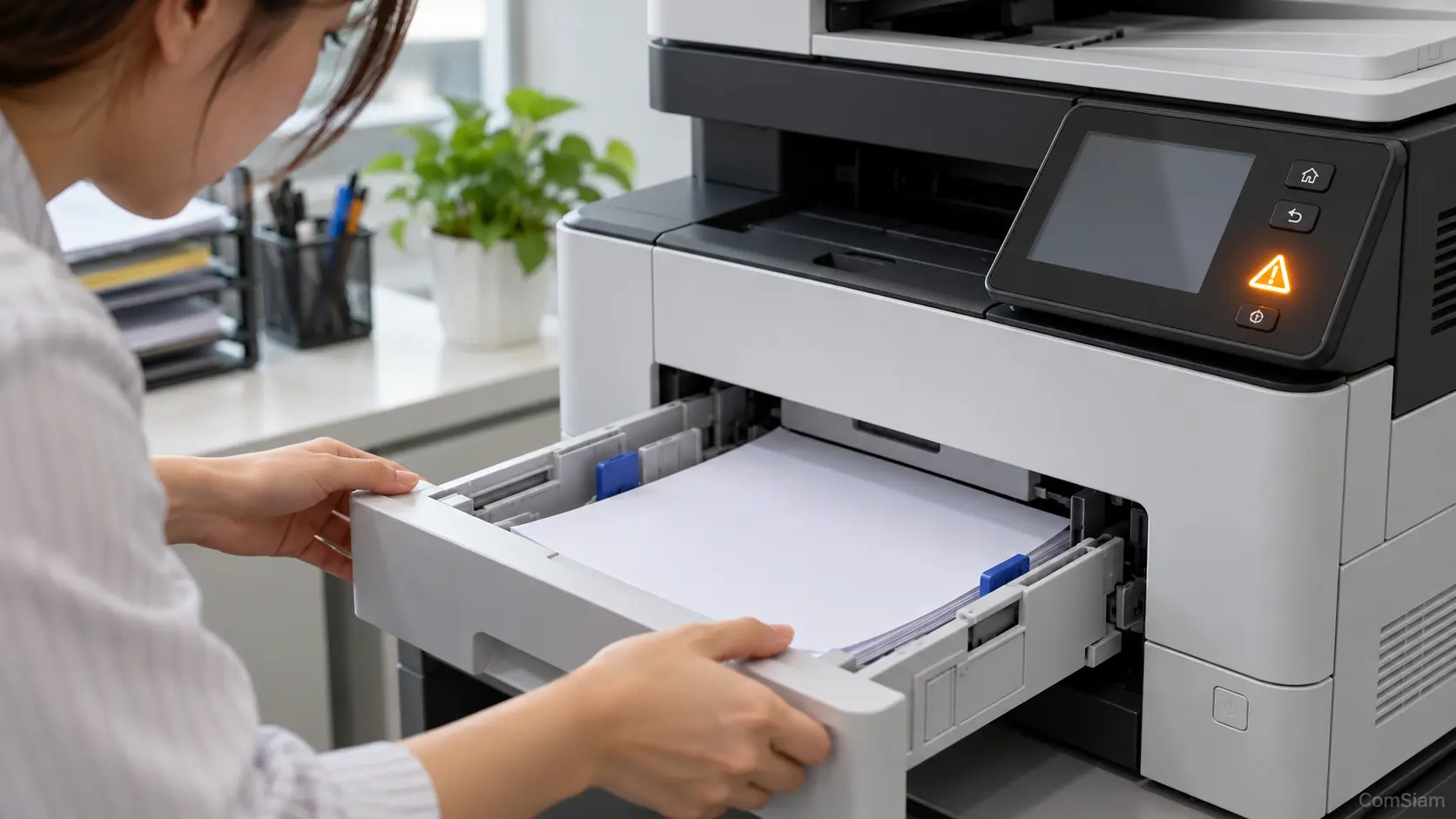
การเชื่อมต่อเครื่องพิมพ์กับ Wi‑Fi สำนักงานอาจทำได้โดยเลือกชื่อเครือข่ายและกรอกรหัสผ่าน แต่บางองค์กรใช้ระบบยืนยันตัวตนหรือข้อกำหนดความปลอดภัยเฉพาะ เครื่องพิมพ์จึงอาจต้องใช้บัญชี ใบรับรอง หรือการตั้งค่าจากฝ่าย IT ก่อนใช้งาน
ก่อนตั้งค่า ให้สอบถามผู้ดูแลเครือข่ายว่าองค์กรอนุญาตให้เชื่อมเครื่องพิมพ์กับ Wi‑Fi โดยตรงหรือไม่ และต้องใช้เครือข่ายใด บทความนี้จาก ComSiam อธิบายวิธีเตรียมเครื่อง เชื่อมต่อเครือข่าย และเพิ่มเครื่องพิมพ์ในคอมพิวเตอร์ โดยไม่เปลี่ยนแปลงการตั้งค่าความปลอดภัยของสำนักงานเอง
ก่อนเริ่ม ให้ถามฝ่าย IT หรือผู้ดูแลเครือข่ายเรื่องต่อไปนี้:
เครือข่ายสำนักงานบางแห่งใช้การยืนยันตัวตนแบบองค์กร ซึ่งเครื่องพิมพ์ต้องรองรับวิธีนั้นและอาจต้องตั้งค่าข้อมูลเพิ่มเติม หากไม่แน่ใจ อย่าทดลองกรอกบัญชีหรือเปลี่ยนค่าความปลอดภัยเอง ให้ขอขั้นตอนจากฝ่าย IT
ตรวจว่าเครื่องพิมพ์รองรับ Wi‑Fi และมีเฟิร์มแวร์หรือซอฟต์แวร์ตามข้อกำหนดขององค์กร หากเป็นเครื่องพิมพ์ที่จัดซื้อหรือดูแลโดยสำนักงาน ให้ใช้คู่มือการตั้งค่าภายในองค์กรเป็นหลัก
เตรียมข้อมูลที่ฝ่าย IT ให้ไว้ เช่น:
อย่าใช้ Guest Wi‑Fi แทนเครือข่ายเครื่องพิมพ์ เว้นแต่ฝ่าย IT ยืนยันว่าเครือข่ายนั้นรองรับการสั่งพิมพ์
หากใช้เครือข่าย Wi‑Fi ทั่วไปและองค์กรอนุญาต:
หากเครือข่ายใช้ระบบองค์กร เช่น 802.1X เครื่องพิมพ์อาจต้องรองรับวิธียืนยันตัวตนที่สำนักงานใช้ และอาจต้องตั้งค่าผ่านหน้าเว็บจัดการเครื่องพิมพ์หรือเครื่องมือของผู้ผลิต ให้ฝ่าย IT เป็นผู้กำหนดค่าเมื่อระบบต้องใช้บัญชีหรือใบรับรอง
เมื่อเครื่องพิมพ์เชื่อมต่อเครือข่ายแล้ว ให้เพิ่มใน Windows ตามขั้นตอนทั่วไป:
หากองค์กรใช้คิวพิมพ์หรือเซิร์ฟเวอร์กลาง ให้เพิ่มเครื่องจากรายการหรือที่อยู่ที่ฝ่าย IT ระบุ ไม่ควรเลือกเครื่องพิมพ์ชื่อคล้ายกันจากเครือข่ายโดยเดาเอง
หากเครื่องไม่แสดง ให้ตรวจสอบกับฝ่าย IT ว่าต้องใช้ที่อยู่ IP ชื่อคิวพิมพ์ หรือโปรไฟล์การตั้งค่าหรือไม่ บางเครื่องอาจต้องติดตั้งไดรเวอร์จากผู้ผลิตตามรุ่น
| อาการ | สิ่งที่ควรตรวจ |
|---|---|
| เครื่องพิมพ์ต่อ Wi‑Fi ไม่สำเร็จ | ตรวจ SSID และวิธียืนยันตัวตนจากฝ่าย IT |
| คอมพิวเตอร์ไม่เห็นเครื่องพิมพ์ | ตรวจว่าคอมพิวเตอร์อยู่ในเครือข่ายที่ได้รับอนุญาต |
| เห็นชื่อเครื่องแต่เพิ่มไม่ได้ | ตรวจว่าต้องใช้คิวพิมพ์หรือเซิร์ฟเวอร์กลางหรือไม่ |
| พิมพ์ได้บางเครื่อง | ตรวจสิทธิ์ผู้ใช้และนโยบายเครือข่าย |
| เครื่องพิมพ์หลุดจากเครือข่าย | แจ้งฝ่าย IT ตรวจสถานะและการลงทะเบียนอุปกรณ์ |
เครือข่ายสำนักงานอาจแบ่งส่วนสำหรับคอมพิวเตอร์ เครื่องพิมพ์ และผู้มาเยือน อุปกรณ์จึงอาจเชื่อมต่อ Wi‑Fi ได้แต่ยังค้นหากันไม่พบ การเปิดพอร์ตหรือปิดระบบป้องกันเครือข่ายเองอาจขัดกับนโยบายขององค์กร ให้แจ้งฝ่าย IT ตรวจการเข้าถึงแทน
หากต้องกำหนด IP Address ให้เครื่องพิมพ์ ให้ใช้ค่าที่ฝ่าย IT จัดสรรหรือคำแนะนำจากผู้ดูแลเครือข่าย เพื่อป้องกันการกำหนด IP ซ้ำกับอุปกรณ์อื่น
ควรถามฝ่าย IT ก่อน บางเครือข่ายใช้บัญชีส่วนบุคคลหรือการยืนยันตัวตนเฉพาะอุปกรณ์ ซึ่งไม่เหมาะกับการใช้ร่วมกับเครื่องพิมพ์
อาจเป็นเพราะเครื่องพิมพ์กับคอมพิวเตอร์อยู่คนละส่วนของเครือข่าย หรือองค์กรกำหนดให้ใช้คิวพิมพ์กลาง ให้ฝ่าย IT ตรวจวิธีเพิ่มและสิทธิ์การเข้าถึง
Wi‑Fi Direct เชื่อมมือถือหรือคอมพิวเตอร์กับเครื่องพิมพ์โดยตรงได้ในบางรุ่น แต่การใช้งานในสำนักงานอาจไม่ตรงกับนโยบายความปลอดภัย ควรได้รับอนุญาตจากฝ่าย IT ก่อน
การเชื่อมเครื่องพิมพ์กับ Wi‑Fi สำนักงานควรเริ่มจากตรวจข้อกำหนดของเครือข่ายและรับข้อมูลตั้งค่าจากผู้ดูแลก่อน หากเป็นเครือข่ายที่ต้องใช้บัญชี ใบรับรอง หรือคิวพิมพ์กลาง ให้ทำตามขั้นตอนขององค์กร บทความจาก ComSiam แนะนำให้ใช้เครือข่ายและวิธีเพิ่มเครื่องพิมพ์ที่ฝ่าย IT อนุมัติ เพื่อให้พิมพ์ได้โดยไม่กระทบระบบสำนักงาน






