Contact
Line : comsiam
Contact
Line : comsiam

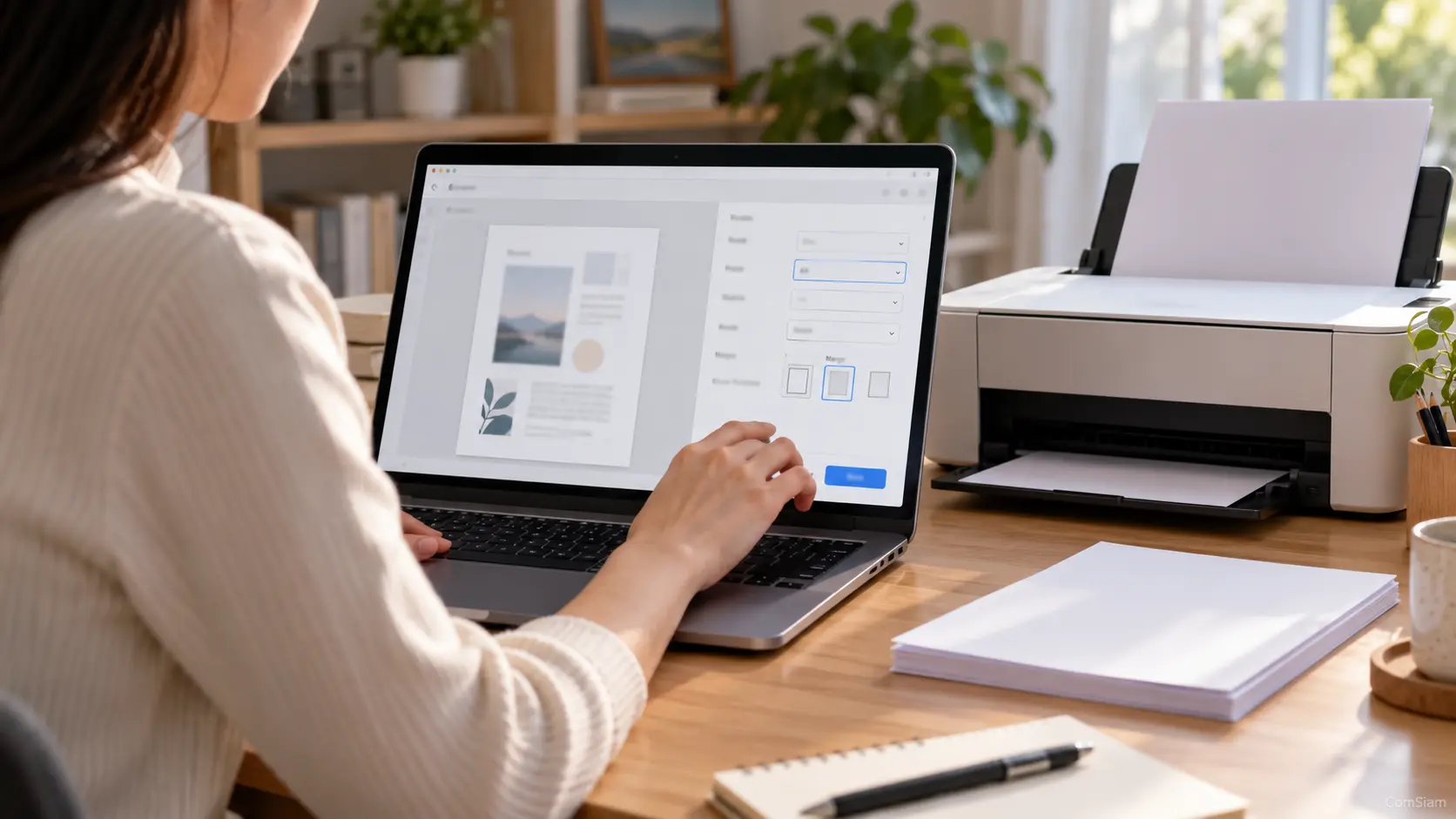
คอมพิวเตอร์กับเครื่องพิมพ์ไม่จำเป็นต้องอยู่ห้องเดียวกัน หากเครื่องพิมพ์เชื่อมต่อ Wi‑Fi กับเราเตอร์ และคอมพิวเตอร์เชื่อมต่อเครือข่ายเดียวกัน ก็สามารถสั่งพิมพ์ผ่านเครือข่ายได้โดยไม่ต้องลากสาย USB ไปอีกห้อง
ก่อนเริ่ม ควรตรวจว่าเครื่องพิมพ์รองรับ Wi‑Fi และตำแหน่งที่วางเครื่องยังรับสัญญาณจากเราเตอร์ได้ บทความนี้จาก ComSiam อธิบายวิธีเชื่อมต่อและเพิ่มเครื่องพิมพ์ใน Windows และ Mac รวมถึงวิธีแก้เมื่อคอมพิวเตอร์ค้นหาเครื่องไม่พบ
ตรวจรายการต่อไปนี้:
คอมพิวเตอร์อาจเชื่อมต่อเราเตอร์ด้วยสาย LAN ได้ ส่วนเครื่องพิมพ์เชื่อมต่อ Wi‑Fi ก็ยังใช้ร่วมกันได้ หากทั้งคู่อยู่ในเครือข่ายภายในเดียวกันและเราเตอร์อนุญาตให้อุปกรณ์ค้นหากัน
หากยังไม่ได้ตั้งค่าเครือข่าย ให้เปิดเมนู Wi‑Fi Setup, Wireless Setup หรือ เครือข่าย บนเครื่องพิมพ์ เลือกชื่อ Wi‑Fi ของเราเตอร์ แล้วกรอกรหัสผ่านตามคู่มือของรุ่นนั้น
หากเครื่องพิมพ์ไม่มีหน้าจอ ให้ตรวจว่ารุ่นนั้นรองรับ WPS หรือแอปตั้งค่าไร้สายจากผู้ผลิตหรือไม่ เมื่อตั้งค่าเสร็จ ให้ตรวจไฟ Wi‑Fi หรือรายงานสถานะเครือข่ายเพื่อยืนยันว่าเชื่อมต่อสำเร็จ
หากไม่พบเครื่องพิมพ์ ให้เลือกตัวเลือกเพิ่มเครื่องพิมพ์ด้วยตนเอง แล้วทำตามคำแนะนำของ Windows หรือผู้ผลิต
หากเครื่องพิมพ์รองรับ AirPrint การตั้งค่าอาจทำได้โดยไม่ต้องติดตั้งไดรเวอร์เพิ่มเติม หากไม่ปรากฏในรายการ ให้ตรวจคู่มือและซอฟต์แวร์ของรุ่นนั้น
ระยะห่างและผนังอาจทำให้สัญญาณ Wi‑Fi อ่อนลง หากเชื่อมต่อได้แต่พิมพ์ช้า หรือเครื่องพิมพ์หลุดจากเครือข่าย ให้ลอง:
หากใช้ตัวขยายสัญญาณหรือมีเราเตอร์หลายตัว ให้ตรวจว่าคอมพิวเตอร์และเครื่องพิมพ์อยู่ในเครือข่ายเดียวกัน ไม่ได้แยกเป็นคนละวง
| อาการ | วิธีตรวจสอบ |
|---|---|
| Windows หรือ Mac ไม่พบเครื่องพิมพ์ | ตรวจว่าเครื่องพิมพ์เชื่อมต่อ Wi‑Fi แล้วและอยู่ในเครือข่ายเดียวกัน |
| พบเครื่องพิมพ์แต่ขึ้นออฟไลน์ | รีสตาร์ตเครื่องพิมพ์และเราเตอร์ แล้วค้นหาใหม่ |
| คอมพิวเตอร์กับเครื่องพิมพ์ใช้ Wi‑Fi คนละชื่อ | เชื่อมทั้งสองอุปกรณ์เข้ากับเครือข่ายหลักเดียวกัน |
| สั่งพิมพ์แล้วงานไม่ออก | ตรวจคิวงานพิมพ์ กระดาษ หมึก และข้อความแจ้งเตือน |
| สัญญาณหลุดจากห้องที่วางเครื่อง | ย้ายเครื่องพิมพ์หรือปรับตำแหน่งเราเตอร์ |
หากยังเพิ่มเครื่องพิมพ์ไม่ได้ ให้ตรวจเว็บไซต์หรือคู่มือของผู้ผลิตตามรุ่น และติดตั้งไดรเวอร์เมื่อผู้ผลิตกำหนดให้ใช้
โดยทั่วไปควรอยู่ในเครือข่ายภายในเดียวกัน หากคอมพิวเตอร์ใช้สาย LAN กับเราเตอร์และเครื่องพิมพ์ใช้ Wi‑Fi ก็อาจใช้งานร่วมกันได้ ตราบใดที่เราเตอร์ไม่ได้แยกอุปกรณ์ออกจากกัน
ต้องเปิดเครื่องและเชื่อมต่อเครือข่ายอยู่เมื่อส่งงานพิมพ์ หากปิดเครื่องหรือหลุดจาก Wi‑Fi คอมพิวเตอร์จะส่งงานไปไม่ถึง
การต่อ USB เข้ากับคอมพิวเตอร์เครื่องหนึ่งโดยตรงยังไม่ทำให้เครื่องพิมพ์เป็น Wi‑Fi อัตโนมัติ อาจต้องแชร์ผ่านคอมพิวเตอร์ที่ต่อ USB อยู่ หรือใช้อุปกรณ์เครือข่ายที่รองรับ โดยต้องตรวจความเข้ากันได้ก่อน
ขยับเครื่องพิมพ์เข้าใกล้เราเตอร์หรือปรับตำแหน่งเราเตอร์ให้สัญญาณครอบคลุม หากใช้ตัวขยายสัญญาณ ให้ตรวจว่าเชื่อมต่อกับเครือข่ายหลักเดียวกัน
การพิมพ์จากคอมพิวเตอร์คนละห้องทำได้เมื่อเครื่องพิมพ์และคอมพิวเตอร์สื่อสารผ่านเครือข่ายเดียวกัน เพิ่มเครื่องพิมพ์ใน Windows หรือ Mac แล้วทดลองพิมพ์หนึ่งหน้า หากค้นหาไม่พบ ให้ตรวจเครือข่ายและสัญญาณ Wi‑Fi ก่อนติดตั้งใหม่ บทความจาก ComSiam แนะนำให้วางเครื่องพิมพ์ในจุดที่รับสัญญาณได้ดี เพื่อช่วยลดปัญหาหลุดหรือพิมพ์ช้า







