Contact
Line : comsiam
Contact
Line : comsiam

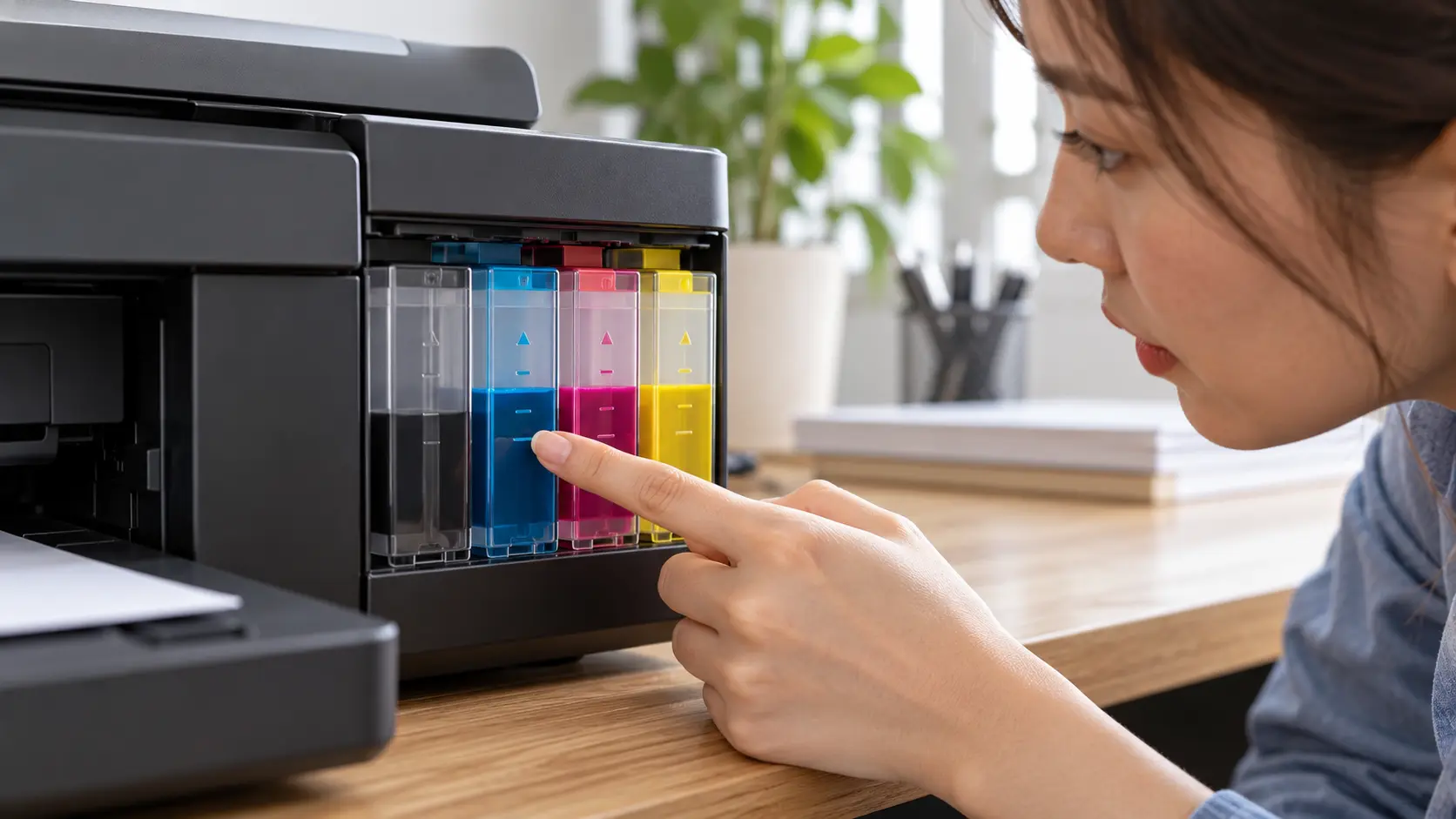
ข้อความ “Spooler Error” มักเกิดเมื่อบริการ Print Spooler ใน Windows หยุดทำงานหรือมีปัญหาจัดการคิวพิมพ์ ทำให้งานค้าง โปรแกรมค้างเมื่อกดพิมพ์ หรือเครื่องพิมพ์ไม่รับคำสั่ง
ComSiam แนะนำให้เริ่มจากล้างงานที่ค้างและรีสตาร์ตบริการ Print Spooler ก่อน หาก Error กลับมาซ้ำ ให้ตรวจไดรเวอร์และรายการเครื่องพิมพ์ที่ติดตั้งไว้
เปิด การตั้งค่า > Bluetooth และอุปกรณ์ > เครื่องพิมพ์และสแกนเนอร์ เลือกเครื่องพิมพ์ที่มีปัญหา แล้วเปิดคิวงานพิมพ์
ยกเลิกงานที่ค้างและรอจนคิวว่าง หากมีเครื่องพิมพ์ชื่อซ้ำ ให้ตรวจว่ากำลังเปิดคิวของอุปกรณ์ตัวที่ใช้งานจริง
services.msc แล้วกด Enterหากเลือก Restart ไม่ได้ ให้รีสตาร์ตคอมพิวเตอร์ก่อน แล้วตรวจว่าบริการเริ่มทำงานตามปกติหรือไม่
หากงานค้างไม่ยอมหาย ให้หยุด Print Spooler ก่อน แล้วล้างไฟล์คิวตามขั้นตอนที่ตรงกับ Windows รุ่นที่ใช้อยู่ จากนั้นเริ่มบริการใหม่
วิธีนี้ต้องใช้สิทธิ์ผู้ดูแลระบบและลบเฉพาะไฟล์คิวที่ระบุในขั้นตอนของ Windows อย่าลบโฟลเดอร์หรือไฟล์ระบบอื่น หากไม่แน่ใจ ให้ขอให้ช่างช่วย
หลังคิวว่าง ให้ปิดเครื่องพิมพ์ด้วยปุ่ม Power รอจนเครื่องหยุดทำงาน แล้วเปิดใหม่ รีสตาร์ตคอมพิวเตอร์หาก Spooler Error ยังแสดง
เมื่อเครื่องกลับมาพร้อมใช้งาน ให้ทดลองพิมพ์เอกสารสั้นหนึ่งหน้า อย่าส่งงานหลายชุดพร้อมกันในระหว่างทดสอบ
ไดรเวอร์เก่าหรือไม่เข้ากันอาจทำให้ Print Spooler หยุดทำงาน หาก Error เริ่มหลังติดตั้งไดรเวอร์ใหม่หรือเพิ่มเครื่องพิมพ์หลายรุ่น ให้ตรวจรายการใน Device Manager และเครื่องพิมพ์ที่ติดตั้งใน Windows
ถอนเฉพาะไดรเวอร์หรือรายการที่ยืนยันว่าไม่ใช้แล้ว แล้วติดตั้งไดรเวอร์ที่ตรงกับรุ่นเครื่องจากเว็บไซต์ทางการของผู้ผลิต หากเป็นคอมพิวเตอร์สำนักงาน ให้ปรึกษาผู้ดูแลระบบก่อนถอน
หากติดตั้งเครื่องพิมพ์หลายตัว ให้ลองพิมพ์จากเครื่องอื่นเพื่อดูว่า Spooler Error เกิดกับทุกเครื่องหรือเฉพาะรายการเดียว
ถ้าเกิดเฉพาะเครื่องหนึ่ง ให้ตรวจไดรเวอร์และพอร์ตของเครื่องนั้น หากเกิดกับทุกเครื่อง ให้ตรวจบริการ Spooler และโปรแกรมที่ใช้ส่งงาน
หาก Spooler Error เกิดเฉพาะเมื่อพิมพ์จากโปรแกรมหนึ่ง ให้ปิดโปรแกรมนั้น ล้างคิว แล้วทดลองพิมพ์จากโปรแกรมอื่นหรือไฟล์ใหม่
หากเกิดหลังเปิดไฟล์ขนาดใหญ่หรือมีรูปภาพจำนวนมาก ให้แบ่งพิมพ์เป็นช่วงเพื่อดูว่าไฟล์หรือโปรแกรมเป็นสาเหตุหรือไม่
หาก Print Spooler หยุดซ้ำทันทีหลังเริ่มบริการ หรือ Windows แจ้ง Error เดิมทุกครั้งหลังล้างคิว ให้จดข้อความ รหัส Error และไดรเวอร์ที่ติดตั้งไว้ก่อนติดต่อช่าง
อย่าแก้ Registry หรือลบไฟล์ระบบด้วยตนเอง เพราะอาจทำให้บริการพิมพ์หรืออุปกรณ์อื่นทำงานผิดปกติ
| อาการ | วิธีตรวจ |
|---|---|
| งานค้างในคิว | ยกเลิกงานและรอให้คิวว่าง |
| Print Spooler หยุด | รีสตาร์ตบริการผ่าน Services |
| คิวยังไม่หาย | หยุดบริการและล้างไฟล์คิวตามขั้นตอน Windows |
| Error หลังติดตั้งไดรเวอร์ | ตรวจไดรเวอร์และรายการที่ซ้ำ |
| เกิดเฉพาะโปรแกรมเดียว | ทดลองจากโปรแกรมหรือไฟล์อื่น |
| บริการหยุดซ้ำ | บันทึก Error และให้ช่างตรวจ |
เป็นบริการของ Windows ที่จัดการคิวและส่งงานพิมพ์ไปยังเครื่องพิมพ์ หากบริการหยุดทำงาน งานอาจค้างหรือส่งพิมพ์ไม่ได้
งานที่ค้างอาจยังอยู่ในคิว ให้เปิดคิวตรวจและยกเลิกงานที่ไม่ต้องการก่อนส่งงานใหม่
อาจมีงานหรือไดรเวอร์ที่ทำให้บริการหยุดซ้ำ ให้ตรวจว่าเกิดกับเครื่องพิมพ์หรือโปรแกรมใด และบันทึกข้อความ Error ไว้ก่อนแก้ไดรเวอร์
ไม่ควร ให้ถอนเฉพาะรายการที่ยืนยันว่าไม่ใช้หรือมีปัญหา และหลีกเลี่ยงการลบไดรเวอร์ที่อุปกรณ์อื่นยังใช้อยู่
หลังรีสตาร์ต Print Spooler ให้ตรวจว่าคิวว่างและบริการยังทำงานอยู่ก่อนพิมพ์ หาก Error กลับมาซ้ำ ควรตรวจไดรเวอร์และข้อความแจ้งเตือนเพิ่มเติม