Contact
Line : comsiam
Contact
Line : comsiam

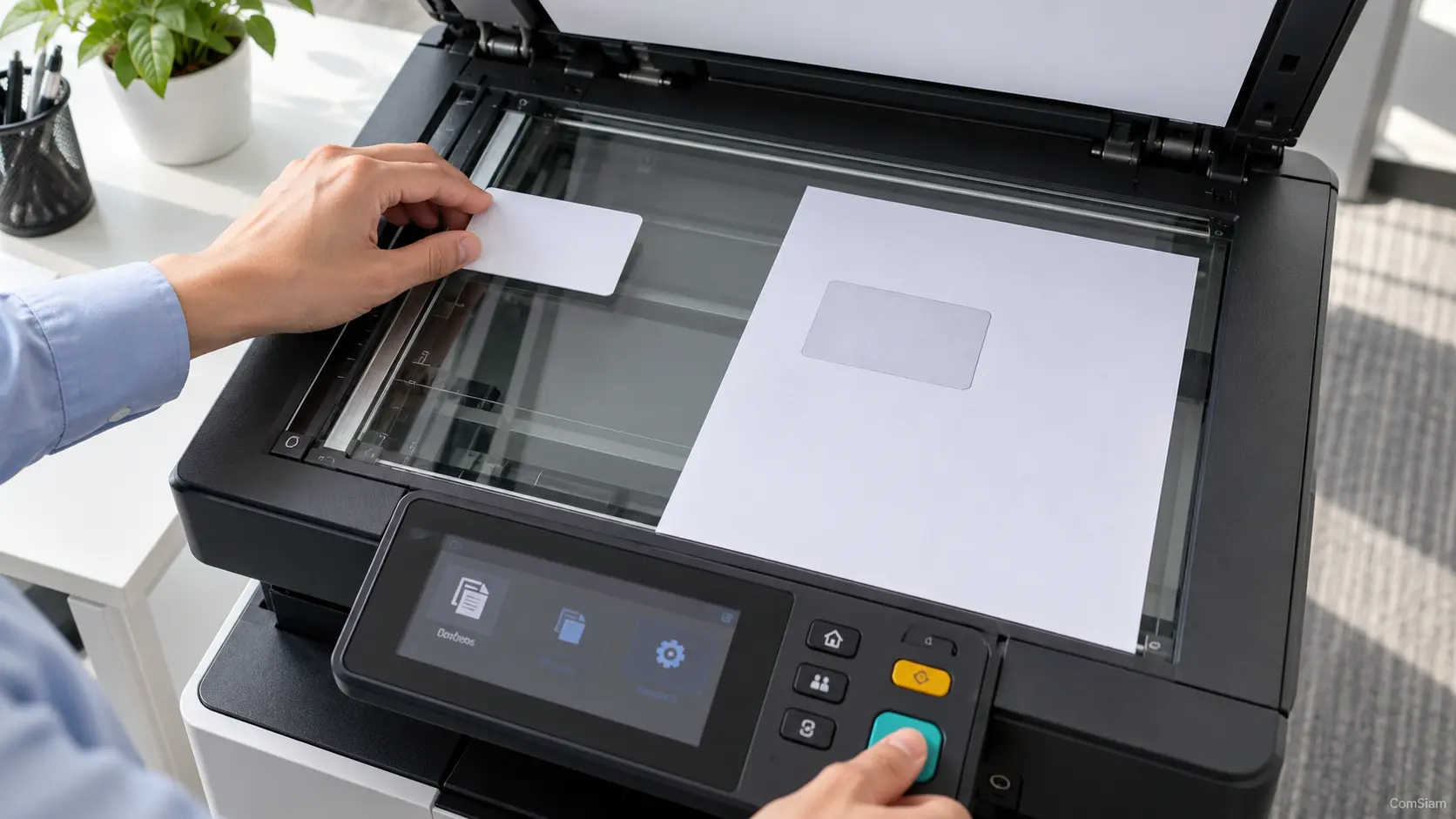
ถ้าต้องปิดแล้วเปิดเครื่องพิมพ์ใหม่ทุกครั้งจึงจะสั่งพิมพ์ได้ อาจมีปัญหาจากเครื่องไม่ตื่นจากโหมดพัก การเชื่อมต่อเครือข่ายหลุด คิวพิมพ์หรือไดรเวอร์ค้าง หรือระบบจ่ายไฟไม่เสถียร การรีสตาร์ตช่วยให้ใช้งานได้ชั่วคราว แต่ควรหาสาเหตุที่ทำให้ปัญหาเกิดซ้ำ
ครั้งถัดไปที่เครื่องพิมพ์ไม่ตอบสนอง ให้ดูหน้าจอและไฟสถานะก่อนรีสตาร์ต จดว่าเครื่องอยู่ในโหมดพัก แสดงสถานะออฟไลน์ มีไฟเตือน หรือขึ้นข้อความผิดพลาดหรือไม่ ลองกดปุ่มบนแผงควบคุมหนึ่งครั้งเพื่อปลุกเครื่อง แล้วดูว่ากลับมาพร้อมใช้งานหรือไม่
หากเครื่องพิมพ์พิมพ์หน้ารายงานจากตัวเครื่องได้ แต่รับงานจากคอมพิวเตอร์ไม่ได้ ให้เน้นตรวจเครือข่าย คิวพิมพ์ และไดรเวอร์ หากหน้าจอค้างหรือเครื่องดับเอง ให้ตรวจการทำงานและไฟเลี้ยงของตัวเครื่องด้วย
เครื่องพิมพ์หลายรุ่นเข้าสู่โหมดพักหรือปิดอัตโนมัติเมื่อไม่ได้ใช้งาน เพื่อประหยัดพลังงาน ตรวจเมนูพลังงานของเครื่องพิมพ์ว่ามีการตั้งเวลาพักหรือปิดอัตโนมัติไว้หรือไม่ และตรวจว่ารุ่นนั้นรองรับการปลุกด้วยปุ่ม แผงควบคุม USB หรือเครือข่ายตามวิธีที่ใช้อยู่หรือไม่
หากอาการเกิดหลังเครื่องพักนาน ให้ทดลองปรับเวลาพักให้นานขึ้น หรือเลือกการตั้งค่าที่ช่วยให้เครื่องรับงานและตื่นจากเครือข่ายได้ โดยทำตามคู่มือของรุ่นเครื่องพิมพ์ ไม่จำเป็นต้องปิดระบบประหยัดพลังงานถาวรหากยังแก้ด้วยการตั้งค่าปลุกเครื่องได้
สำหรับเครื่องพิมพ์ Wi-Fi ให้ตรวจสัญลักษณ์เครือข่ายและชื่อ Wi-Fi บนหน้าจอ หากเครื่องหลุด ให้เชื่อมต่อใหม่และตรวจว่าคอมพิวเตอร์อยู่ในเครือข่ายที่สื่อสารกับเครื่องพิมพ์ได้
สำหรับเครื่องพิมพ์ LAN ให้ตรวจสายและไฟที่ช่องเครือข่าย หากเครื่องพิมพ์หายจากเครือข่ายหลังพักเครื่อง ให้ลองเชื่อมต่อสาย LAN ชั่วคราวหรือทดสอบจากอุปกรณ์อื่น เพื่อดูว่าอาการเกี่ยวข้องกับ Wi-Fi หรือการตั้งค่าเครือข่ายหรือไม่
ก่อนรีสตาร์ตเครื่องพิมพ์ ให้เปิดคิวพิมพ์บนคอมพิวเตอร์และดูว่ามีงานค้างหรือหยุดชั่วคราวหรือไม่ ลบเฉพาะงานที่ค้าง จากนั้นตรวจว่าสถานะเครื่องพิมพ์ไม่ได้ตั้งเป็นออฟไลน์หรือหยุดพิมพ์ชั่วคราว
หากใช้ Windows และอาการยังเกิดซ้ำหลังเคลียร์คิว ให้ตรวจบริการ Print Spooler ว่าทำงานอยู่หรือไม่ การรีสตาร์ตบริการดังกล่าวอาจช่วยแก้คิวที่ค้าง โดยไม่ต้องปิดเปิดเครื่องพิมพ์ทุกครั้ง
ไดรเวอร์หรือโปรแกรมควบคุมที่ล้าสมัยอาจทำให้คอมพิวเตอร์สื่อสารกับเครื่องพิมพ์ได้ไม่ต่อเนื่อง ตรวจว่าติดตั้งไดรเวอร์ที่ตรงรุ่นและรองรับระบบปฏิบัติการอยู่หรือไม่ โดยดาวน์โหลดจากเว็บไซต์ทางการของผู้ผลิต
หากปัญหาเริ่มหลังอัปเดตระบบหรือไดรเวอร์ ให้ตรวจรุ่นไดรเวอร์ที่ผู้ผลิตแนะนำ และทดลองลบแล้วเพิ่มเครื่องพิมพ์ใหม่ หากปัญหาเกิดเฉพาะคอมพิวเตอร์เครื่องเดียว ให้เน้นตรวจการตั้งค่าของคอมพิวเตอร์นั้น
ตรวจว่าสายไฟเสียบแน่นทั้งที่เครื่องพิมพ์และเต้ารับ ไม่มีรอยชำรุด และใช้อะแดปเตอร์ตรงรุ่น หากเครื่องดับเองหรือไฟสถานะหายไป ให้ลองเต้ารับที่ทราบว่าใช้งานได้ โดยหลีกเลี่ยงปลั๊กพ่วงที่หลวมหรือมีอุปกรณ์ใช้กำลังไฟสูงหลายชิ้นต่อร่วมกัน
ถ้ามีกลิ่นไหม้ เสียงผิดปกติ หรือสายไฟร้อน ให้ปิดเครื่องและถอดปลั๊กอย่างปลอดภัย แล้วหยุดใช้งานเพื่อให้ช่างตรวจ อย่าทดลองเปิดปิดซ้ำหลายครั้งเมื่อสงสัยว่ามีความเสียหายทางไฟฟ้า
เครื่องพิมพ์บางรุ่นอาจมีการแก้ไขปัญหาการตื่นจากโหมดพักหรือการเชื่อมต่อเครือข่ายในเฟิร์มแวร์รุ่นใหม่ ตรวจคำแนะนำของผู้ผลิตสำหรับรุ่นเครื่องพิมพ์และภูมิภาคที่ใช้งาน ก่อนอัปเดตให้แน่ใจว่าไฟไม่ถูกตัดและทำตามขั้นตอนครบถ้วน
อย่าติดตั้งเฟิร์มแวร์จากแหล่งที่ไม่เป็นทางการ และไม่ควรอัปเดตระหว่างที่ไฟเลี้ยงไม่เสถียร หากเป็นเครื่องพิมพ์ที่องค์กรดูแล ให้ฝ่าย IT ตรวจสอบก่อนอัปเดต
หลังปรับการตั้งค่าหรือเชื่อมต่อใหม่ ให้พักเครื่องตามช่วงเวลาที่เคยทำให้เกิดปัญหา แล้วลองส่งงานพิมพ์โดยไม่ปิดเปิดเครื่อง หากยังต้องรีสตาร์ตทุกครั้ง ให้บันทึกเวลาที่เกิดอาการ สถานะหน้าจอ วิธีเชื่อมต่อ และผลการทดสอบจากคอมพิวเตอร์เครื่องอื่น
ComSiam แนะนำให้ใช้ข้อมูลเหล่านี้ประกอบการตรวจ เพราะช่วยแยกได้ว่าเครื่องไม่ตื่นจากโหมดพัก หลุดจากเครือข่าย หรือมีปัญหาที่คอมพิวเตอร์และไดรเวอร์
| อาการที่พบ | จุดที่ควรตรวจ |
|---|---|
| เครื่องไม่ตื่นหลังพัก | ปุ่มปลุกเครื่องและการตั้งค่า Sleep/Auto Off |
| เครื่องขึ้นออฟไลน์ | Wi-Fi, สาย LAN และสถานะเครือข่าย |
| งานพิมพ์ค้าง | คิวพิมพ์และบริการ Print Spooler |
| ปัญหาเกิดกับคอมพิวเตอร์เครื่องเดียว | ไดรเวอร์ การติดตั้ง และสถานะในระบบปฏิบัติการ |
| เครื่องดับหรือไฟหาย | สายไฟ เต้ารับ และอะแดปเตอร์ |
| อาการเริ่มหลังอัปเดต | ไดรเวอร์และเฟิร์มแวร์จากผู้ผลิต |
| มีกลิ่นไหม้หรือสายไฟร้อน | หยุดใช้งานและให้ช่างตรวจ |
ไม่ใช่ หากต้องทำซ้ำเป็นประจำ แสดงว่ายังมีสาเหตุที่ไม่ได้แก้ เช่น เครื่องไม่ตื่นจากโหมดพัก หลุดจากเครือข่าย หรือคิวพิมพ์ค้าง
ไม่จำเป็นเสมอไป ลองปรับเวลาพักหรือการตั้งค่าปลุกเครื่องก่อน เพราะโหมดพักช่วยประหยัดพลังงาน หากต้องเปลี่ยนค่า ให้ดูคำแนะนำของผู้ผลิตสำหรับรุ่นนั้น
การรีสตาร์ตอาจทำให้เครื่องเชื่อมต่อเครือข่ายใหม่ ล้างสถานะค้าง หรือเริ่มบริการภายในเครื่องใหม่ หากอาการกลับมาอีก ควรตรวจเครือข่าย คิวพิมพ์ ไดรเวอร์ และไฟเลี้ยง
ควรให้ช่างตรวจเมื่อเครื่องดับเอง หน้าจอค้างซ้ำ ๆ ไม่ตื่นจากโหมดพักแม้ตั้งค่าถูกต้อง มีกลิ่นไหม้ หรือสงสัยว่าสายไฟและวงจรจ่ายไฟมีปัญหา ComSiam แนะนำให้จดรุ่นเครื่องและอาการก่อนติดต่อช่าง







