Contact
Line : comsiam
Contact
Line : comsiam

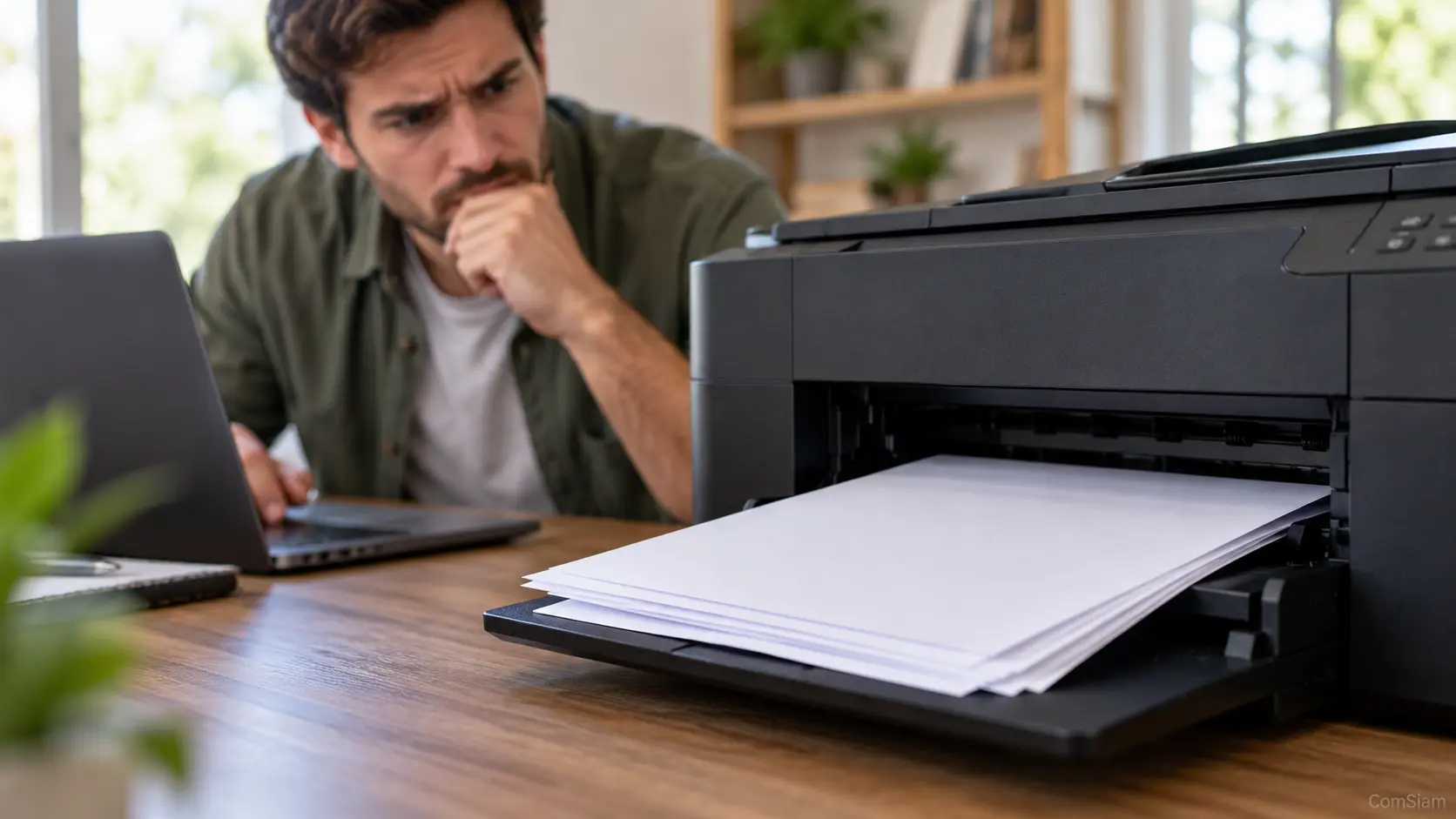
ข้อความ “Paper Mismatch” หรือ “Paper Size Mismatch” หมายถึงขนาดหรือชนิดกระดาษที่ระบุในงานพิมพ์ไม่ตรงกับกระดาษที่เครื่องพิมพ์ตรวจพบในถาด แม้จะใส่กระดาษแล้ว เครื่องอาจหยุดรอจนกว่าจะปรับการตั้งค่าให้ตรงกัน
ให้ตรวจทั้งกระดาษจริง เอกสาร และไดรเวอร์ โดยเช็กทีละจุดก่อนส่งงานใหม่
ดึงถาดออกมาแล้วดูขนาดกระดาษที่ใส่ เช่น A4, Letter หรือขนาดภาพถ่าย ตรวจตัวกั้นกระดาษให้แนบพอดีกับขอบกระดาษ ไม่บีบแน่นหรือหลวมเกินไป
หากเพิ่งเปลี่ยนจากกระดาษขนาดหนึ่งเป็นอีกขนาดหนึ่ง ให้นำกระดาษเก่าออกและใส่ขนาดใหม่ให้เรียบร้อย อย่าวางกระดาษหลายขนาดปะปนกันในถาดเดียว
เครื่องพิมพ์บางรุ่นให้ระบุขนาดและชนิดกระดาษบนหน้าจอหลังใส่กระดาษ หรือกำหนดได้จากเมนู Paper Setup หรือ Tray Settings ตรวจว่าขนาดที่เลือกตรงกับกระดาษจริงในถาดและเลือกถาดถูกช่อง
หากถาดมีตัวเลือกชนิดกระดาษ เช่น Plain, Photo หรือ Envelope ให้เลือกตามกระดาษที่ใช้จริง ชื่อเมนูและขั้นตอนอาจต่างกันตามรุ่น
เปิดไฟล์ที่ต้องการพิมพ์ แล้วตรวจขนาดหน้าและแนวกระดาษ จากนั้นเปิดหน้าต่าง ไฟล์ > พิมพ์ และตรวจว่าขนาดกระดาษในโปรแกรมตรงกับกระดาษที่ใส่ในเครื่อง
ถ้าเอกสารตั้งเป็น Letter แต่ในถาดใส่ A4 หรือกลับกัน เครื่องอาจแจ้ง Paper Mismatch แม้ทั้งสองขนาดจะดูใกล้เคียงกัน หากต้องพิมพ์บนกระดาษคนละขนาด ให้เลือกตัวเลือกย่อหรือขยายให้พอดีตามต้องการ
ในหน้าต่างพิมพ์ ให้เปิด Properties, Preferences หรือ Printer Setup แล้วตรวจสองรายการสำคัญ:
ตั้งค่าให้ตรงกับกระดาษจริงและถาดที่ใส่กระดาษ หากเลือกถาดผิด เครื่องอาจตรวจขนาดกระดาษจากถาดอื่นหรือแจ้งให้ใส่กระดาษใหม่
แม้ขนาดกระดาษตรงกัน เครื่องบางรุ่นยังแจ้งเตือนเมื่อชนิดกระดาษในงานพิมพ์ไม่ตรงกับค่าถาด เช่น เลือก Photo Paper ในไดรเวอร์แต่ใส่กระดาษธรรมดา ให้เปลี่ยน Paper Type ให้ตรงกับชนิดกระดาษจริง
ตรวจการตั้งค่าย่อขยาย เช่น Fit to Page หรือ Actual Size ด้วย หากเอกสารมีขนาดหน้าเฉพาะ ให้เลือกค่าที่เหมาะกับขนาดกระดาษและผลลัพธ์ที่ต้องการ
หลังแก้ค่ากระดาษ ให้ตรวจหน้าจอเครื่องพิมพ์ว่ามีคำสั่งให้กด Resume, OK หรือ Continue หรือไม่ หากไม่มี ให้เปิดคิวพิมพ์บนคอมพิวเตอร์และยกเลิกงานเดิมที่ค้าง แล้วส่งเอกสารใหม่
อย่าส่งงานเดิมซ้ำหลายครั้งก่อนล้างคิว เพราะอาจทำให้มีเอกสารซ้ำเมื่อเครื่องกลับมาทำงาน
พิมพ์เอกสารเพียงหน้าเดียวเพื่อตรวจว่าข้อความเตือนหายไปและขนาดพิมพ์ถูกต้อง หากยังขึ้น Paper Mismatch ให้ตรวจขนาดที่ตั้งไว้ในโปรแกรม ไดรเวอร์ และถาดเครื่องพิมพ์อีกครั้ง
ComSiam แนะนำให้ตรวจขนาดจากทั้งสามจุดทุกครั้ง โดยเฉพาะเมื่อย้ายไฟล์มาจากคอมพิวเตอร์อีกเครื่องหรือเปลี่ยนเครื่องพิมพ์ที่เลือก
หากตั้งขนาดและชนิดกระดาษตรงกันทุกจุดแล้ว แต่เครื่องยังแจ้งเตือนเดิม อาจมีปัญหาที่การตรวจจับถาดหรือเซ็นเซอร์ ให้จดรุ่นเครื่องพิมพ์ ข้อความบนหน้าจอ และค่ากระดาษที่ตั้งไว้ แล้วติดต่อช่างหรือผู้ดูแลระบบ
อย่าฝืนกดให้เครื่องพิมพ์ต่อเนื่อง หากกระดาษจริงไม่ตรงกับขนาดที่งานพิมพ์กำหนด เพราะอาจทำให้เนื้อหาถูกตัดหรือพิมพ์ผิดตำแหน่ง
| จุดตรวจ | ค่าที่ควรตรวจ |
|---|---|
| กระดาษในถาด | ขนาด ชนิด และตัวกั้นกระดาษ |
| เมนูถาดเครื่องพิมพ์ | ขนาดและชนิดที่เครื่องบันทึกไว้ |
| เอกสารหรือโปรแกรม | ขนาดหน้าและแนวกระดาษ |
| ไดรเวอร์ | Paper Size และ Paper Type |
| แหล่งป้อนกระดาษ | Paper Source หรือถาดที่เลือก |
| คิวพิมพ์ | ยกเลิกงานเดิมที่ค้างก่อนส่งใหม่ |
| หลังแก้ค่า | ทดสอบพิมพ์หน้าเดียว |
อาจตั้งขนาดกระดาษในเอกสาร ไดรเวอร์ หรือถาดไว้เป็น Letter หรือขนาดอื่น ให้ตรวจทั้งสามจุดและเลือกถาดที่ใส่กระดาษจริง
ตรวจชนิดกระดาษและ Paper Source จากนั้นยกเลิกงานที่ค้างและส่งใหม่ หากยังเตือน ให้ตรวจคู่มือรุ่นเครื่องหรือให้ช่างตรวจระบบตรวจจับถาด
ทำได้เฉพาะเมื่อเครื่องมีตัวเลือกดังกล่าวและแน่ใจว่ากระดาษในถาดเหมาะกับงาน การพิมพ์ต่อด้วยกระดาษคนละขนาดอาจทำให้ภาพถูกย่อ ขยาย หรือตัดขอบ
ควรตรวจทั้งคู่ ถาดเครื่องพิมพ์ต้องระบุขนาดกระดาษที่ใส่จริง ส่วนโปรแกรมและไดรเวอร์ต้องส่งงานด้วยขนาดและชนิดที่สอดคล้องกัน ComSiam แนะนำให้แก้ทีละจุดแล้วทดสอบหน้าเดียวก่อนพิมพ์ทั้งชุด







