Contact
Line : comsiam
Contact
Line : comsiam

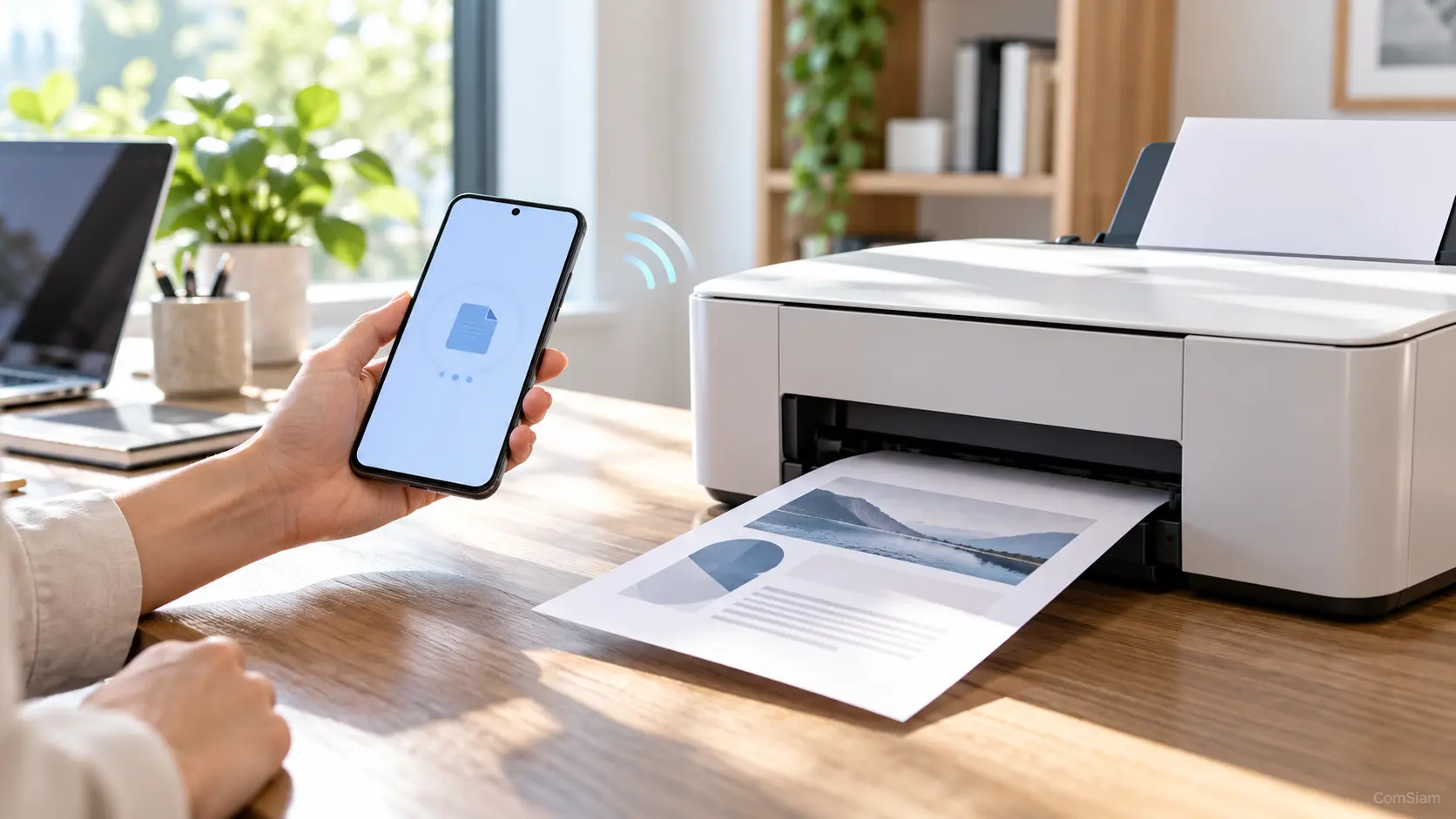
พิมพ์หน้าเว็บจากมือถือได้โดยเปิดเว็บในเบราว์เซอร์ แล้วเลือกเมนู แชร์ หรือ เพิ่มเติม และแตะ พิมพ์ ก่อนเลือกเครื่องพิมพ์ วิธีพิมพ์ขึ้นอยู่กับระบบของมือถือและเครื่องพิมพ์ที่ใช้ แต่ทั้ง Android และ iPhone สามารถดูตัวอย่างและปรับค่าก่อนส่งงานได้
ตรวจว่าเครื่องพิมพ์เปิดอยู่และพร้อมใช้งาน หากพิมพ์ผ่าน Wi‑Fi ให้ตรวจว่าเครื่องพิมพ์กับมือถืออยู่ในเครือข่ายที่สื่อสารกันได้ สำหรับ iPhone เครื่องพิมพ์ต้องรองรับ AirPrint หากใช้วิธีพิมพ์ผ่าน AirPrint
เปิดหน้าเว็บที่ต้องการพิมพ์ รอให้เนื้อหาและรูปภาพโหลดครบ แล้วเลื่อนดูเนื้อหาที่ต้องการ หากหน้าเว็บยาวมาก ให้ตรวจช่วงหน้าหรือจำนวนหน้าจากตัวอย่างก่อนพิมพ์
หากยังไม่ต้องการพิมพ์กระดาษ ในหน้าตัวอย่างอาจเลือก บันทึกเป็น PDF แล้วเก็บไฟล์ไว้ในมือถือก่อน ตัวเลือกและชื่อเมนูอาจแตกต่างกันตามเวอร์ชัน Chrome และบริการพิมพ์ที่ติดตั้ง
ถ้าใช้ Chrome บน iPhone ให้เปิดหน้าเว็บ แตะ แชร์ แล้วเลือก พิมพ์ จากรายการ การสั่งพิมพ์จาก iPhone ใช้ AirPrint และเครื่องพิมพ์ต้องรองรับบริการนี้
หน้าเว็บอาจมีเมนู โฆษณา แถบด้านข้าง หรือรูปภาพที่ทำให้เอกสารยาวกว่าที่ต้องการ ก่อนพิมพ์ให้ตรวจสิ่งเหล่านี้
บางเว็บไซต์จัดหน้าเว็บสำหรับดูบนหน้าจอ ไม่ได้จัดรูปแบบสำหรับกระดาษ หากตัวอย่างดูอ่านยาก ให้ลองใช้โหมดอ่านของเบราว์เซอร์เมื่อมีให้เลือก หรือบันทึกหน้าเว็บเป็น PDF ก่อนแล้วตรวจไฟล์
บน Android ให้เปิดหน้าเว็บใน Chrome แล้วเลือก เพิ่มเติม > แชร์ > พิมพ์ ส่วน iPhone ให้ใช้เมนูแชร์ใน Safari หรือ Chrome แล้วเลือก พิมพ์ ผ่าน AirPrint ตรวจตัวอย่างหน้า ขนาดกระดาษ และช่วงหน้าก่อนกดพิมพ์ เพื่อไม่ให้ได้เอกสารเกินหรือเนื้อหาถูกตัด
ComSiam แนะนำให้บันทึกหน้าเว็บเป็น PDF ก่อน หากต้องการตรวจเนื้อหาและจำนวนหน้าให้เรียบร้อยก่อนพิมพ์จริง