Contact
Line : comsiam
Contact
Line : comsiam

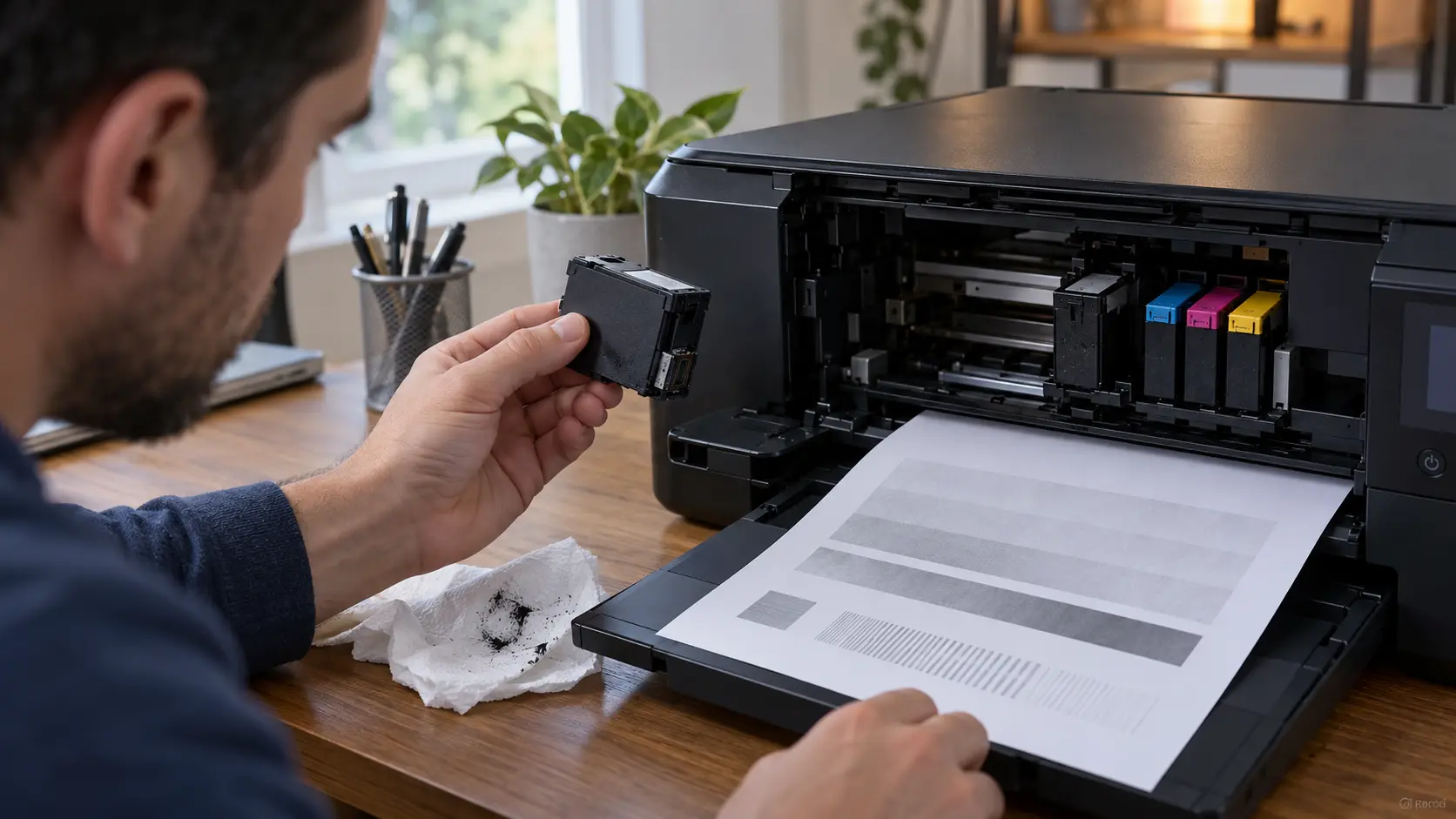
พิมพ์รูปจากมือถือได้โดยเปิดภาพในแอปแกลเลอรีหรือ Photos แล้วเลือกเมนู แชร์ หรือ พิมพ์ จากนั้นเลือกเครื่องพิมพ์และตั้งค่ากระดาษก่อนสั่งพิมพ์ ขั้นตอนบน Android และ iPhone คล้ายกัน แต่ชื่อเมนูและบริการที่ใช้เชื่อมต่อเครื่องพิมพ์อาจแตกต่างกัน
ก่อนพิมพ์ ให้ตรวจว่าเครื่องพิมพ์เปิดอยู่และเชื่อมต่อเครือข่ายที่มือถือใช้งานได้ หากพิมพ์ผ่าน Wi‑Fi ให้ตรวจว่ามือถือกับเครื่องพิมพ์อยู่ในเครือข่ายเดียวกัน หรือเชื่อมต่อผ่านวิธีที่เครื่องพิมพ์รองรับ
เลือกรูปต้นฉบับที่ชัดเจน หากภาพอยู่ในบริการคลาวด์ ให้เปิดรูปและรอจนโหลดภาพเต็มก่อนสั่งพิมพ์ เพื่อหลีกเลี่ยงภาพไม่ชัดหรือส่งงานไม่ได้
หากไม่พบเครื่องพิมพ์ ให้ตรวจว่าเปิดบริการพิมพ์บน Android แล้ว และเครื่องพิมพ์รองรับบริการที่เลือก เช่น Default Print Service, Mopria หรือแอปของผู้ผลิต
หากต้องการพิมพ์หลายรูปพร้อมกัน ให้เปิดคลังรูป แตะ เลือก (Select) ทำเครื่องหมายรูปที่ต้องการ แล้วแตะปุ่มแชร์และเลือกพิมพ์
ก่อนกดพิมพ์ ให้ตรวจตัวเลือกเหล่านี้ในหน้าต่างแสดงตัวอย่าง
หากภาพถูกตัดหรือมีขอบขาว ให้ตรวจตัวเลือกการปรับขนาดภาพในแอปและความสามารถของเครื่องพิมพ์ การพิมพ์ไร้ขอบหรืออัตราส่วนภาพอาจรองรับไม่เหมือนกันในแต่ละรุ่น
ลองตรวจตามนี้
หากพิมพ์แล้วกระดาษว่างหรือภาพไม่ออก ให้ตรวจถาดกระดาษ หมึกหรือโทนเนอร์ และข้อความแจ้งเตือนของเครื่องพิมพ์
การพิมพ์รูปจากแกลเลอรีทำได้จากเมนูแชร์หรือเมนูพิมพ์บนมือถือ เลือกเครื่องพิมพ์ที่รองรับ แล้วตรวจขนาดกระดาษและตัวเลือกภาพก่อนส่งงาน หากหาเครื่องพิมพ์ไม่เจอ ให้เริ่มจากตรวจ Wi‑Fi และบริการพิมพ์ของอุปกรณ์
ComSiam แนะนำให้ทดลองพิมพ์ภาพหนึ่งใบก่อนพิมพ์หลายรูป และตรวจชนิดกระดาษกับการตั้งค่าในหน้าต่างพิมพ์เพื่อให้ได้ผลลัพธ์ตรงตามต้องการ