Contact
Line : comsiam
Contact
Line : comsiam

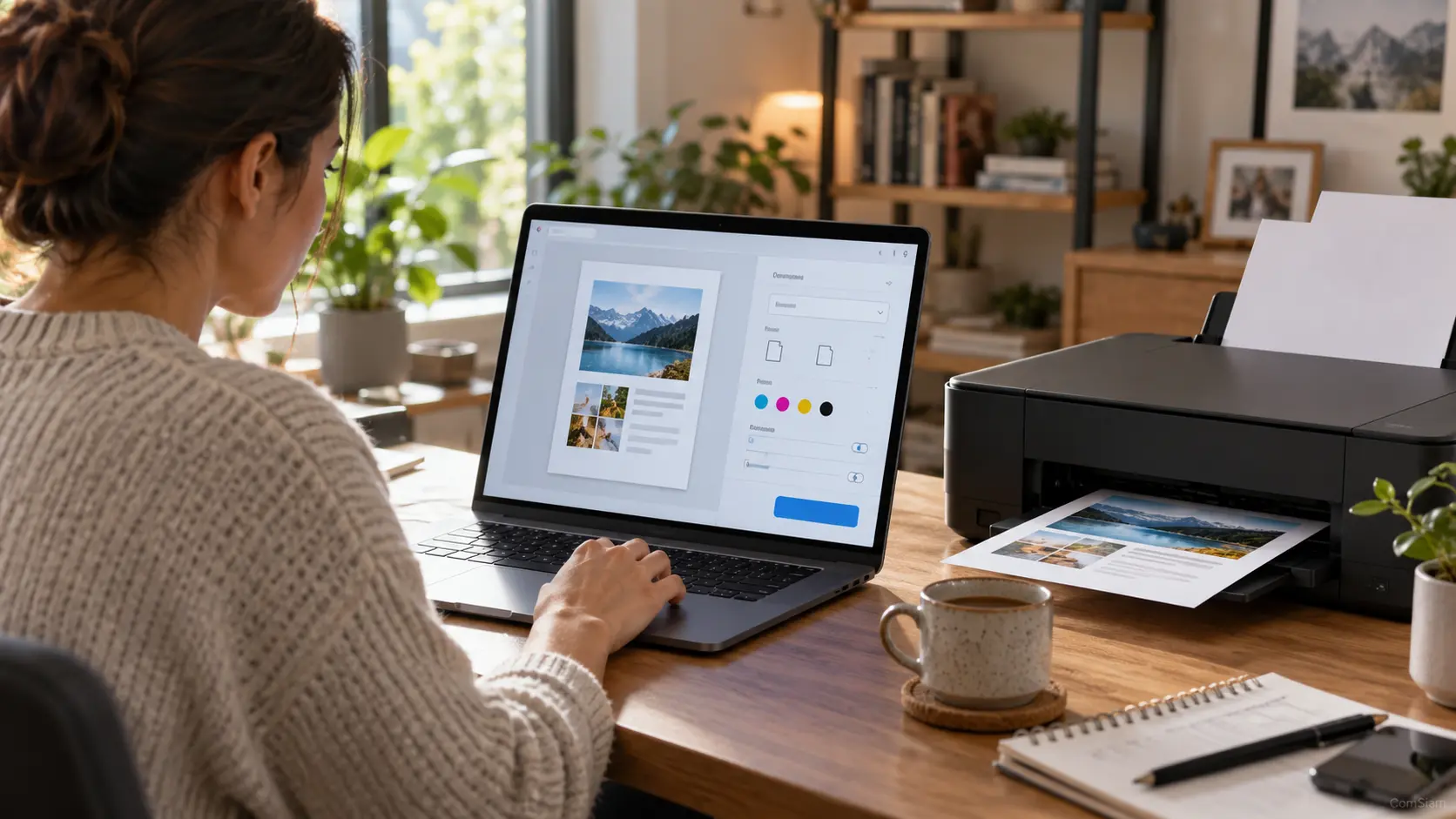
หลังดาวน์โหลดไดรเวอร์เครื่องพิมพ์แล้ว ให้ตรวจว่าไฟล์ตรงกับรุ่นเครื่องพิมพ์และ Windows ก่อนเปิดติดตั้ง ไฟล์ส่วนใหญ่มาพร้อมโปรแกรมติดตั้ง แต่บางไฟล์ต้องแตกจาก ZIP หรือเลือกโฟลเดอร์ไดรเวอร์ผ่าน Device Manager
หากไม่แน่ใจว่าไฟล์ตรงรุ่นหรือไม่ ให้กลับไปตรวจหน้าดาวน์โหลดของผู้ผลิตก่อนเปิดไฟล์
ถ้าไฟล์ที่ดาวน์โหลดเป็น .exe หรือ .msi ให้ทำตามขั้นตอนนี้
ชื่อเมนูและลำดับการติดตั้งอาจต่างกันตามผู้ผลิตและรุ่นเครื่องพิมพ์
ใช้วิธีนี้เมื่อผู้ผลิตให้ไฟล์ไดรเวอร์มาเป็นโฟลเดอร์หรือไฟล์ .inf โดยยังไม่มีโปรแกรมติดตั้ง
หากไม่มีชื่อเครื่องพิมพ์ใน Device Manager ให้เพิ่มเครื่องพิมพ์จากหน้า Printers & scanners ก่อน หรือทำตามวิธีที่ผู้ผลิตระบุสำหรับรุ่นนั้น
เปิด Settings > Printers & scanners แล้วตรวจว่าชื่อเครื่องพิมพ์ปรากฏในรายการ จากนั้นลองพิมพ์หน้าทดสอบหรือเอกสารสั้น ๆ
ถ้าเครื่องพิมพ์ทำงานได้เพียงบางฟังก์ชัน ให้ตรวจว่าดาวน์โหลดชุดไดรเวอร์เต็มหรือซอฟต์แวร์เสริมจากผู้ผลิตแล้วหรือไม่ บางรุ่นอาจติดตั้งไดรเวอร์พื้นฐานได้ แต่ยังใช้การสแกนหรือเครื่องมือดูแลเครื่องไม่ได้ครบ
ComSiam แนะนำให้ติดตั้งไดรเวอร์จากไฟล์ทางการของผู้ผลิต และตรวจข้อความแจ้งเตือนของ Windows ก่อนอนุญาตให้โปรแกรมเปลี่ยนแปลงระบบ
ไฟล์ติดตั้ง .exe หรือ .msi ให้เปิดแล้วทำตามคำแนะนำบนหน้าจอ ส่วนไฟล์ ZIP ให้แตกไฟล์ก่อน หากได้รับโฟลเดอร์ไดรเวอร์หรือไฟล์ .inf สามารถเลือกโฟลเดอร์นั้นผ่าน Device Manager ได้ เมื่อติดตั้งเสร็จให้ตรวจชื่อเครื่องพิมพ์และทดลองพิมพ์
บทความนี้จัดทำโดย ComSiam เพื่อช่วยติดตั้งไดรเวอร์เครื่องพิมพ์ที่ดาวน์โหลดมาให้ถูกต้องตามรูปแบบไฟล์