Contact
Line : comsiam
Contact
Line : comsiam

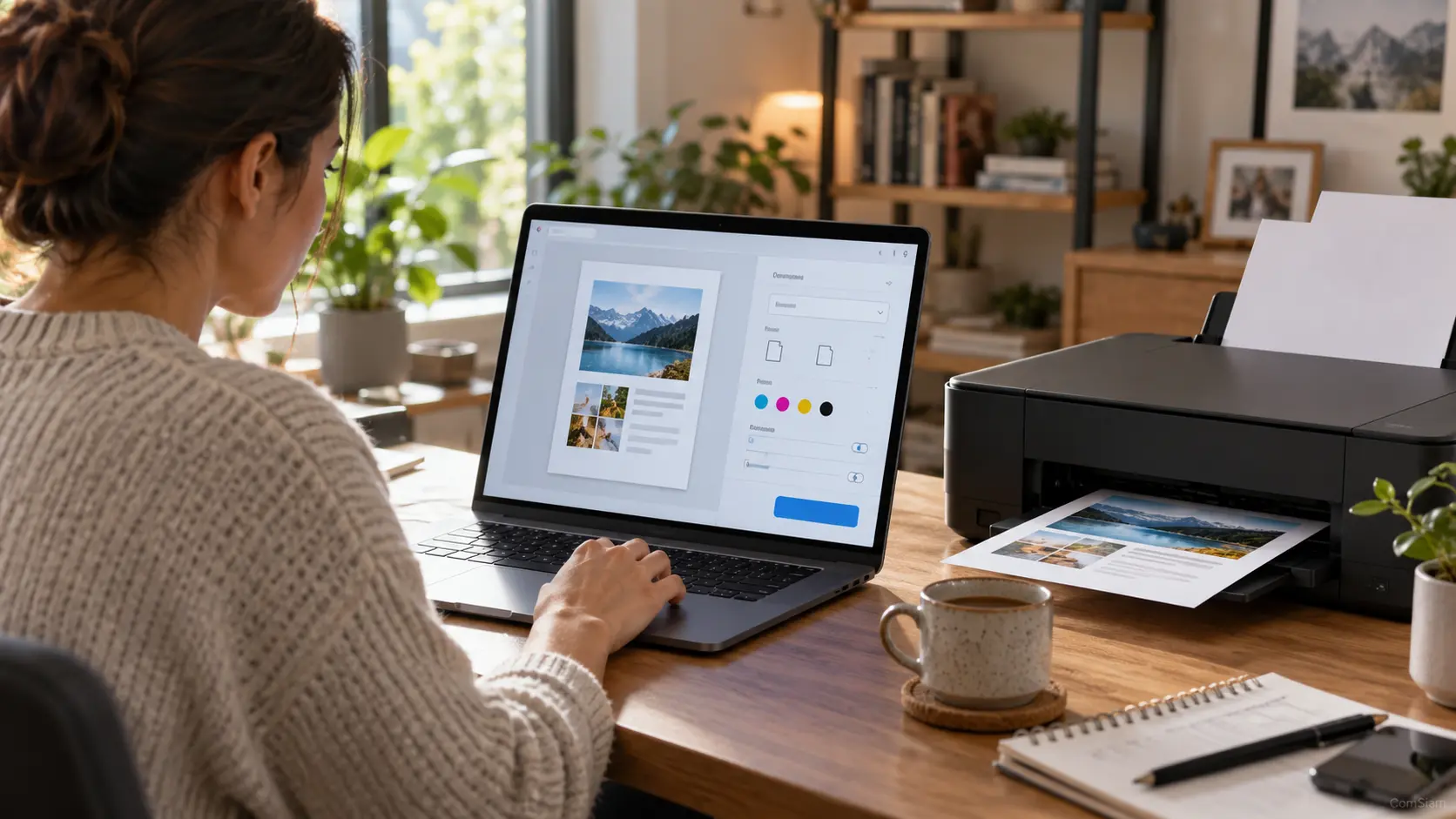
ข้อความ “ไดรเวอร์เครื่องพิมพ์ไม่พร้อมใช้งาน” หมายถึง Windows ไม่สามารถใช้ไดรเวอร์ที่ผูกกับเครื่องพิมพ์ได้ตามปกติ สาเหตุอาจเป็นไดรเวอร์ไม่ตรงรุ่น เสียหาย หรือไม่เข้ากับ Windows เวอร์ชันที่ใช้อยู่ ลองแก้ตามขั้นตอนต่อไปนี้
ตรวจชื่อรุ่นจากฉลากบนตัวเครื่อง แล้วเปิด Start > Settings > System > About เพื่อดูเวอร์ชัน Windows และชนิดระบบ เช่น x64 หรือ ARM
หากต้องดาวน์โหลดไดรเวอร์ ให้เลือกไฟล์ที่รองรับรุ่นเครื่องพิมพ์และระบบของคุณโดยตรง ดาวน์โหลดจาก Windows Update หรือเว็บไซต์ทางการของผู้ผลิตเท่านั้น หากไม่แน่ใจว่าไดรเวอร์ตรงรุ่นหรือไม่ ให้ตรวจสอบข้อมูลรุ่นกับ ComSiam ก่อนติดตั้ง
รีสตาร์ตคอมพิวเตอร์หลังอัปเดต หากระบบแจ้งให้เริ่มเครื่องใหม่เพื่อให้การติดตั้งเสร็จสมบูรณ์
หากอัปเดตแล้วปัญหายังอยู่ ให้ติดตั้งเครื่องพิมพ์ใหม่:
ก่อนลบ ให้ตรวจว่าเครื่องพิมพ์ไม่ได้มีงานค้างที่ต้องเก็บไว้ และตรวจให้แน่ใจว่าสามารถเพิ่มอุปกรณ์กลับได้
หาก Windows หาไดรเวอร์ที่เหมาะสมไม่พบ ให้เข้าเว็บไซต์ Support ของผู้ผลิต ค้นหาด้วยชื่อรุ่น และดาวน์โหลดไดรเวอร์ที่ตรงกับ Windows และชนิดระบบของคอมพิวเตอร์ อ่านวิธีติดตั้งของผู้ผลิตก่อนเปิดไฟล์ หากต้องใช้สิทธิ์ผู้ดูแลระบบ ให้ขอให้ผู้ดูแลระบบติดตั้งให้
หลีกเลี่ยงไดรเวอร์รุ่นเก่าหรือจากเว็บไซต์ดาวน์โหลดที่ไม่ใช่ผู้ผลิต เพราะอาจติดตั้งไม่สำเร็จหรือทำงานได้ไม่ครบฟังก์ชัน
หากปัญหาเริ่มหลังอัปเดตไดรเวอร์ ให้เปิด Device Manager ขยาย Printers หรือ Print queues คลิกขวาที่เครื่องพิมพ์ เลือก Properties > Driver แล้วใช้ Roll Back Driver หากมีตัวเลือกนี้
เมื่อติดตั้งเสร็จ ให้เปิด Printer properties แล้วเลือก Print Test Page หากยังขึ้นข้อความเดิม ให้ตรวจคิวพิมพ์และสถานะ Print Spooler เพิ่มเติม พร้อมจดข้อความผิดพลาดและเวอร์ชันไดรเวอร์ไว้เพื่อค้นหาวิธีแก้ตรงรุ่นจาก ComSiam







