Contact
Line : comsiam
Contact
Line : comsiam

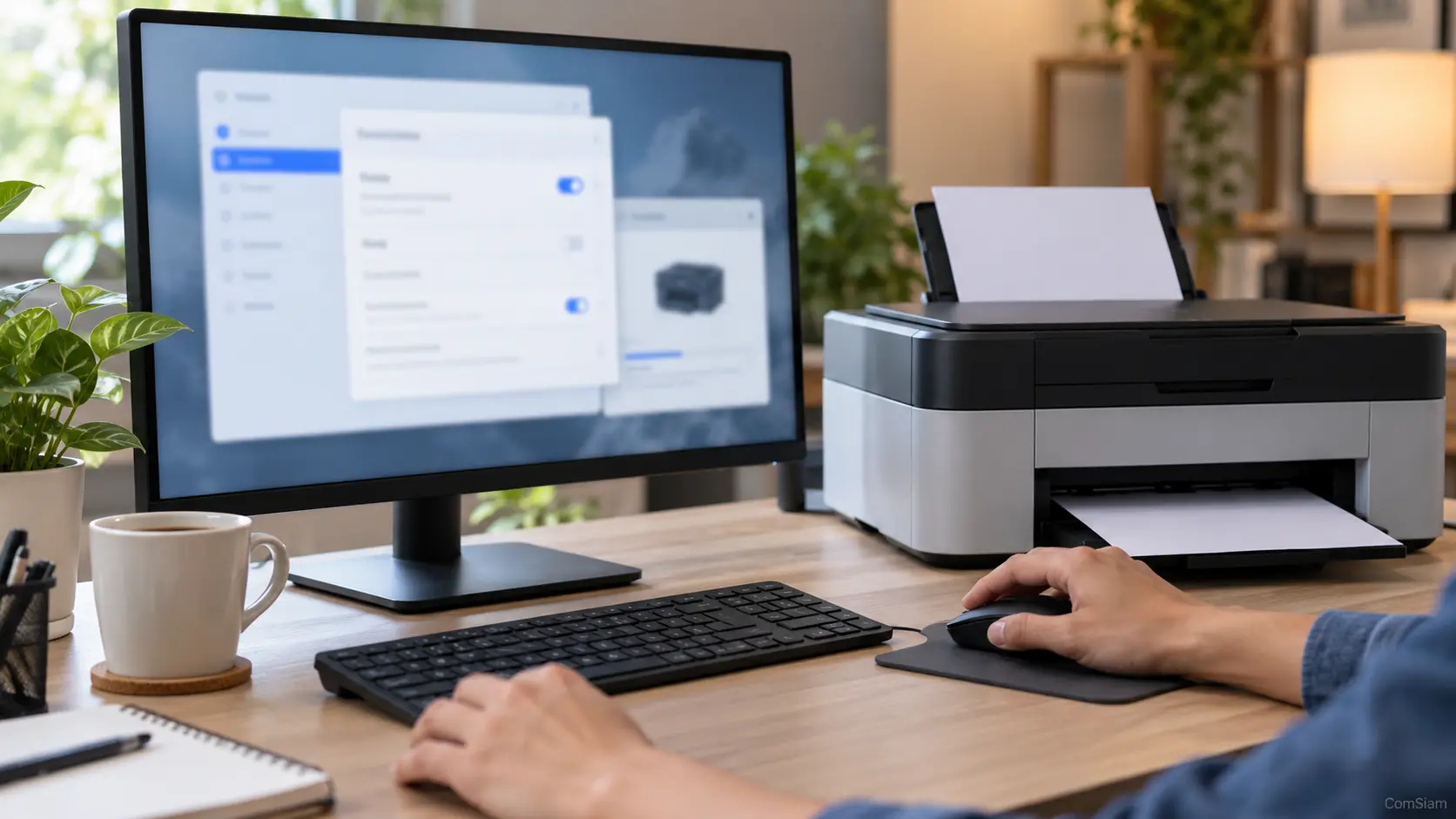
การพิมพ์จากนอกบ้านผ่านแอปผู้ผลิตทำได้เฉพาะเครื่องพิมพ์และบริการที่รองรับ โดยทั่วไปต้องตั้งค่าเครื่องพิมพ์ให้เชื่อมต่ออินเทอร์เน็ต เพิ่มเครื่องพิมพ์ในแอป และเปิดบริการระยะไกลให้เรียบร้อยก่อน เมื่อเปิดใช้แล้วจึงเลือกเครื่องพิมพ์จากแอปเพื่อส่งไฟล์จากมือถือหรือคอมพิวเตอร์ได้
ComSiam สรุปขั้นตอนกลางที่ใช้ตรวจสอบได้กับหลายยี่ห้อ พร้อมจุดที่ควรระวัง เพราะชื่อเมนูและเงื่อนไขของแต่ละรุ่นอาจไม่เหมือนกัน
ดูคู่มือหรือหน้าข้อมูลของรุ่นเครื่องพิมพ์ แล้วค้นคำว่า Remote Print, Print Anywhere, Cloud Print หรือ พิมพ์ระยะไกล จากนั้นตรวจสอบว่า
อย่าสับสนระหว่างแอปที่ใช้พิมพ์ในบ้านกับบริการพิมพ์ระยะไกล แอปอาจสั่งพิมพ์ได้เมื่อมือถืออยู่ Wi‑Fi เดียวกับเครื่องพิมพ์ แต่ไม่ได้หมายความว่าจะส่งงานจากนอกเครือข่ายได้ด้วย
ก่อนเปิดบริการระยะไกล ให้ตั้งค่าเครื่องพิมพ์ให้พิมพ์ในบ้านหรือสำนักงานได้ก่อน
หากแอปหาเครื่องพิมพ์ไม่พบ ให้ตรวจ Wi‑Fi ชื่อเครือข่าย สถานะเครื่องพิมพ์ และสิทธิ์การเข้าถึงเครือข่ายเฉพาะที่ของแอปบนมือถือ
เมื่อเพิ่มเครื่องพิมพ์ในแอปแล้ว ให้เข้าเมนูจัดการเครื่องพิมพ์ บัญชี หรือบริการออนไลน์ แล้วมองหาตัวเลือกพิมพ์ระยะไกล ทำตามขั้นตอนยืนยันบัญชีและลงทะเบียนอุปกรณ์ตามที่ผู้ผลิตกำหนด
ชื่อบริการที่พบได้แตกต่างกันตามยี่ห้อและรุ่น เช่น HP มี Print Anywhere สำหรับเครื่องพิมพ์ที่รองรับ ส่วน Epson มีบริการ Epson Connect และ Remote Print สำหรับรุ่นที่รองรับ บางบริการต้องเปิดใช้งานผ่านเว็บไซต์หรือโปรแกรมตั้งค่าเพิ่มเติม ไม่ได้เปิดจากแอปมือถือเพียงอย่างเดียว
หากไม่พบเมนูเปิดใช้ อย่าตีความว่าเครื่องเสีย ให้ตรวจคู่มือรุ่นนั้นก่อน เพราะฟังก์ชันอาจไม่มีในเครื่องพิมพ์รุ่นดังกล่าว หรืออาจใช้ชื่อบริการและช่องทางตั้งค่าคนละแบบ
หลังเปิดบริการแล้ว ให้ทดสอบโดยออกจาก Wi‑Fi บ้านหรือสำนักงาน แล้วใช้เครือข่ายมือถือหรือ Wi‑Fi ที่อื่น
ควรทดลองกับไฟล์ที่ไม่สำคัญก่อน หากส่งงานซ้ำหลายครั้งโดยไม่ตรวจคิว อาจทำให้เครื่องพิมพ์พิมพ์เอกสารซ้ำเมื่อกลับมาออนไลน์
ลองตรวจตามลำดับนี้
ฟังก์ชันและชื่อเมนูอาจเปลี่ยนตามรุ่นหรือเวอร์ชันแอป จึงควรยึดคู่มือของรุ่นเครื่องพิมพ์เป็นหลัก
บริการพิมพ์ระยะไกลเชื่อมเครื่องพิมพ์กับบัญชีออนไลน์ ควรใช้รหัสผ่านที่คาดเดายาก เปิดการยืนยันตัวตนเพิ่มเติมเมื่อมีให้เลือก และจำกัดผู้ที่สามารถเพิ่มหรือสั่งพิมพ์ได้ หากมีเอกสารที่ต้องการให้ผู้ใช้ยืนยันที่เครื่องก่อนพิมพ์ ให้เปิดฟังก์ชันพักงานหรือรับงานพิมพ์แบบส่วนตัวตามที่รุ่นรองรับ
หลีกเลี่ยงการเปิดพอร์ตเครื่องพิมพ์หรือหน้าเว็บจัดการเครื่องพิมพ์สู่สาธารณะโดยตรง และปิดบริการพิมพ์ระยะไกลเมื่อไม่ใช้งาน หากผู้ผลิตมีตัวเลือกให้ปิด
การเปิดใช้บริการพิมพ์ระยะไกลต้องเริ่มจากตรวจว่าเครื่องพิมพ์รองรับหรือไม่ จากนั้นเชื่อมต่อเครื่องพิมพ์กับอินเทอร์เน็ต เพิ่มเข้าแอปหรือลงทะเบียนบัญชี แล้วเปิดบริการตามขั้นตอนของผู้ผลิต ทดสอบส่งงานจากเครือข่ายภายนอกก่อนนำไปใช้กับเอกสารจริง
ComSiam แนะนำให้ตรวจชื่อรุ่นและคู่มือเฉพาะเครื่องก่อนตั้งค่า เพราะแอปเดียวกันอาจมีเมนูหรือบริการที่ใช้ได้ไม่เหมือนกันในเครื่องพิมพ์แต่ละรุ่น