Contact
Line : comsiam
Contact
Line : comsiam

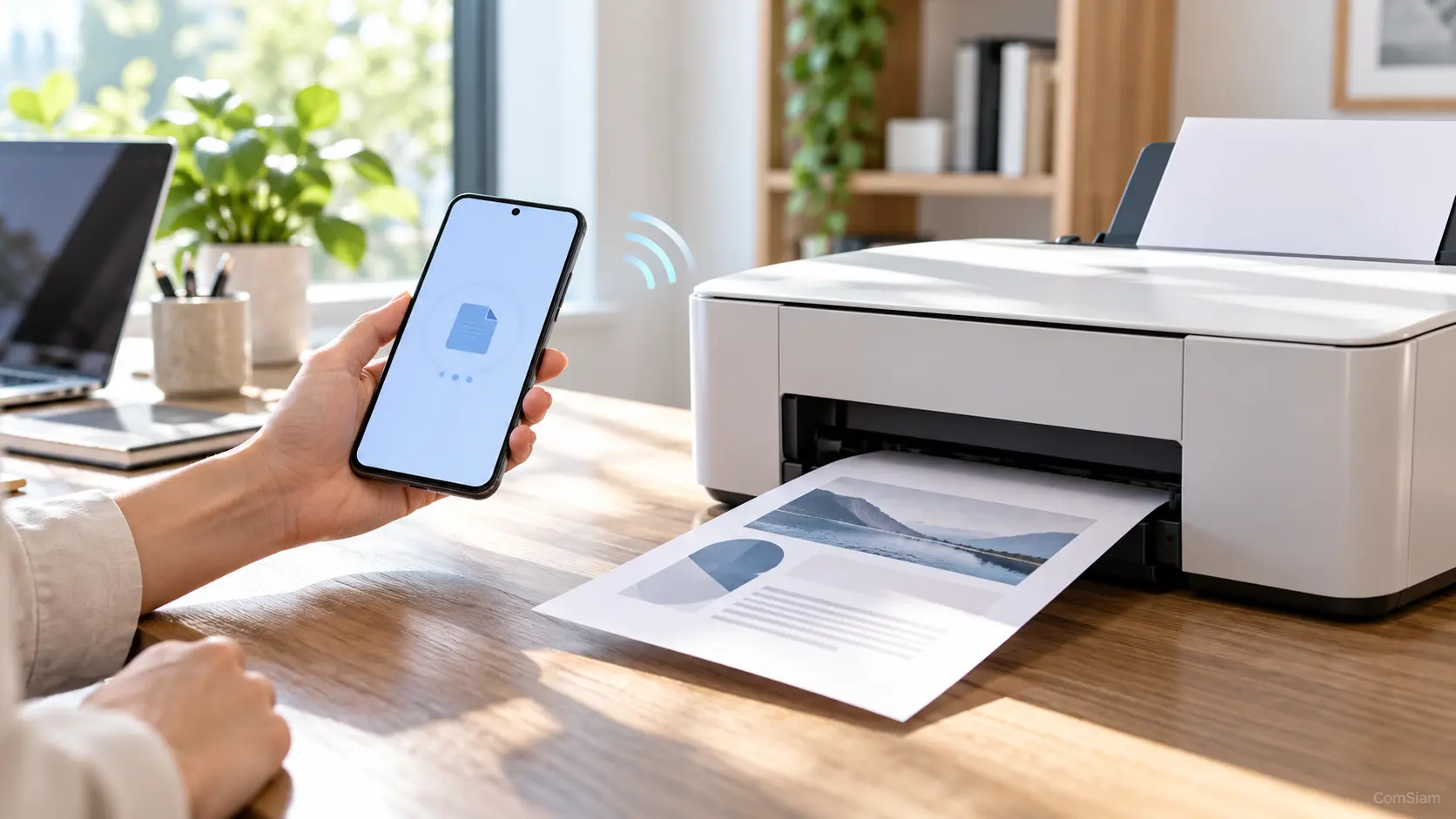
เมื่อคอมพิวเตอร์และเครื่องพิมพ์เชื่อมต่อเครือข่ายเดียวกัน คุณสามารถส่งงานพิมพ์ผ่าน Wi‑Fi หรือสาย LAN ได้โดยไม่ต้องต่อสาย USB เข้ากับคอมพิวเตอร์ทุกครั้ง ขั้นตอนหลักคือเพิ่มเครื่องพิมพ์ในระบบ เลือกเครื่องให้ถูกต้องในหน้าต่างพิมพ์ แล้วตรวจการตั้งค่าก่อนส่งงาน
ComSiam สรุปวิธีใช้งานทั้ง Windows และ Mac รวมถึงจุดที่ควรตรวจเมื่อคอมพิวเตอร์หาเครื่องพิมพ์ไม่พบ
ตรวจสอบว่าเครื่องพิมพ์เปิดอยู่และเชื่อมต่อ Wi‑Fi หรือสาย LAN แล้ว หากใช้ Wi‑Fi ให้ตรวจว่าคอมพิวเตอร์อยู่ในเครือข่ายที่สามารถสื่อสารกับเครื่องพิมพ์ได้ ไม่ได้เชื่อมต่อ Guest Wi‑Fi หรือเครือข่ายที่แยกอุปกรณ์ออกจากกัน
ถ้าเครื่องพิมพ์มีหน้าจอ ให้ดูสถานะเครือข่ายจากเมนูตั้งค่า หากไม่มีหน้าจอ ให้ตรวจไฟ Wi‑Fi หรือพิมพ์หน้ารายงานเครือข่ายตามคู่มือของรุ่นนั้น
ใน Windows 11 ทำตามขั้นตอนนี้
ชื่อเมนูอาจต่างกันเล็กน้อยตามเวอร์ชัน Windows หากเครื่องพิมพ์ไม่แสดงในรายการ ให้เลือกตัวเลือกเพิ่มเครื่องพิมพ์ด้วยตนเอง แล้วทำตามคำแนะนำบนหน้าจอหรือคู่มือของผู้ผลิต
บน Mac ให้เปิด System Settings > Printers & Scanners แล้วเลือก Add Printer, Scanner, or Fax จากนั้นเลือกเครื่องพิมพ์ที่ปรากฏในรายการและทำตามคำแนะนำ
หากไม่พบเครื่องพิมพ์ อาจเพิ่มด้วย IP Address ได้ โดยเปิดหน้าต่างเพิ่มเครื่องพิมพ์ เลือกแท็บหรือเมนู IP แล้วกรอก IP Address ของเครื่องพิมพ์ เลือกโปรโตคอลและซอฟต์แวร์เครื่องพิมพ์ตามที่ผู้ผลิตแนะนำ การเพิ่มด้วย IP อาจมีตัวเลือกการพิมพ์บางอย่างไม่ครบ หากเลือกโปรโตคอลหรือไดรเวอร์ไม่ตรงรุ่น
หลังเพิ่มเครื่องพิมพ์แล้ว ให้เปิดเอกสาร รูปภาพ หรือหน้าเว็บที่ต้องการพิมพ์
หากมีเครื่องพิมพ์ชื่อคล้ายกันหลายรายการ ให้ตรวจรุ่นหรือชื่อที่แสดงในหน้าจอเครื่องพิมพ์ก่อนเลือก เพื่อป้องกันการส่งเอกสารไปผิดเครื่อง
ลองตรวจตามลำดับนี้
อย่าใช้ IP Address ที่คาดเดาเอง หากจำเป็นต้องเพิ่มด้วย IP ให้ดูจากหน้าจอเครื่องพิมพ์ หน้ารายงานเครือข่าย หรือหน้าอุปกรณ์ที่เชื่อมต่อในเราเตอร์
เปิดคิวงานพิมพ์ของเครื่องพิมพ์ แล้วตรวจว่างานแสดงสถานะใด หากงานค้าง ให้ยกเลิกเฉพาะงานที่ผิดพลาด จากนั้นตรวจว่ามีกระดาษ หมึกหรือโทนเนอร์เพียงพอ และไม่มีข้อความแจ้งเตือนบนเครื่องพิมพ์
ลองพิมพ์จากโปรแกรมอื่นด้วย หากพิมพ์จากโปรแกรมหนึ่งไม่ได้แต่โปรแกรมอื่นพิมพ์ได้ ให้ตรวจการตั้งค่าหน้ากระดาษหรือไฟล์ต้นฉบับ หากพิมพ์ไม่ได้ทุกโปรแกรม ให้ตรวจการเชื่อมต่อและไดรเวอร์ของเครื่องพิมพ์
การพิมพ์จากคอมพิวเตอร์ไปยังเครื่องพิมพ์เครือข่ายเริ่มจากเชื่อมต่อเครื่องพิมพ์กับเครือข่าย เพิ่มเครื่องใน Windows หรือ Mac แล้วเลือกชื่อเครื่องพิมพ์ในหน้าต่างพิมพ์ หากหาไม่พบ ให้ตรวจเครือข่าย การตั้งค่าเราเตอร์ และ IP Address ก่อนติดตั้งใหม่
ComSiam แนะนำให้ทดสอบพิมพ์เอกสารสั้น ๆ ก่อนส่งงานหลายหน้า และเลือกเครื่องพิมพ์จากชื่อหรือรุ่นให้ถูกต้องทุกครั้ง