Disney+ ไม่มีเสียงภาษาไทย แก้อย่างไร ตั้งเสียงพากย์ไทยไม่ขึ้นบน Smart TV

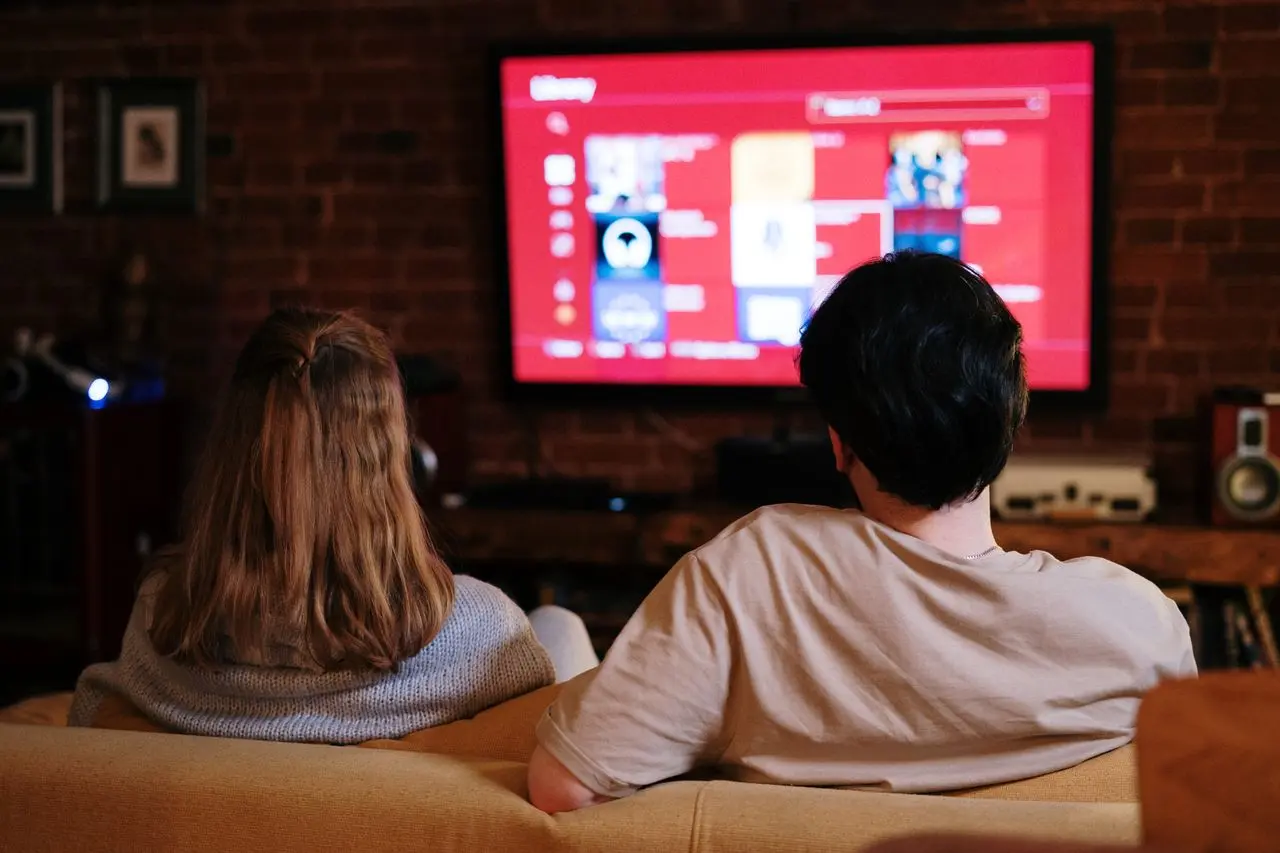
หาก Disney+ ไม่มีเสียงภาษาไทย ให้เปิดหนังหรือซีรีส์ กดเรียกแถบควบคุม เลือกเมนูเสียงและคำบรรยาย แล้วเลือก “ไทย” ในหัวข้อเสียง หากไม่มีตัวเลือกภาษาไทย ให้ตรวจสอบภาษาของโปรไฟล์ อัปเดตแอป ออกจากระบบแล้วเข้าใหม่ และทดลองเนื้อหาเรื่องอื่น เพราะ Disney+ ไม่ได้มีเสียงพากย์ไทยทุกเรื่อง

การมีคำบรรยายไทยไม่ได้หมายความว่าจะมีเสียงพากย์ไทยด้วย เนื่องจากเสียงและคำบรรยายเป็นคนละไฟล์และใช้สิทธิ์แยกกัน บทความจาก comsiam จะช่วยแยกว่าเกิดจากการตั้งค่าผิด แอปไม่แสดงภาษา หรือเนื้อหาเรื่องนั้นไม่มีพากย์ไทยจริง

สารบัญ

  • เสียงไทยหายเกิดจากอะไร
  • วิธีเลือกเสียงพากย์ไทย
  • วิธีตั้งค่าภาษาของโปรไฟล์
  • วิธีแก้บน Smart TV แต่ละระบบ
  • ทำไมบางเรื่องไม่มีเสียงไทย
  • วิธีแก้เสียงไม่เปลี่ยน
  • ความแตกต่างระหว่างพากย์ไทยกับเสียงบรรยายภาพ
  • คำถามที่พบบ่อย
  • สรุปวิธีแก้

1. ตรวจสอบก่อนว่าเลือกเมนูถูกส่วนหรือไม่

เมนูภาษาใน Disney+ แบ่งออกเป็นสองส่วนหลัก

เสียง

เป็นภาษาที่ได้ยินจากตัวละคร เช่น

  • ไทย
  • อังกฤษ
  • ญี่ปุ่น
  • เกาหลี
  • จีน
  • เสียงต้นฉบับ
  • เสียงบรรยายภาพ

คำบรรยาย

เป็นข้อความที่แสดงบนหน้าจอ เช่น

  • ไทย
  • อังกฤษ
  • ปิดคำบรรยาย
  • คำบรรยายสำหรับผู้บกพร่องทางการได้ยิน

หากเลือกภาษาไทยในหัวข้อคำบรรยาย จะได้เพียงซับไทย เสียงพูดยังคงเป็นภาษาเดิม ต้องเลือก “ไทย” ในหัวข้อเสียงจึงจะได้ยินเสียงพากย์ไทย

2. วิธีเลือกเสียงภาษาไทยบน Smart TV

ขั้นตอนทั่วไปมีดังนี้

  1. เปิดแอป Disney+
  2. เลือกหนังหรือซีรีส์
  3. กดเล่นวิดีโอ
  4. กดปุ่มขึ้น ลง หรือ OK บนรีโมต
  5. เปิดแถบควบคุมการเล่น
  6. เลือกไอคอนเสียงและคำบรรยาย
  7. ดูรายการในหัวข้อเสียง
  8. เลือก “ไทย”
  9. กดปุ่มย้อนกลับ
  10. เล่นวิดีโอต่อ
  11. ตรวจสอบว่าเสียงเปลี่ยนแล้วหรือไม่

ตำแหน่งของไอคอนอาจต่างกันตามรุ่นทีวี เวอร์ชันแอป และอุปกรณ์ที่ใช้รับชม

3. ถ้ากดรีโมตแล้วเมนูภาษาไม่ขึ้น

ให้ลองตามลำดับนี้

  1. กดหยุดวิดีโอชั่วคราว
  2. กดปุ่มลงบนรีโมต
  3. หากไม่ขึ้น ให้กดปุ่ม OK หรือปุ่มกลาง
  4. เลื่อนไปยังไอคอนคำพูด
  5. เลือกเสียงและคำบรรยาย
  6. หากยังไม่มีเมนู ให้กลับหน้า Home
  7. ปิดและเปิด Disney+ ใหม่
  8. ทดลองอีกครั้ง

รีโมตบางรุ่นใช้ปุ่มขึ้นเพื่อแสดงเมนู ส่วนบางรุ่นใช้ปุ่มลงหรือปุ่มกลาง

4. ทำไม Disney+ ไม่มีเสียงพากย์ไทย

สาเหตุที่พบได้บ่อย ได้แก่

  • หนังหรือซีรีส์เรื่องนั้นไม่มีพากย์ไทย
  • มีซับไทยแต่ไม่มีไฟล์เสียงไทย
  • ภาษาของโปรไฟล์ไม่ได้ตั้งเป็นภาษาไทย
  • แอปแสดงภาษาให้เลือกไม่ครบ
  • Disney+ ยังไม่ได้รับการอัปเดต
  • ซอฟต์แวร์ Smart TV เก่า
  • แอปค้างหรือข้อมูลโปรไฟล์ไม่อัปเดต
  • กำลังรับชมเนื้อหาคนละเวอร์ชัน
  • แต่ละซีซันหรือตอนมีภาษาไม่เหมือนกัน
  • อุปกรณ์รุ่นเก่าแสดงภาษาได้จำกัด
  • ประเทศที่รับชมมีสิทธิ์ภาษาแตกต่างกัน
  • ไฟล์ดาวน์โหลดไม่มีเสียงไทย
  • ใช้โปรไฟล์หรือบัญชีคนละชุด
  • เนื้อหาเพิ่งเพิ่มและเสียงไทยยังไม่พร้อม

ควรทดลองเรื่องอื่นที่ทราบว่ามีพากย์ไทย หากเรื่องอื่นเลือกเสียงไทยได้ แสดงว่าแอปและทีวีทำงานปกติ

5. ตรวจสอบหน้าแนะนำของหนังหรือซีรีส์

ก่อนเปิดรับชม ให้ดูรายละเอียดภาษาที่หน้าเนื้อหา หากมีข้อมูลเสียงหรือคำบรรยาย ให้ตรวจสอบว่ามีภาษาไทยหรือไม่

อย่างไรก็ตาม รายการภาษาที่แสดงอาจไม่ครบทุกตัวเลือก จึงควรเปิดวิดีโอและตรวจสอบในเมนูเสียงอีกครั้ง

ถ้าไม่มีคำว่า “ไทย” ทั้งในหน้ารายละเอียดและเมนูระหว่างเล่น มีโอกาสสูงว่าเรื่องนั้นไม่มีพากย์ไทยในพื้นที่หรือเวอร์ชันที่กำลังรับชม

6. เปลี่ยนภาษาของโปรไฟล์เป็นภาษาไทย

ภาษาของโปรไฟล์อาจมีผลต่อภาษาเมนูและภาษาที่แอปนำมาแสดง

ขั้นตอนทั่วไปคือ

  1. เปิด Disney+
  2. เลือกไอคอนโปรไฟล์
  3. เลือกแก้ไขโปรไฟล์
  4. เลือกโปรไฟล์ที่ใช้งาน
  5. เปิดเมนูภาษาของแอป
  6. เลือกภาษาไทย
  7. บันทึกการตั้งค่า
  8. ออกจากแอป
  9. เปิด Disney+ ใหม่
  10. เลือกโปรไฟล์เดิม
  11. เปิดหนังหรือซีรีส์
  12. ตรวจสอบเมนูเสียง

การเปลี่ยนภาษาโปรไฟล์ไม่สามารถสร้างเสียงไทยให้กับเรื่องที่ไม่มีพากย์ไทย แต่ช่วยให้แอปแสดงตัวเลือกภาษาไทยได้เหมาะสมขึ้น

7. เปลี่ยนภาษาของ Smart TV เป็นภาษาไทย

หากแอปไม่แสดงภาษาไทยทั้งเมนูและเสียง ให้ทดลองตั้งภาษาระบบของทีวี

  1. เปิดการตั้งค่า Smart TV
  2. เลือกทั่วไปหรือระบบ
  3. เลือกภาษา
  4. เลือกภาษาไทย
  5. ปิดทีวี
  6. ถอดปลั๊กประมาณ 1 นาที
  7. เปิดทีวี
  8. เปิด Disney+
  9. ตรวจสอบภาษาอีกครั้ง

ภาษาของทีวีไม่ได้กำหนดเสียงของหนังโดยตรง แต่ช่วยแก้บางกรณีที่แอปเลือกภาษาเริ่มต้นจากระบบ

8. ออกจากระบบแล้วเข้าสู่ระบบใหม่

หากเปลี่ยนภาษาของโปรไฟล์แล้วแต่เมนูยังเหมือนเดิม ให้รีเฟรชข้อมูลบัญชี

  1. เปิด Disney+
  2. เลือกไอคอนโปรไฟล์
  3. เปิดการตั้งค่า
  4. เลือกออกจากระบบ
  5. ปิดแอป
  6. ถอดปลั๊กทีวีประมาณ 1 นาที
  7. เปิดทีวี
  8. เปิด Disney+
  9. เข้าสู่ระบบ
  10. เลือกโปรไฟล์ภาษาไทย
  11. เปิดเนื้อหาและตรวจสอบเสียง

ควรตรวจสอบว่าเข้าสู่ระบบบัญชีเดิมและเลือกโปรไฟล์ที่ปรับภาษาไว้แล้ว

9. ปิดและเปิดแอปใหม่เมื่อเสียงไม่เปลี่ยน

  1. กดหยุดวิดีโอ
  2. กลับไปหน้า Home
  3. ปิด Disney+
  4. เปิดแอปอื่นประมาณ 10 วินาที
  5. กลับมาเปิด Disney+
  6. เล่นเรื่องเดิม
  7. เลือกเสียงไทยใหม่

หากแอปค้าง ให้ถอดปลั๊กทีวีแทนการกดปิดด้วยรีโมตเพียงครั้งเดียว

10. อัปเดต Disney+

แอปรุ่นเก่าอาจแสดงรายการภาษาไม่ครบหรือเปลี่ยนเสียงแล้วไม่ทำงาน

  1. เปิดร้านแอปของ Smart TV
  2. ค้นหา Disney+
  3. เปิดหน้ารายละเอียด
  4. กดอัปเดตหากมี
  5. รอจนติดตั้งเสร็จ
  6. รีสตาร์ตทีวี
  7. เปิด Disney+
  8. ตรวจสอบเมนูเสียง

หากไม่มีปุ่มอัปเดต ระบบอาจติดตั้งเวอร์ชันล่าสุดให้อัตโนมัติแล้ว

11. อัปเดตซอฟต์แวร์ Smart TV

  1. เชื่อมต่อทีวีกับอินเทอร์เน็ต
  2. เปิดการตั้งค่า
  3. เลือกระบบ การสนับสนุน หรือเกี่ยวกับอุปกรณ์
  4. เลือกการอัปเดตซอฟต์แวร์
  5. ตรวจสอบเวอร์ชันใหม่
  6. ดาวน์โหลดและติดตั้ง
  7. ห้ามถอดปลั๊กระหว่างอัปเดต
  8. รอให้ทีวีรีสตาร์ต
  9. เปิด Disney+ ใหม่

ซอฟต์แวร์รุ่นใหม่อาจแก้ความเข้ากันได้ของเสียงหลายภาษา ระบบเสียงรอบทิศทาง และแอปสตรีมมิง

12. วิธีแก้บน Samsung Smart TV

  1. เปิด Disney+
  2. เล่นวิดีโอ
  3. กดปุ่มลงหรือ OK บนรีโมต
  4. เลือกเสียงและคำบรรยาย
  5. เลือกเสียงไทย
  6. หากไม่มี ให้กลับหน้า Home
  7. กดปุ่ม Power ค้างจนทีวีรีสตาร์ต
  8. เปิด Apps
  9. อัปเดตหรือติดตั้ง Disney+ ใหม่
  10. อัปเดตซอฟต์แวร์ทีวี

หากแอปอื่นมีภาษาไทยปกติ แต่ Disney+ ไม่มีเฉพาะบางเรื่อง แสดงว่าปัญหาน่าจะอยู่ที่เนื้อหา

13. วิธีแก้บน LG Smart TV

  1. เปิดวิดีโอใน Disney+
  2. กดปุ่มขึ้น ลง หรือกลางบน Magic Remote
  3. เลือกเมนูเสียง
  4. เลือกภาษาไทย
  5. หากไม่มี ให้ปิด Quick Start+
  6. ปิดทีวี
  7. ถอดปลั๊กประมาณ 1 นาที
  8. อัปเดต webOS
  9. อัปเดตหรือติดตั้ง Disney+ ใหม่
  10. ตรวจสอบอีกครั้ง

Quick Start+ อาจเก็บสถานะของแอปเดิมไว้ ทำให้การเปลี่ยนภาษาของโปรไฟล์ยังไม่ปรากฏทันที

14. วิธีแก้บน Android TV และ Google TV

  1. เปิดการตั้งค่า
  2. เลือก Apps
  3. เลือก Disney+
  4. เลือก Force stop
  5. เปิดพื้นที่จัดเก็บและแคช
  6. เลือกล้างแคช
  7. กลับหน้า Home
  8. เปิด Disney+
  9. เล่นวิดีโอ
  10. เลือกเสียงไทย

ถ้ายังไม่มี ให้ล้างข้อมูลแอปและเข้าสู่ระบบใหม่ แต่ควรจดข้อมูลบัญชีก่อนดำเนินการ

15. ล้างข้อมูล Disney+ เมื่อภาษาไม่อัปเดต

  1. เปิดการตั้งค่าทีวี
  2. เลือกแอป
  3. เลือก Disney+
  4. เลือกพื้นที่จัดเก็บและแคช
  5. เลือกล้างข้อมูล
  6. กดยืนยัน
  7. เปิดแอปใหม่
  8. เข้าสู่ระบบ
  9. เลือกโปรไฟล์ที่ตั้งเป็นภาษาไทย
  10. ตรวจสอบเมนูเสียง

การล้างข้อมูลจะทำให้บัญชีออกจากระบบ แต่ไม่ลบสมาชิกหรือโปรไฟล์ออกจากระบบ Disney+

16. ถอนและติดตั้ง Disney+ ใหม่

  1. ตรวจสอบว่าจำข้อมูลเข้าสู่ระบบได้
  2. ถอนการติดตั้ง Disney+
  3. รีสตาร์ตทีวี
  4. เปิดร้านแอป
  5. ค้นหา Disney+
  6. ติดตั้งใหม่
  7. เปิดแอป
  8. เข้าสู่ระบบ
  9. เลือกภาษาไทยในโปรไฟล์
  10. เปิดเนื้อหาและตรวจสอบเสียง

ทีวีบางรุ่นถอนแอปไม่ได้ ให้ใช้คำสั่งติดตั้งใหม่ ล้างข้อมูล หรือรีเซ็ตระบบแอปแทน

17. ทำไมหนังเรื่องเดียวกันมีเสียงไทยในโทรศัพท์แต่ทีวีไม่มี

สาเหตุอาจเกิดจาก

  • แอปบนทีวีเป็นเวอร์ชันเก่า
  • ทีวีใช้โปรไฟล์คนละโปรไฟล์
  • ภาษาของโปรไฟล์ไม่เหมือนกัน
  • ข้อมูลแอปบนทีวียังไม่อัปเดต
  • ทีวีรุ่นเก่าแสดงภาษาได้จำกัด
  • โทรศัพท์กำลังใช้ไฟล์หรือเวอร์ชันเนื้อหาต่างกัน
  • แอปบนทีวีค้าง

ให้ตรวจสอบบัญชี โปรไฟล์ ชื่อเรื่อง ซีซัน และตอนให้ตรงกันก่อนเปรียบเทียบ

18. ทำไมบางซีซันมีเสียงไทยแต่บางซีซันไม่มี

หนังและซีรีส์แต่ละซีซันอาจได้รับสิทธิ์และจัดทำเสียงพากย์ไม่พร้อมกัน

อาจพบว่า

  • ซีซันแรกมีพากย์ไทย
  • ซีซันใหม่มีเฉพาะเสียงต้นฉบับ
  • บางตอนมีเสียงไทยแต่บางตอนไม่มี
  • พากย์ไทยถูกเพิ่มภายหลัง
  • เสียงไทยกำลังอยู่ระหว่างการปรับปรุง

ให้ตรวจสอบแต่ละตอนในเมนูเสียง ไม่ควรสรุปจากตอนเดียวว่าทั้งเรื่องไม่มีภาษาไทย

19. ทำไมตอนใหม่ยังไม่มีเสียงไทย

ซีรีส์ที่ออกตอนใหม่อาจเพิ่มเสียงต้นฉบับก่อน ส่วนเสียงพากย์ไทยอาจเพิ่มภายหลังตามกำหนดการผลิต

วิธีตรวจสอบคือ

  1. เปิดตอนก่อนหน้า
  2. ดูว่ามีเสียงไทยหรือไม่
  3. เปิดตอนล่าสุด
  4. เปรียบเทียบรายการภาษา
  5. ปิดและเปิดแอปใหม่
  6. ตรวจสอบอีกครั้งภายหลัง

การติดตั้งแอปใหม่ไม่สามารถเพิ่มเสียงไทยที่ยังไม่ได้จัดเตรียมไว้ในระบบ

20. มีซับไทยแต่ไม่มีเสียงไทยผิดปกติหรือไม่

ไม่ผิดปกติ เพราะคำบรรยายใช้เวลาและขั้นตอนการผลิตต่างจากเสียงพากย์ หนังบางเรื่องจึงมี

  • เสียงต้นฉบับและซับไทย
  • เสียงอังกฤษและซับไทย
  • หลายภาษาพากย์แต่ไม่มีพากย์ไทย
  • พากย์ไทยเฉพาะบางซีซัน
  • ซับไทยเฉพาะบางตอน

ผู้ใช้สามารถเลือกเสียงต้นฉบับพร้อมคำบรรยายไทยแทนได้

21. เสียงไทยกับเสียงบรรยายภาพต่างกันอย่างไร

เสียงพากย์ไทยปกติ

มีเสียงพูดภาษาไทยแทนบทสนทนาของตัวละคร

เสียงบรรยายภาพภาษาไทย

นอกจากบทสนทนาแล้ว อาจมีเสียงอธิบายฉาก การเคลื่อนไหว สีหน้า หรือสิ่งที่เกิดขึ้นบนหน้าจอ

หากได้ยินเสียงอธิบายฉากโดยไม่ต้องการ ให้เปิดเมนูเสียงแล้วเลือกภาษาไทยแบบปกติที่ไม่มีคำว่า “เสียงบรรยายภาพ”

22. เลือกเสียงไทยแล้วแต่ยังได้ยินภาษาอังกฤษ

  1. กดหยุดวิดีโอ
  2. เปิดเมนูเสียง
  3. เลือกภาษาอื่นชั่วคราว
  4. เล่นประมาณ 5 วินาที
  5. เปิดเมนูอีกครั้ง
  6. เลือกภาษาไทย
  7. ย้อนวิดีโอเล็กน้อย
  8. กดเล่นใหม่
  9. หากยังไม่เปลี่ยน ให้ปิดแอป
  10. รีสตาร์ตทีวี

วิธีนี้ช่วยรีโหลดแทร็กเสียงและแก้กรณีแอปแสดงว่าเลือกไทยแล้วแต่ยังใช้เสียงเดิม

23. เลือกเสียงไทยแล้วไม่มีเสียงออก

ถ้าเปลี่ยนเป็นเสียงไทยแล้วเสียงหาย ให้ทดลองดังนี้

  1. เปลี่ยนกลับไปใช้เสียงต้นฉบับ
  2. ตรวจสอบว่าเสียงกลับมาหรือไม่
  3. เลือกเสียงไทยใหม่
  4. เปลี่ยนระบบเสียงทีวีเป็น PCM ชั่วคราว
  5. ปิด Dolby Atmos ชั่วคราว
  6. รีสตาร์ตทีวี
  7. อัปเดตแอป
  8. ทดลองเรื่องอื่น

หากเสียงไทยหายเฉพาะเรื่องเดียว อาจเป็นปัญหาของแทร็กเสียงเรื่องนั้น

24. ตรวจสอบการตั้งค่าระบบเสียงของทีวี

การตั้งค่าเสียงดิจิทัลที่ไม่เข้ากับ Soundbar หรืออุปกรณ์เสียงอาจทำให้บางแทร็กไม่มีเสียง

ให้ทดลอง

  1. เปิดการตั้งค่าเสียง
  2. เลือกเอาต์พุตเสียงที่ถูกต้อง
  3. เปลี่ยนรูปแบบเสียงดิจิทัลเป็นอัตโนมัติ
  4. หากยังไม่มีเสียง ให้ทดลอง PCM
  5. ปิด eARC ชั่วคราว
  6. ปิด Atmos ชั่วคราว
  7. เปิด Disney+ ใหม่
  8. ทดลองเสียงไทย

ถ้าเสียงกลับมาเมื่อใช้ลำโพงทีวี ปัญหาอาจอยู่ที่ Soundbar สาย HDMI หรือรูปแบบเสียงที่อุปกรณ์ภายนอกรองรับ

25. ใช้ Soundbar แล้วเสียงไทยไม่ออก

  1. เปลี่ยนเอาต์พุตกลับเป็นลำโพงทีวี
  2. เปิดเสียงไทยทดสอบ
  3. หากลำโพงทีวีมีเสียง ให้ตรวจสอบ Soundbar
  4. ถอดและเสียบสาย HDMI ใหม่
  5. ตรวจสอบพอร์ต ARC หรือ eARC
  6. เปลี่ยนรูปแบบเสียงเป็น PCM
  7. รีสตาร์ตทีวีและ Soundbar
  8. เปิด Disney+ ใหม่

หากเสียงทุกภาษาหายผ่าน Soundbar ปัญหาไม่ได้เกี่ยวกับเสียงพากย์ไทยโดยเฉพาะ

26. ดาวน์โหลดไว้ดูแล้วไม่มีเสียงไทย

บนโทรศัพท์หรือแท็บเล็ต ไฟล์ดาวน์โหลดอาจมีภาษาให้เลือกน้อยกว่าการสตรีมออนไลน์

วิธีแก้คือ

  1. เชื่อมต่ออินเทอร์เน็ต
  2. ลบไฟล์ดาวน์โหลดเดิม
  3. ตั้งภาษาของโปรไฟล์เป็นไทย
  4. เปิดหนังหรือซีรีส์แบบออนไลน์
  5. เลือกเสียงไทย
  6. ปิดวิดีโอ
  7. ดาวน์โหลดใหม่
  8. เปิดไฟล์ดาวน์โหลด
  9. ตรวจสอบเมนูเสียง
  10. ทดสอบแบบออฟไลน์

หากดาวน์โหลดใหม่แล้วยังไม่มี แสดงว่าไฟล์ดาวน์โหลดของเรื่องนั้นอาจไม่มีเสียงไทย

27. เปลี่ยนประเทศแล้วเสียงไทยหาย

รายการภาษาอาจแตกต่างตามพื้นที่และสิทธิ์ของเนื้อหา เมื่อเดินทางไปต่างประเทศ ผู้ใช้อาจพบว่าเสียงไทยที่เคยมีหายไป

ให้ตรวจสอบดังนี้

  1. ปิด VPN หากใช้งาน
  2. เชื่อมต่ออินเทอร์เน็ตตามปกติ
  3. ปิดและเปิด Disney+
  4. เลือกโปรไฟล์ภาษาไทย
  5. ตรวจสอบเมนูเสียง
  6. ทดลองเรื่องอื่น

การเปลี่ยนประเทศในการตั้งค่าทีวีโดยไม่ตรงกับสถานที่จริงไม่รับประกันว่าจะทำให้เสียงไทยกลับมา

28. ใช้ VPN ทำให้ภาษาไทยหายได้หรือไม่

อาจเกิดขึ้นได้ เพราะ VPN เปลี่ยนตำแหน่งเครือข่าย ทำให้รายการเนื้อหาและภาษาที่ได้รับสิทธิ์แตกต่างจากพื้นที่จริง

วิธีแก้คือ

  1. ปิด VPN บนอุปกรณ์
  2. ตรวจสอบ VPN ที่เราเตอร์
  3. ปิด Disney+
  4. รีสตาร์ตทีวี
  5. เชื่อมต่ออินเทอร์เน็ตปกติ
  6. เปิดแอปใหม่
  7. ตรวจสอบเสียงไทย

ไม่ควรใช้ VPN เพื่อพยายามเพิ่มภาษา เพราะอาจทำให้การตรวจสอบสิทธิ์และตำแหน่งซับซ้อนขึ้น

29. เสียงกับภาพไม่ตรงหลังเปลี่ยนเป็นภาษาไทย

  1. กดหยุดวิดีโอ
  2. ย้อนกลับประมาณ 10–30 วินาที
  3. กดเล่นใหม่
  4. ปิดและเปิด Disney+
  5. รีสตาร์ตทีวี
  6. อัปเดตแอป
  7. ทดลองปิดระบบปรับภาพเคลื่อนไหว
  8. ตรวจสอบ Soundbar
  9. ทดลองใช้ลำโพงทีวี
  10. ทดสอบเรื่องอื่น

ถ้าไม่ตรงเฉพาะเรื่องเดียว อาจเป็นปัญหาของแทร็กเสียงพากย์ในเนื้อหานั้น

30. เมื่อใดควรหยุดแก้ที่ Smart TV

ไม่ควรรีเซ็ตทีวีต่อ หากพบว่า

  • เรื่องอื่นมีเสียงไทยปกติ
  • เรื่องที่มีปัญหาไม่มีเสียงไทยบนโทรศัพท์ด้วย
  • ไม่มีภาษาไทยในทุกอุปกรณ์
  • มีซับไทยแต่ไม่มีพากย์ไทยตั้งแต่แรก
  • ตอนอื่นมีเสียงไทยแต่ตอนใหม่ยังไม่มี
  • เนื้อหาคนละเวอร์ชันมีภาษาไม่เหมือนกัน

กรณีเหล่านี้มักเป็นข้อจำกัดของเนื้อหา ไม่ใช่ความเสียหายของทีวี

คำถามที่พบบ่อย

Disney+ ทุกเรื่องมีเสียงพากย์ไทยหรือไม่?

ไม่มี บางเรื่องมีเพียงเสียงต้นฉบับและคำบรรยายไทย ส่วนบางเรื่องมีพากย์ไทยเฉพาะบางซีซันหรือตอน

เปลี่ยนเสียงไทยบน Smart TV ตรงไหน?

ขณะเล่นวิดีโอ ให้กดปุ่มขึ้น ลง หรือ OK บนรีโมต แล้วเลือกเมนูเสียงและคำบรรยาย จากนั้นเลือก “ไทย” ในหัวข้อเสียง

ทำไมมีซับไทยแต่ไม่มีเสียงไทย?

เพราะเสียงพากย์และคำบรรยายเป็นคนละไฟล์และใช้สิทธิ์แยกกัน การมีซับไทยจึงไม่ได้รับประกันว่าจะมีพากย์ไทย

เปลี่ยนภาษาโปรไฟล์เป็นไทยแล้วทุกเรื่องจะมีเสียงไทยหรือไม่?

ไม่ การตั้งค่าโปรไฟล์ช่วยให้ระบบแสดงภาษาไทย แต่ไม่สามารถเพิ่มเสียงไทยให้เรื่องที่ไม่มีพากย์ได้

ทำไมโทรศัพท์มีเสียงไทยแต่ Smart TV ไม่มี?

อาจเกิดจากแอปบนทีวีเก่า ใช้โปรไฟล์ต่างกัน หรือข้อมูลแอปค้าง ให้ตรวจสอบบัญชี โปรไฟล์ และอัปเดตแอป

เสียงบรรยายภาพภาษาไทยคืออะไร?

เป็นแทร็กเสียงที่มีคำอธิบายฉากและการกระทำเพิ่มเติม หากไม่ต้องการให้เลือกเสียงไทยแบบปกติ

เลือกเสียงไทยแล้วเสียงหายต้องทำอย่างไร?

ทดลองเปลี่ยนรูปแบบเสียงทีวีเป็น PCM ใช้ลำโพงทีวี และอัปเดต Disney+ หากหายเฉพาะเรื่องเดียวอาจเป็นปัญหาของแทร็กนั้น

สรุป

หาก Disney+ ไม่มีเสียงภาษาไทย ให้ตรวจสอบตามลำดับดังนี้

  1. เปิดวิดีโอ
  2. เรียกแถบควบคุมด้วยรีโมต
  3. เลือกเสียงและคำบรรยาย
  4. เลือก “ไทย” ในหัวข้อเสียง
  5. ตรวจสอบว่าไม่ได้เลือกเพียงซับไทย
  6. ตั้งภาษาโปรไฟล์เป็นภาษาไทย
  7. ตั้งภาษาของ Smart TV เป็นไทย
  8. ออกจากระบบแล้วเข้าสู่ระบบใหม่
  9. รีสตาร์ตทีวี
  10. อัปเดต Disney+
  11. อัปเดตซอฟต์แวร์ทีวี
  12. ล้างแคชหรือข้อมูลแอป
  13. ติดตั้ง Disney+ ใหม่
  14. ทดลองเรื่อง ซีซัน และตอนอื่น
  15. ตรวจสอบการตั้งค่า Soundbar หากเลือกไทยแล้วไม่มีเสียง

หากเรื่องอื่นมีพากย์ไทยตามปกติ แต่เรื่องที่ต้องการไม่มีตัวเลือก “ไทย” แสดงว่าเนื้อหาเรื่องนั้นอาจไม่มีพากย์ไทยจริง ในกรณีนี้ comsiam แนะนำให้ใช้เสียงต้นฉบับพร้อมคำบรรยายไทย โดยไม่จำเป็นต้องรีเซ็ต Smart TV