Contact
Line : comsiam
Contact
Line : comsiam

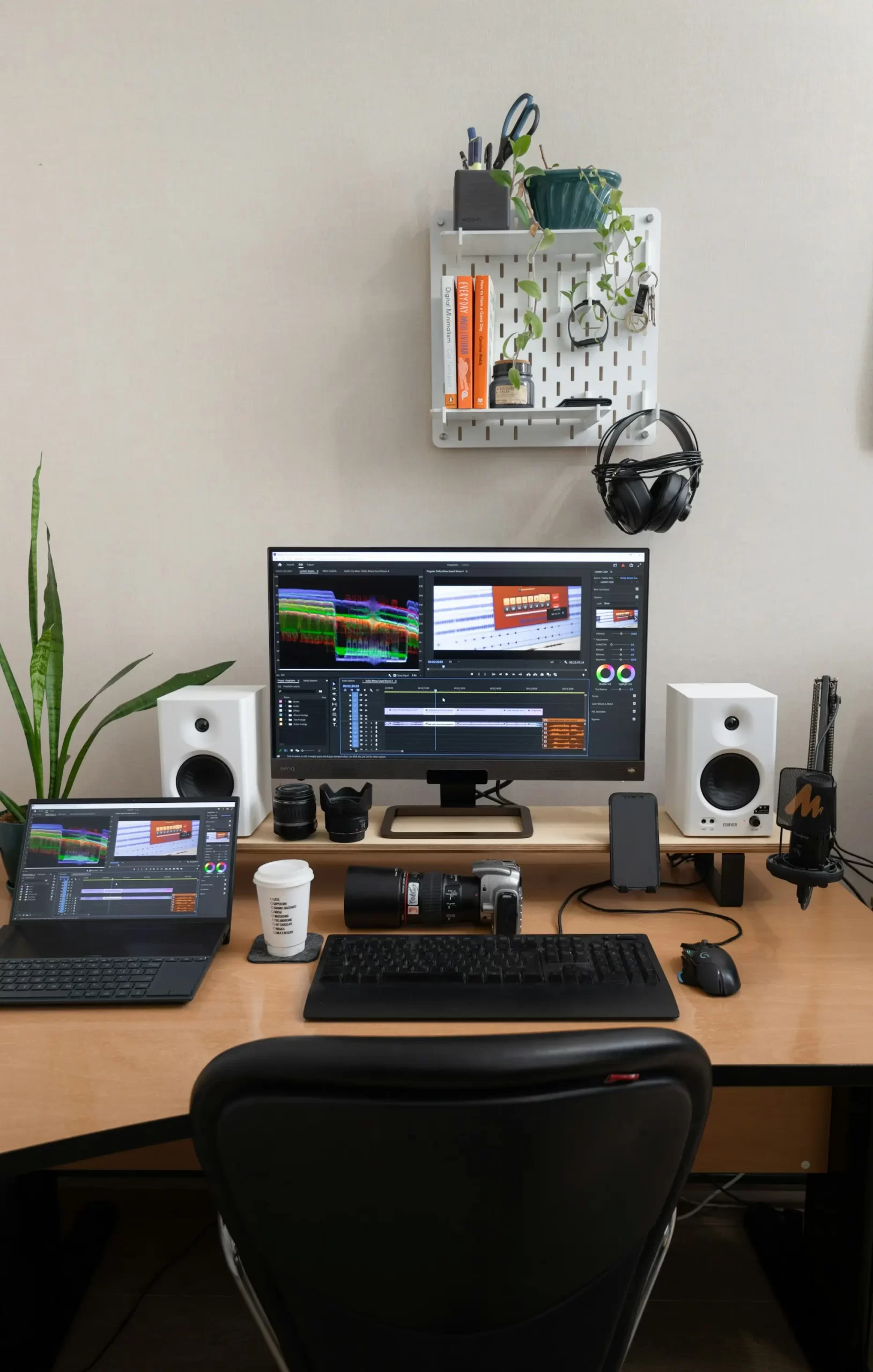
การทำวิดีโอสั้นสำหรับ TikTok และ Instagram Reels ไม่จำเป็นต้องเริ่มต้นจากโปรแกรมตัดต่อที่ซับซ้อน เพราะ Canva มีทั้งเทมเพลตวิดีโอแนวตั้ง เครื่องมือตัดคลิป ข้อความเคลื่อนไหว เพลง คำบรรยาย และเอฟเฟกต์ที่ช่วยให้มือใหม่สร้างวิดีโอพร้อมโพสต์ได้ในที่เดียว
บทความนี้จาก comsiam จะแนะนำวิธีทำวิดีโอ TikTok และ Reels ด้วย Canva ตั้งแต่การเลือกขนาดงาน วางโครงเรื่อง ตัดต่อ ใส่เสียง ไปจนถึง Export เป็นไฟล์ MP4 พร้อมเทคนิคทำให้วิดีโอน่าสนใจและดูได้โดยไม่ถูกข้อความของแอปบดบัง
Canva สามารถใช้สร้างและตัดต่อวิดีโอแนวตั้งสำหรับ TikTok และ Instagram Reels ได้ โดยรองรับงานหลายรูปแบบ เช่น
จุดเด่นคือมีเทมเพลตสำเร็จรูปจำนวนมาก ผู้ใช้จึงไม่ต้องออกแบบทุกอย่างตั้งแต่หน้าว่าง และสามารถปรับสี ฟอนต์ ภาพ เพลง และองค์ประกอบให้เข้ากับแบรนด์ได้
อย่างไรก็ตาม ฟีเจอร์บางรายการ เช่น การลบพื้นหลังวิดีโอ เครื่องมือ AI หรือคลังสื่อบางส่วน อาจขึ้นอยู่กับประเภทบัญชีและแพ็กเกจ Canva ที่ใช้งาน
ขนาดมาตรฐานสำหรับวิดีโอแนวตั้งคือ
ขนาดนี้เหมาะกับหน้าจอโทรศัพท์มือถือแนวตั้งและใช้เป็นไฟล์หลักสำหรับทั้ง TikTok และ Instagram Reels ได้
ระยะเวลาและข้อกำหนดของแต่ละแพลตฟอร์มอาจมีการเปลี่ยนแปลง ควรตรวจสอบเงื่อนไขล่าสุดในแอปก่อนเผยแพร่ โดยเฉพาะวิดีโอที่มีความยาวมากหรือใช้เพลงจากภายนอก
วิดีโอหลักสามารถใช้ร่วมกันได้ หากสร้างด้วยอัตราส่วน 9:16 และจัดวางเนื้อหาไว้ในพื้นที่ที่ปลอดภัย แต่ควรปรับรายละเอียดบางส่วนก่อนโพสต์ เช่น
หากต้องการนำวิดีโอไปลงหลายแพลตฟอร์ม ควร Export ไฟล์ต้นฉบับจาก Canva โดยไม่มีลายน้ำหรือองค์ประกอบของแพลตฟอร์มอื่น แล้วอัปโหลดแยกในแต่ละแอป
ก่อนเปิด Canva ควรกำหนดวัตถุประสงค์ของวิดีโอให้ชัดเจน เช่น ต้องการให้ผู้ชมรู้จักสินค้า เข้าใจวิธีใช้งาน กดติดตาม หรือเข้าชมเว็บไซต์
โครงสร้างวิดีโอสั้นที่ใช้งานง่ายประกอบด้วย 3 ส่วน
ช่วงแรกควรบอกให้ผู้ชมรู้ทันทีว่าจะได้รับอะไร เช่น
ควรใช้ประโยคสั้น อ่านง่าย และสอดคล้องกับเนื้อหาจริง หลีกเลี่ยงหัวข้อที่เกินจริงหรือไม่สามารถตอบคำถามของผู้ชมได้
วิดีโอสั้นควรมีประเด็นหลักที่ชัดเจน ไม่ควรใส่ข้อมูลหลายเรื่องจนผู้ชมจับใจความไม่ได้ หากเนื้อหายาวสามารถแบ่งเป็นหลายตอนและเชื่อมโยงกันเป็นซีรีส์
ช่วงท้ายควรบอกผู้ชมว่าต้องการให้ทำอะไรต่อ เช่น
เลือกใช้คำกระตุ้นเพียงหนึ่งอย่างต่อวิดีโอ เพื่อไม่ให้ผู้ชมต้องตัดสินใจหลายทางพร้อมกัน
เข้าสู่ Canva แล้วค้นหาคำว่า “วิดีโอ TikTok”, “TikTok Video”, “Instagram Reel” หรือ “Mobile Video” จากนั้นเลือกงานออกแบบที่มีขนาด 1080 × 1920 พิกเซล
หากต้องการควบคุมรูปแบบด้วยตนเอง สามารถสร้างงานออกแบบแบบกำหนดขนาดเอง แล้วตั้งค่าความกว้าง 1080 พิกเซลและความสูง 1920 พิกเซล
Canva มีเทมเพลตวิดีโอแนวตั้งหลายประเภท ควรเลือกจากโครงสร้างมากกว่าความสวยงามเพียงอย่างเดียว เช่น
หลังเลือกเทมเพลตแล้วควรเปลี่ยนข้อความ ภาพ สี และองค์ประกอบให้เป็นเนื้อหาของตนเอง ไม่ควรใช้ทุกอย่างเหมือนต้นฉบับ เพราะอาจทำให้วิดีโอดูซ้ำกับผู้ใช้อื่น
เปิดเมนูอัปโหลด แล้วเพิ่มไฟล์วิดีโอ รูปภาพ โลโก้ หรือภาพสินค้าเข้าสู่ Canva จากนั้นลากไฟล์ลงบนหน้าวิดีโอหรือไทม์ไลน์
ควรใช้ไฟล์ต้นฉบับที่มีความคมชัดและหลีกเลี่ยงการนำไฟล์ที่ถูกบีบอัดหลายรอบมาใช้ เพราะคุณภาพอาจลดลงอีกเมื่อดาวน์โหลดและอัปโหลดขึ้นแพลตฟอร์ม
เมื่อวางคลิปลงในงานออกแบบแล้ว ให้ขยายหรือครอบตัดวิดีโอให้เต็มพื้นที่ 9:16 โดยตรวจสอบว่าบุคคล สินค้า หรือจุดสำคัญไม่หลุดออกจากกรอบ
หากคลิปต้นฉบับเป็นแนวนอน สามารถขยายให้เต็มจอได้ แต่ส่วนด้านซ้ายและขวาจะถูกตัดออก อีกทางเลือกหนึ่งคือวางคลิปแนวนอนไว้ตรงกลาง แล้วใช้พื้นหลังสี ภาพเบลอ หรือกราฟิกเติมพื้นที่ด้านบนและด้านล่าง
เลือกคลิปแล้วใช้คำสั่งตัดหรือ Trim เพื่อลบช่วงต้น ช่วงท้าย และช่วงหยุดนิ่งที่ไม่จำเป็น หากต้องการตัดตรงกลางคลิป ให้แยกคลิปตรงตำแหน่งที่ต้องการ แล้วลบส่วนที่ไม่ใช้
วิดีโอสั้นควรดำเนินเรื่องกระชับ โดยเฉพาะช่วงเปิดคลิป ไม่ควรปล่อยให้มีเวลาว่างก่อนเริ่มพูดหรือก่อนแสดงประเด็นหลัก
จัดวางแต่ละประเด็นเป็นหน้าหรือฉากแยกกัน เช่น
การแบ่งฉากช่วยให้แก้ไขความยาว เปลี่ยนลำดับ และเพิ่มข้อความได้ง่ายกว่าการวางทุกอย่างไว้ในคลิปเดียว
เพิ่มหัวข้อและข้อความประกอบเฉพาะส่วนที่จำเป็น โดยใช้ฟอนต์ที่อ่านง่ายและมีความแตกต่างจากพื้นหลังอย่างชัดเจน
แนวทางจัดข้อความให้เหมาะกับมือถือ ได้แก่
ควรตรวจสอบสิทธิ์การใช้งานฟอนต์ โดยเฉพาะเมื่อสร้างวิดีโอเพื่อการค้า
TikTok และ Reels มีปุ่ม ชื่อบัญชี คำบรรยาย และข้อมูลอื่นแสดงทับบนวิดีโอ ดังนั้นไม่ควรวางข้อความสำคัญชิดขอบจอ
ควรเว้นพื้นที่บริเวณต่อไปนี้
แนวทางที่ปลอดภัยคือวางใบหน้า สินค้า หัวข้อ และคำกระตุ้นให้อยู่ใกล้พื้นที่กึ่งกลางของภาพ แล้วทดลองเปิดไฟล์เต็มหน้าจอบนโทรศัพท์ก่อนโพสต์จริง
เลือกข้อความหรือองค์ประกอบแล้วใช้เมนู Animation เพื่อเพิ่มการเคลื่อนไหว เช่น ปรากฏ เลื่อน หรือขยาย
Animation ควรช่วยนำสายตา ไม่ใช่ดึงความสนใจออกจากเนื้อหา หากข้อความทุกบรรทัดเคลื่อนไหวคนละแบบ วิดีโออาจดูรกและอ่านยาก ควรเลือกสไตล์หลักหนึ่งหรือสองรูปแบบแล้วใช้ให้สม่ำเสมอ
สามารถเพิ่ม Transition ระหว่างหน้าเพื่อเชื่อมฉากให้ลื่นไหล เช่น Fade, Dissolve หรือ Slide แต่ไม่จำเป็นต้องใส่ทุกจุด
สำหรับวิดีโอพูดหรือวิดีโอสอน การตัดตรงที่กระชับมักเพียงพอ ส่วนวิดีโอโปรโมตสินค้าอาจใช้ Transition เพิ่มจังหวะได้มากกว่า แต่ควรเลือกเอฟเฟกต์ที่เข้ากับบุคลิกของแบรนด์
คำบรรยายช่วยให้ผู้ชมเข้าใจเนื้อหาได้แม้ปิดเสียง และยังทำให้ติดตามคำพูดได้ง่ายขึ้นในสถานที่ที่มีเสียงรบกวน
หากบัญชีของคุณมีเครื่องมือสร้างคำบรรยายอัตโนมัติ สามารถใช้เป็นจุดเริ่มต้นได้ แต่ต้องตรวจทานทุกประโยค โดยเฉพาะชื่อบุคคล ชื่อสินค้า ตัวเลข คำภาษาอังกฤษ และคำเฉพาะทาง
ควรแบ่งคำบรรยายเป็นช่วงสั้น ๆ ให้ตรงกับจังหวะพูด และหลีกเลี่ยงการวางไว้ต่ำเกินไป เพราะอาจถูกส่วนติดต่อของแพลตฟอร์มบัง
สามารถเลือกเพลงจากคลังเสียงของ Canva หรืออัปโหลดไฟล์เสียงที่มีสิทธิ์ใช้งาน แล้วลากลงในไทม์ไลน์
หากวิดีโอมีเสียงพูด ควรลดระดับเสียงเพลงให้เบากว่าเสียงหลัก และทดลองฟังผ่านทั้งหูฟังและลำโพงโทรศัพท์ เพื่อให้แน่ใจว่าคำพูดยังคงชัดเจน
เพลงที่ใช้ได้ใน Canva ไม่ได้หมายความว่าจะใช้ได้ในทุกสถานการณ์หรือทุกแพลตฟอร์มเสมอไป ควรตรวจสอบสิทธิ์การใช้งาน ประเภทบัญชี พื้นที่เผยแพร่ และวัตถุประสงค์เชิงพาณิชย์ก่อนโพสต์
หากทำวิดีโอให้ธุรกิจ สามารถเพิ่มโลโก้ สีประจำแบรนด์ และฟอนต์หลักได้ แต่ไม่ควรทำให้โลโก้ใหญ่จนรบกวนเนื้อหา
ควรวางโลโก้ในตำแหน่งที่มองเห็นได้และไม่ทับกับปุ่มของแพลตฟอร์ม หาก Canva มี Brand Kit ในแพ็กเกจที่ใช้ สามารถบันทึกชุดสี ฟอนต์ และโลโก้ไว้ใช้กับวิดีโอตอนต่อไปได้
กดเล่นวิดีโอตั้งแต่ต้นจนจบและตรวจสอบหัวข้อต่อไปนี้
ควรดูตัวอย่างบนหน้าจอโทรศัพท์ เพราะวิดีโอที่ดูอ่านง่ายบนคอมพิวเตอร์อาจมีตัวหนังสือเล็กเกินไปเมื่อเปิดบนมือถือ
เมื่อแก้ไขเรียบร้อย ให้เลือกแชร์หรือดาวน์โหลด แล้วตั้งค่าประเภทไฟล์เป็น MP4 Video จากนั้นเลือกหน้าที่ต้องการและดาวน์โหลด
หากมีตัวเลือกคุณภาพวิดีโอ ให้เลือกความละเอียดที่เหมาะกับการเผยแพร่ โดยทั่วไปงานขนาด 1080 × 1920 พิกเซลเพียงพอสำหรับวิดีโอแนวตั้งบนโซเชียลมีเดีย
หลังดาวน์โหลดควรเปิดไฟล์จริงเพื่อตรวจสอบอีกครั้งก่อนนำไปโพสต์
หากมีวิดีโอแนวนอนอยู่แล้ว สามารถปรับให้เป็นแนวตั้งได้ด้วยวิธีต่อไปนี้
ขยายวิดีโอให้เต็มกรอบ 9:16 แล้วเลื่อนตำแหน่งเพื่อให้วัตถุหลักอยู่ตรงกลาง เหมาะกับคลิปที่ถ่ายบุคคลหรือสินค้าไว้บริเวณกลางภาพ
ข้อควรระวังคือรายละเอียดด้านข้างจะหายไป จึงต้องดูว่าวัตถุสำคัญถูกตัดออกหรือไม่
วางวิดีโอแนวนอนไว้กลางจอ แล้วใช้พื้นที่ว่างด้านบนสำหรับหัวข้อและด้านล่างสำหรับคำบรรยาย เหมาะกับวิดีโอสอน บันทึกหน้าจอ หรือบทสัมภาษณ์
ทำสำเนาวิดีโอหนึ่งชั้น ขยายให้เต็มหน้าจอและปรับให้เบลอ จากนั้นวางคลิปหลักที่คมชัดไว้ด้านหน้า วิธีนี้ช่วยเติมพื้นที่ว่างโดยไม่ต้องตัดภาพต้นฉบับมากเกินไป
หากเป็นวิดีโอสอนหรือรีวิว ควรเริ่มด้วยผลลัพธ์ที่ผู้ชมจะได้รับ แล้วจึงย้อนกลับมาอธิบายขั้นตอน วิธีนี้ช่วยให้ผู้ชมรู้ว่าการดูต่อมีประโยชน์อย่างไร
ไม่จำเป็นต้องเปลี่ยนฉากเร็วตลอดเวลา แต่ควรมีการเปลี่ยนมุม ภาพประกอบ ข้อความ หรือการซูมเมื่อเปลี่ยนประเด็น เพื่อรักษาความสนใจของผู้ชม
หากพูดถึงสินค้า ขั้นตอน หรือผลลัพธ์ ควรแสดงภาพนั้นบนหน้าจอพร้อมกัน ผู้ชมจะเข้าใจได้เร็วกว่าอ่านข้อความจำนวนมาก
กำหนดสี ฟอนต์ รูปแบบหัวข้อ ตำแหน่งคำบรรยาย และเสียงเปิดคลิปให้สม่ำเสมอ เมื่อทำหลายวิดีโอ ผู้ชมจะเริ่มจดจำรูปแบบของช่องได้
ภาพแรกของวิดีโออาจไม่เหมาะกับการใช้เป็นปกเสมอไป ควรสร้างหน้าปกที่มีหัวข้อสั้น อ่านง่าย และสื่อสารประโยชน์ของคลิปทันที
เมื่อนำไปใช้กับ Reels ควรตรวจสอบว่าข้อความสำคัญยังมองเห็นได้ดีเมื่อแสดงบนหน้าโปรไฟล์ซึ่งอาจมีการครอบตัดต่างจากหน้าวิดีโอเต็มจอ
สร้างไฟล์ต้นฉบับหรือ Master Video ใน Canva ก่อน แล้วทำสำเนาเพื่อปรับรายละเอียดสำหรับแต่ละแพลตฟอร์ม
ตัวอย่างการแยกเวอร์ชัน ได้แก่
ไม่ควรดาวน์โหลดวิดีโอจากแพลตฟอร์มหนึ่งแล้วนำไฟล์ที่มีลายน้ำไปลงอีกแพลตฟอร์ม เพราะทำให้ภาพดูไม่เป็นมืออาชีพและจำกัดความยืดหยุ่นในการแก้ไข
สาเหตุมักเกิดจากใช้ขนาดงานไม่ใช่ 9:16 หรือขยายคลิปแนวนอนมากเกินไป วิธีแก้คือสร้างงานขนาด 1080 × 1920 พิกเซล แล้วจัดตำแหน่งวัตถุหลักไว้ตรงกลาง
ย้ายข้อความออกจากขอบด้านขวาและด้านล่าง พร้อมตรวจสอบผ่านหน้าจอโทรศัพท์จริงก่อนโพสต์
ลดจำนวนคำ แบ่งข้อความออกเป็นหลายฉาก หรือเพิ่มระยะเวลาของฉาก ไม่ควรแก้ด้วยการลดขนาดตัวอักษรจนอ่านยาก
ลดระดับเสียงเพลงในไทม์ไลน์ และปรับความดังแต่ละคลิปให้ใกล้เคียงกัน หากเพลงมีช่วงดังไม่เท่ากัน อาจต้องแบ่งแทร็กเพื่อปรับเสียงเฉพาะช่วง
ใช้ไฟล์ต้นฉบับคุณภาพสูง ดาวน์โหลดเป็น MP4 ที่ความละเอียดเหมาะสม และตรวจสอบการตั้งค่าคุณภาพการอัปโหลดของแอป รวมถึงคุณภาพอินเทอร์เน็ตในขณะโพสต์
เพิ่มคลิปเคลื่อนไหว ภาพระยะใกล้ การซูมอย่างพอดี หรือภาพประกอบที่เกี่ยวข้องกับคำพูด แต่ไม่ควรใส่เอฟเฟกต์ทุกจุดจนรบกวนเนื้อหา
ทำได้ด้วยบัญชีฟรี โดยใช้เทมเพลต องค์ประกอบ เพลง และสื่อที่เปิดให้ใช้งานฟรี หากเลือกเนื้อหาที่มีสัญลักษณ์พรีเมียม อาจต้องเปลี่ยนเป็นรายการฟรี ซื้อสิทธิ์ หรือใช้แพ็กเกจที่รองรับ
ไม่มีความยาวเดียวที่เหมาะกับทุกเนื้อหา ควรใช้เวลาสั้นที่สุดที่ยังอธิบายประเด็นได้ครบ วิดีโอให้ความรู้บางเรื่องอาจต้องใช้เวลามากกว่าวิดีโอโปรโมตสินค้า ทั้งนี้ควรตรวจสอบข้อจำกัดล่าสุดของแต่ละแพลตฟอร์มก่อนโพสต์
อาจใช้ได้หรือไม่ได้ ขึ้นอยู่กับสิทธิ์ของเพลง ประเภทบัญชี ประเทศ และคลังเพลงของแต่ละแพลตฟอร์ม วิธีที่ยืดหยุ่นคือ Export วิดีโอโดยไม่มีเพลงที่ติดข้อจำกัด แล้วเพิ่มเพลงภายใน TikTok หรือ Instagram แยกกัน
สามารถใส่ข้อความภาษาไทยด้วยตนเองได้ และบางบัญชีอาจมีเครื่องมือสร้างคำบรรยายอัตโนมัติ แต่ควรตรวจคำผิดและจับเวลาให้ตรงกับเสียงทุกครั้ง
ควรเลือก MP4 Video ซึ่งเหมาะกับการอัปโหลดวิดีโอบน TikTok และ Instagram Reels และควรตรวจสอบว่าไฟล์เล่นได้สมบูรณ์ก่อนโพสต์
ทำได้ แต่ผลลัพธ์อาจดีขึ้นหากปรับหน้าปก เพลง ข้อความ และ Call to Action ให้เหมาะกับผู้ชมของแต่ละแพลตฟอร์ม รวมถึงอัปโหลดไฟล์ต้นฉบับแยกโดยไม่มีลายน้ำ
เริ่มจากสร้างงานขนาด 1080 × 1920 พิกเซล วางโครงเรื่องให้มี Hook เนื้อหาหลัก และ Call to Action จากนั้นอัปโหลดคลิป ตัดส่วนที่ไม่จำเป็น จัดภาพให้เป็นแนวตั้ง ใส่ข้อความ คำบรรยาย เพลง และ Animation อย่างพอดี
ก่อนดาวน์โหลดควรตรวจพื้นที่ปลอดภัย ความคมชัด จังหวะของแต่ละฉาก และความสมดุลระหว่างเสียงพูดกับเพลง แล้ว Export เป็นไฟล์ MP4 โดยเก็บไฟล์ต้นฉบับที่ไม่มีลายน้ำไว้ใช้กับทั้งสองแพลตฟอร์ม
เมื่อฝึกสร้างวิดีโอด้วยโครงสร้างเดิมอย่างสม่ำเสมอ คุณจะทำงานได้เร็วขึ้นและพัฒนารูปแบบประจำช่องได้ชัดเจนขึ้น สามารถติดตามบทความ Canva จาก comsiam เพื่อเรียนรู้เทคนิคการตัดต่อวิดีโอและการสร้างคอนเทนต์เพิ่มเติม







