Contact
Line : comsiam
Contact
Line : comsiam

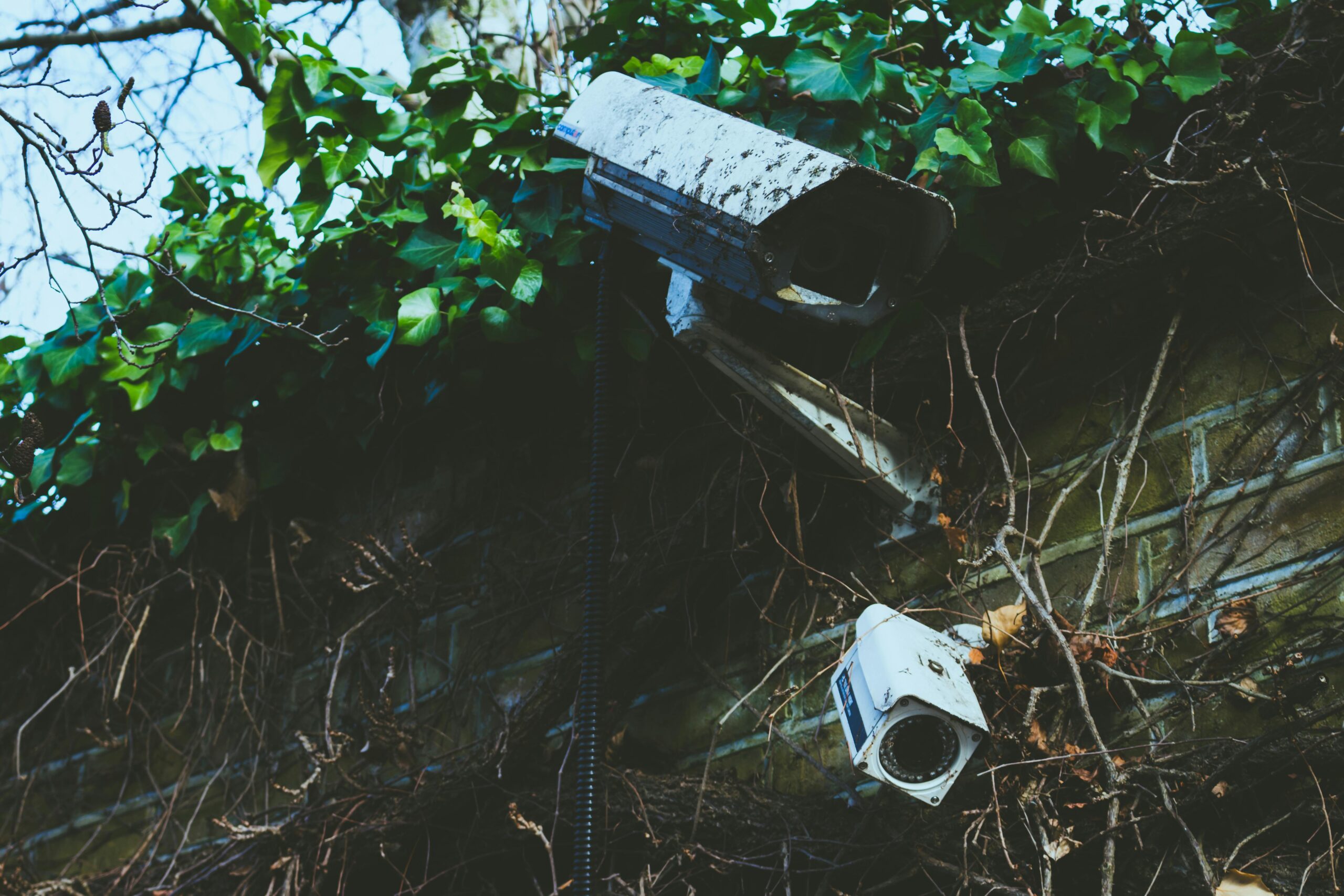
กล้องวงจรปิดภาพกลับหัวมักเกิดหลังติดตั้งกล้องบนเพดาน ย้ายตำแหน่งกล้อง รีเซ็ตเครื่อง หรือเปลี่ยนการตั้งค่าภาพโดยไม่ตั้งใจ วิธีแก้ที่ควรลองก่อนคือ เข้าแอปของกล้องแล้วเปิดเมนู Rotate Image, Flip Image, Image Rotation หรือ Ceiling Mount Mode เพื่อหมุนภาพ 180 องศา โดยยังไม่ต้องถอดกล้องออกจากจุดติดตั้ง
หากภาพไม่ได้กลับหัวแต่ด้านซ้ายและขวาสลับกัน ให้ตรวจสอบเมนู Mirror หรือ Flip Horizontal แทน เพราะการหมุนภาพกับการสะท้อนภาพเป็นคนละคำสั่ง บทความจาก comsiam นี้จะพาไล่ตรวจตั้งแต่การเลือกเมนูให้ถูก ไปจนถึงกรณีดูผ่านเครื่องบันทึกแล้วภาพยังกลับหัว
ชื่อเมนูอาจต่างกันตามยี่ห้อ รุ่น และเวอร์ชันของแอป แต่หลักการเหมือนกัน คือหมุนภาพด้วยซอฟต์แวร์ให้ตรงกับลักษณะการติดตั้ง
ก่อนเปลี่ยนการตั้งค่า ควรดูว่าภาพผิดทิศทางในลักษณะใด เพราะแต่ละอาการใช้เมนูคนละแบบ
| อาการที่เห็น | การตั้งค่าที่ควรตรวจ |
|---|---|
| พื้นอยู่ด้านบน เพดานอยู่ด้านล่าง | Rotate 180°, Flip Vertical หรือ Flip Image |
| ด้านซ้ายและขวาสลับกัน | Mirror หรือ Flip Horizontal |
| ภาพเอียงตะแคง 90 องศา | ตรวจทิศทางการติดตั้งและความสามารถของรุ่น |
| ภาพปกติในแอป แต่กลับหัวบนจอ NVR | ตรวจการตั้งค่าช่องกล้องในเครื่องบันทึก |
| ภาพสดถูกต้อง แต่ภาพย้อนหลังกลับหัว | ตรวจการตั้งค่าการบันทึกและช่วงเวลาของไฟล์ |
| ภาพกลับหัวเฉพาะมือถือเครื่องเดียว | ตรวจแอป แคช และการหมุนหน้าจอของมือถือ |
คำว่า Flip Vertical ของกล้องบางยี่ห้ออาจหมายถึงการหมุนภาพ 180 องศา แต่บางระบบแยกคำสั่งแนวตั้งและแนวนอนอย่างชัดเจน จึงควรทดลองทีละตัวและดูภาพสดประกอบ
เส้นทางทั่วไปในแอปกล้องวงจรปิดมีดังนี้
บางแอปแสดงผลทันที ส่วนบางรุ่นอาจต้องบันทึกการตั้งค่า ออกจากหน้าภาพสด หรือรีสตาร์ตกล้องก่อนจึงจะเห็นการเปลี่ยนแปลง
ถ้าฐานกล้องติดอยู่บนเพดานและตัวกล้องห้อยลงมา ให้มองหาเมนูต่อไปนี้
ให้เลือกโหมดติดเพดานหรือหมุน 180 องศาเพียงหนึ่งตำแหน่งก่อน ไม่ควรเปิดคำสั่งหมุนทั้งในตัวกล้องและเครื่องบันทึกพร้อมกัน เพราะภาพอาจถูกหมุนซ้ำจนกลับหัวเหมือนเดิม
คำเหล่านี้มีความหมายใกล้เคียงกัน แต่ผลลัพธ์อาจไม่เหมือนกัน
หลังเปลี่ยนค่า ควรเดินผ่านหน้ากล้องจากซ้ายไปขวาเพื่อทดสอบว่าทิศทางในภาพตรงกับสถานที่จริงหรือไม่
กล้องจำนวนมากรองรับเฉพาะการหมุน 180 องศาและไม่รองรับการหมุน 90 องศา หากติดกล้องตะแคง ภาพจึงอาจไม่สามารถแก้ด้วยแอปได้ แม้จะพบเมนู Flip Image ก็ตาม
แนวทางตรวจสอบคือ
ถ้ากล้องอยู่สูง กลางแจ้ง หรือใกล้ระบบไฟฟ้า ควรให้ผู้ใหญ่หรือช่างติดตั้งเป็นผู้ปรับตำแหน่ง ไม่ควรปีนขึ้นไปแก้ด้วยตนเอง
หากกดเปลี่ยนแล้วภาพยังเหมือนเดิม ให้ตรวจตามลำดับนี้
หากสายไฟ อะแดปเตอร์ หรืออุปกรณ์มีรอยเสียหาย ร้อนผิดปกติ หรือมีกลิ่นไหม้ ให้หยุดใช้งานและขอให้ผู้ใหญ่หรือช่างตรวจสอบ
สาเหตุที่ไม่พบเมนูอาจเป็นเพราะ
ควรตรวจในแอปของผู้ผลิตก่อน หากไม่มีตัวเลือกจริง ไม่ควรติดตั้งแอปไม่ทราบแหล่งที่มาเพื่อบังคับหมุนภาพ เพราะอาจเพิ่มความเสี่ยงต่อบัญชีและข้อมูลจากกล้อง
กรณีนี้แสดงว่าตัวกล้องอาจส่งภาพมาถูกต้องแล้ว แต่เครื่องบันทึกหรือโปรแกรมดูภาพใช้การตั้งค่าอีกชุดหนึ่ง ให้ตรวจดังนี้
หลักสำคัญคือควรเลือกหมุนภาพที่ต้นทางหรือปลายทางเพียงจุดเดียวก่อน เพื่อป้องกันการหมุนซ้อนกัน
หากภาพในมือถือปกติ แต่ภาพบนคอมพิวเตอร์ผิดด้าน ปัญหาอาจอยู่ที่โปรแกรมดูภาพ ปลั๊กอิน เบราว์เซอร์ หรือสตรีมที่เลือก
ลองดำเนินการดังนี้
อย่ารีเซ็ตกล้องทันที หากภาพถูกต้องในอุปกรณ์อื่น เพราะอาการนี้มักเกิดที่โปรแกรมแสดงผลมากกว่าตัวกล้อง
การเปิดหรือปิดล็อกการหมุนหน้าจอของมือถือเปลี่ยนเพียงแนวการถือโทรศัพท์ โดยทั่วไปไม่ได้เปลี่ยนทิศทางภาพที่กล้องส่งออกมา หากผิดเฉพาะเครื่องเดียว ให้ลอง
ก่อนลบแอปควรแน่ใจว่าจำอีเมล รหัสผ่าน และข้อมูลสำหรับยืนยันตัวตนได้ครบ
วิดีโอที่บันทึกไว้ก่อนเปลี่ยนการตั้งค่าอาจยังคงเป็นทิศทางเดิม ส่วนคลิปใหม่จึงจะถูกบันทึกในทิศทางที่แก้แล้ว ทั้งนี้ขึ้นอยู่กับระบบของแต่ละรุ่น
ให้เลือกเวลาในภาพย้อนหลังดังนี้
หากเฉพาะคลิปใหม่ยังกลับหัว ให้ตรวจว่าคำสั่ง Rotate ถูกใช้กับหน้าพรีวิวเท่านั้น หรือเครื่องบันทึกยังรับสตรีมชุดเดิมอยู่
หลังหมุนหรือสะท้อนภาพ ตำแหน่งของพื้นที่ตรวจจับอาจไม่ตรงกับบริเวณจริงในกล้องบางรุ่น ควรตรวจการตั้งค่าที่สัมพันธ์กับภาพอีกครั้ง ได้แก่
ทดสอบโดยให้คนเดินผ่านบริเวณที่อนุญาตและตรวจว่าการแจ้งเตือนตรงตำแหน่ง ไม่ควรใช้ภาพจากพื้นที่ส่วนตัวของผู้อื่นในการทดสอบ
ในกล้องที่หมุนและก้มเงยได้ การเปิด Ceiling Mode อาจเปลี่ยนการตีความทิศทางของปุ่มควบคุมด้วย หากปุ่มซ้ายทำให้กล้องหมุนไปทางขวา ให้ตรวจเมนู
เริ่มจากสั่งให้กล้องกลับสู่ตำแหน่งเริ่มต้นหรือทำ PTZ Calibration ผ่านแอป จากนั้นค่อยตรวจ Preset และ Patrol เดิม หากตำแหน่งคลาดเคลื่อนจึงสร้างใหม่
ถ้าตั้งค่าถูกแล้วแต่ภาพกลับหัวอีกเมื่อไฟดับหรือรีสตาร์ต อาจเกิดจาก
ลองเปลี่ยนค่าอีกครั้ง รอให้บันทึกสำเร็จ แล้วรีสตาร์ตผ่านแอปเพื่อทดสอบ หากค่าหายทุกครั้ง ควรติดต่อศูนย์บริการพร้อมแจ้งรุ่น เวอร์ชันเฟิร์มแวร์ และขั้นตอนที่ทำไปแล้ว
หากภาพผิดพร้อมกันหลายช่องหลังเปลี่ยนเครื่องบันทึก อัปเดตระบบ หรือย้ายกล้อง ปัญหามักอยู่ที่การตั้งค่ากลางมากกว่าฮาร์ดแวร์ของกล้องทุกตัว
ให้ตรวจสอบว่า
แก้ทีละหนึ่งช่องและจดค่าที่ใช้ได้ ก่อนนำไปใช้กับกล้องรุ่นเดียวกันตัวอื่น
ถ้ากล้องรองรับการหมุนภาพ 180 องศา ควรลองปรับในแอปก่อน เพราะทำได้รวดเร็วและไม่กระทบขายึด แต่ถ้าภาพเอียง 90 องศา รุ่นไม่รองรับการหมุน หรือมุมมองถูกสิ่งกีดขวาง อาจจำเป็นต้องปรับตัวกล้องตามคู่มือ
ข้อควรระวังมีดังนี้
หากเมนูหมุนภาพหายหรือทำงานผิดปกติ การอัปเดตอาจช่วยแก้ปัญหาความเข้ากันได้
ไม่ควรติดตั้งเฟิร์มแวร์ของรุ่นอื่นหรือไฟล์ที่ดาวน์โหลดจากแหล่งไม่ทราบที่มา แม้ชื่อรุ่นจะดูคล้ายกันก็ตาม
การรีเซ็ตโรงงานไม่ใช่วิธีแรก เพราะอาจลบการเชื่อมต่อ Wi‑Fi ตารางบันทึก โซนตรวจจับ และการตั้งค่าอื่น ก่อนรีเซ็ตให้ลองอัปเดต รีสตาร์ต และตรวจสิทธิ์บัญชีก่อน
หากจำเป็นต้องรีเซ็ต ให้เตรียมข้อมูลต่อไปนี้
อย่าเผยแพร่ QR Code หมายเลขประจำเครื่อง รหัสยืนยัน หรือรหัสผ่านของกล้องในพื้นที่สาธารณะ
| ปัญหา | สาเหตุที่เป็นไปได้ | วิธีแก้เบื้องต้น |
|---|---|---|
| ภาพกลับหัว 180 องศา | ติดตั้งบนเพดาน | เปิด Rotate 180° หรือ Flip Image |
| ซ้ายและขวาสลับ | เปิด Mirror ผิดค่า | ปิดหรือสลับ Flip Horizontal |
| ภาพตะแคง 90 องศา | ติดตั้งกล้องด้านข้าง | ตรวจว่ารุ่นรองรับ 90° หรือปรับขายึด |
| ไม่มีเมนูหมุนภาพ | รุ่นไม่รองรับหรือสิทธิ์ไม่พอ | ใช้บัญชีเจ้าของและตรวจคู่มือรุ่น |
| แอปถูก แต่ NVR กลับหัว | NVR หมุนภาพซ้ำ | ปิด Flip ในช่องของเครื่องบันทึก |
| ภาพย้อนหลังยังกลับหัว | เป็นไฟล์ที่บันทึกก่อนแก้ | ทดสอบคลิปที่บันทึกหลังเปลี่ยนค่า |
| ค่าหายหลังรีสตาร์ต | บันทึกไม่สำเร็จหรือเฟิร์มแวร์ผิดปกติ | อัปเดตและตั้งค่าใหม่ |
| PTZ ควบคุมกลับทิศ | โหมดติดตั้งเปลี่ยนทิศควบคุม | ตรวจ PTZ Direction และ Calibration |
หลังตั้งค่าเสร็จควรตรวจให้ครบดังนี้
ส่วนใหญ่มิได้เกิดจากกล้องเสีย แต่มาจากทิศทางการติดตั้งหรือการตั้งค่า Rotate, Flip และ Ceiling Mode หากภาพยังคมชัดและระบบอื่นทำงานปกติ ควรตรวจการตั้งค่าก่อน
ไม่จำเป็น หากรุ่นรองรับการหมุนภาพ 180 องศาผ่านแอป ให้เปิด Flip Image หรือ Ceiling Mode ก่อน การปรับฮาร์ดแวร์เหมาะกับกรณีรุ่นไม่รองรับหรือกล้องถูกติดตั้งตะแคง
Mirror มักใช้สลับซ้ายและขวา ไม่ได้แก้ด้านบนกับด้านล่าง ให้ลอง Rotate 180°, Flip Vertical หรือ Flip Image แทน
ไม่ได้ กล้องหลายรุ่นรองรับเพียงการกลับภาพ 180 องศา หากต้องการภาพแนวตั้งหรือหมุน 90 องศา ต้องตรวจคุณสมบัติของรุ่นและโหมดติดตั้งที่รองรับ
โดยทั่วไปคลิปที่บันทึกเสร็จแล้วจะไม่ถูกแก้ย้อนหลัง การตั้งค่าใหม่มักมีผลกับภาพสดและไฟล์ที่บันทึกหลังจากนั้น แต่ผลจริงขึ้นอยู่กับระบบของแต่ละรุ่น
แอป ตัวกล้อง และ NVR อาจมีการตั้งค่าภาพแยกกัน หากตั้ง Flip ไว้มากกว่าหนึ่งจุด ภาพอาจถูกหมุนซ้ำ ควรใช้แอปทางการเป็นภาพอ้างอิงแล้วตรวจการตั้งค่าของแต่ละช่อง
อาจช่วยได้หากค่าระบบผิดปกติ แต่จะทำให้ต้องตั้งค่ากล้องใหม่ จึงควรใช้เป็นขั้นตอนท้าย หลังลองเปลี่ยนการตั้งค่า อัปเดต และรีสตาร์ตแล้ว
วิธีแก้กล้องวงจรปิดภาพกลับหัวที่ตรงจุดที่สุดคือเข้า Device Settings > Image, Video หรือ Display แล้วเปิด Rotate 180°, Flip Image หรือ Ceiling Mount Mode หากผิดเฉพาะซ้าย–ขวาให้ตรวจ Mirror หรือ Flip Horizontal ส่วนภาพตะแคง 90 องศาอาจต้องปรับทิศทางการติดตั้ง เพราะกล้องหลายรุ่นไม่รองรับการหมุน 90 องศา
หลังแก้แล้วควรตรวจทั้งภาพสด ภาพย้อนหลัง เครื่องบันทึก โซนตรวจจับ และการควบคุม PTZ หากภาพถูกต้องในแอปแต่ผิดบน NVR ให้แก้ที่ช่องของเครื่องบันทึกและระวังการหมุนซ้ำสองจุด ใช้การรีเซ็ตเป็นทางเลือกสุดท้าย และให้ผู้ใหญ่หรือช่างดูแลการปรับกล้องที่ติดตั้งในจุดสูง แนวทางจาก comsiam นี้ช่วยให้แยกสาเหตุได้ชัดและแก้ได้โดยไม่กระทบการตั้งค่าส่วนอื่นโดยไม่จำเป็น







