Contact
Line : comsiam
Contact
Line : comsiam

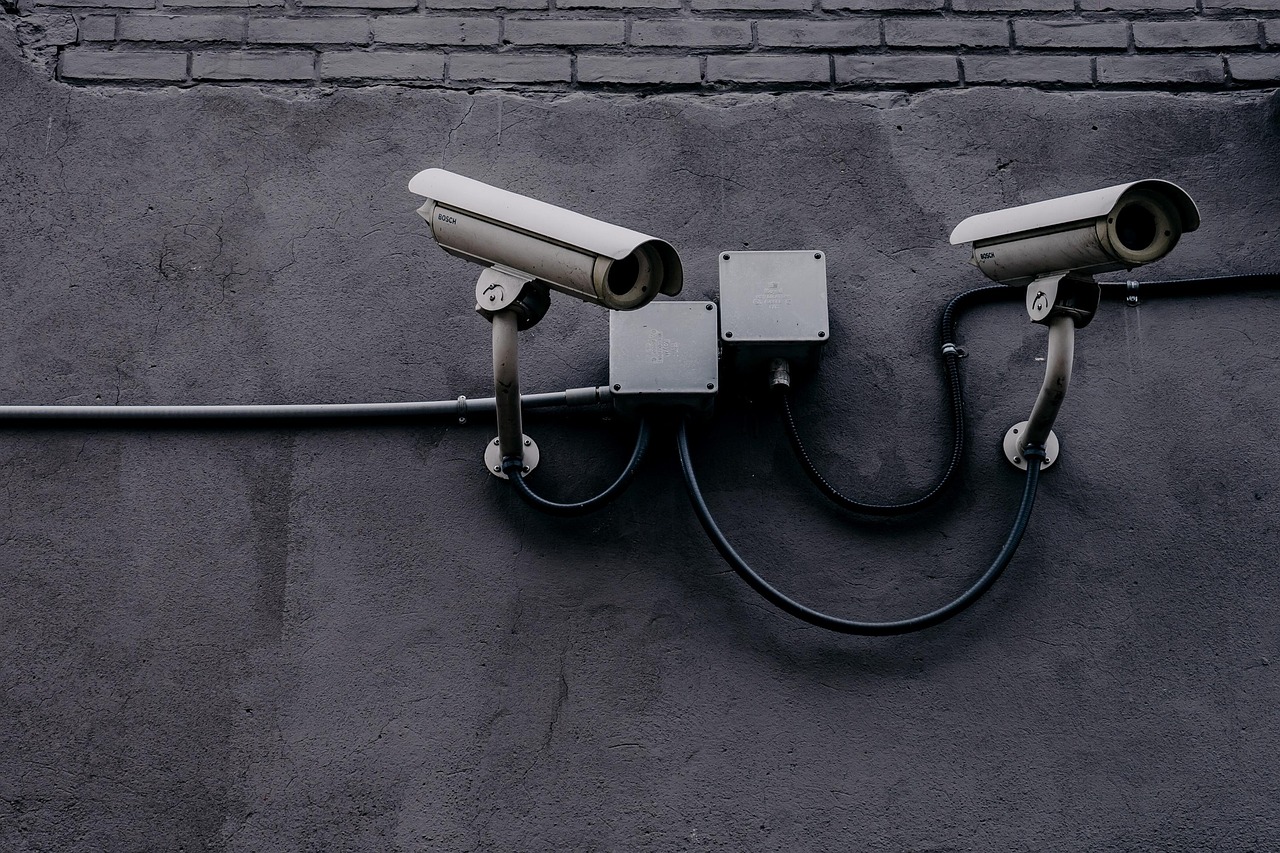
กล้องวงจรปิดมีภาพแต่ไม่มีเสียง หรือกดพูดโต้ตอบแล้วปลายทางไม่ได้ยิน มักเกิดจากปิดเสียงในหน้าภาพสด ไม่ได้เปิดบันทึกเสียง แอปไม่มีสิทธิ์ใช้ไมโครโฟน ระดับเสียงมือถือหรือกล้องต่ำ อินเทอร์เน็ตไม่เสถียร หรือกล้องรุ่นนั้นไม่มีลำโพงสำหรับสนทนาสองทาง
วิธีแก้เบื้องต้นคือเปิดภาพสด แตะไอคอนลำโพงให้พ้นสถานะปิดเสียง จากนั้นเข้า Device Settings > Audio หรือ Sound Settings แล้วเปิด Record Audio ตรวจสิทธิ์ไมโครโฟนของแอป และทดลองกดปุ่ม Talk ค้างไว้ขณะพูด บทความจาก comsiam จะช่วยแยกให้ชัดว่าปัญหาเกิดกับเสียงจากกล้อง เสียงจากมือถือ หรือระบบบันทึกย้อนหลัง
ระบบเสียงของกล้องมีสองทิศทาง จึงควรตรวจว่าเสียงขาดทางใดก่อน
| อาการ | จุดที่ควรตรวจ |
|---|---|
| ดูภาพสดแล้วไม่ได้ยินเสียงจากกล้อง | Mute, Record Audio, ไมโครโฟนกล้อง และเสียง Media |
| ได้ยินเสียงจากกล้อง แต่พูดไปแล้วปลายทางไม่ได้ยิน | สิทธิ์ไมโครโฟน ปุ่ม Talk และลำโพงกล้อง |
| พูดผ่านกล้องได้ แต่ไม่ได้ยินเสียงกลับมา | ไอคอนลำโพง ระดับเสียงมือถือ และไมโครโฟนกล้อง |
| ภาพสดมีเสียง แต่ภาพย้อนหลังไม่มีเสียง | การตั้งค่าบันทึกเสียงของกล้องหรือ NVR |
| ไม่มีเสียงเฉพาะตอนดูผ่านคอมพิวเตอร์ | โปรแกรม Client อุปกรณ์เสียง และ Audio Codec |
| มีเสียงเฉพาะเมื่ออยู่บ้าน | อินเทอร์เน็ตหรือการเชื่อมต่อจากภายนอก |
| เสียงขาด หาย หรือดีเลย์ | Wi‑Fi อ่อน อินเทอร์เน็ตไม่เสถียร หรือคุณภาพสตรีมสูงเกินไป |
| มีเสียงหวีดหรือเสียงสะท้อน | โทรศัพท์อยู่ใกล้กล้องเกินไป |
การระบุทิศทางของเสียงจะช่วยลดขั้นตอน ไม่ต้องรีเซ็ตหรือเปลี่ยนการตั้งค่าที่ไม่เกี่ยวข้อง
กล้องวงจรปิดแต่ละรุ่นมีความสามารถไม่เท่ากัน โดยอาจรองรับรูปแบบใดรูปแบบหนึ่งดังนี้
อย่าพิจารณาจากการมีรูเล็กบนตัวกล้องเพียงอย่างเดียว เพราะอาจเป็นช่องรีเซ็ต ไฟแสดงสถานะ หรือช่องระบายอากาศ ควรตรวจชื่อรุ่นและสเปกจากคู่มือทางการ
หากมีภาพแต่ไม่ได้ยินเสียง ให้ตรวจไอคอนลำโพงในหน้า Live View ก่อน โดยทั่วไปมีขั้นตอนดังนี้
ระดับเสียงเรียกเข้าและระดับเสียง Media เป็นคนละค่า แม้เสียงเรียกเข้าจะดัง แต่ภาพสดจากกล้องอาจยังไม่มีเสียงถ้าระดับเสียง Media อยู่ที่ศูนย์
กล้องหลายรุ่นมีไมโครโฟน แต่ปิดการรับหรือบันทึกเสียงไว้เป็นค่าเริ่มต้น ให้เข้าเมนูการตั้งค่าของอุปกรณ์แล้วมองหาคำว่า
เปิดการตั้งค่าแล้วตรวจภาพสดอีกครั้ง หากต้องการให้คลิปย้อนหลังมีเสียง ต้องตรวจด้วยว่าการตั้งค่านี้มีผลกับ Memory Card, Cloud Recording หรือ NVR ที่ใช้งานอยู่หรือไม่
การบันทึกเสียงควรใช้เฉพาะพื้นที่ของตนเองและคำนึงถึงความเป็นส่วนตัวของสมาชิกในบ้าน ผู้มาติดต่อ และบุคคลรอบข้าง
ถ้าได้ยินเสียงจากกล้อง แต่กดพูดแล้วปลายทางไม่ได้ยิน สาเหตุที่พบบ่อยคือแอปไม่มีสิทธิ์ใช้ไมโครโฟนของโทรศัพท์
หากเคยกดไม่อนุญาตตอนแอปถามครั้งแรก ปุ่ม Talk อาจแสดงตามปกติ แต่เสียงจากไมโครโฟนจะไม่ถูกส่งออกไป
แอปกล้องอาจใช้โหมดสนทนาต่างกัน จึงควรสังเกตข้อความหรือสัญลักษณ์บนหน้าจอ
เริ่มพูดหลังแอปแสดงว่าการเชื่อมต่อพร้อมแล้ว หากพูดทันทีที่แตะปุ่ม คำแรกอาจขาดหายเพราะระบบยังเปิดช่องสัญญาณไม่เสร็จ
กล้องสนทนาสองทางมีรูปแบบหลักสองประเภท
หากกด Talk แล้วเสียงจากกล้องหาย ไม่ได้แปลว่ากล้องเสียเสมอไป แต่อาจเป็นพฤติกรรมปกติของระบบ Half-Duplex ควรปล่อยปุ่มหลังพูดเสร็จแล้วรอฟังเสียงตอบกลับ
เสียงจากภาพสดหรือไมโครโฟนอาจถูกส่งไปยังหูฟัง ลำโพง รถยนต์ หรืออุปกรณ์ Bluetooth ที่ยังเชื่อมต่ออยู่ ทำให้ผู้ใช้เข้าใจผิดว่ากล้องไม่มีเสียง
ให้ลองทำดังนี้
ถ้าเสียงกลับมาหลังปิด Bluetooth แสดงว่าต้องเปลี่ยนช่องสัญญาณเสียงหรือยกเลิกการเชื่อมต่อกับอุปกรณ์ที่ไม่ต้องการ
กล้องบางรุ่นอนุญาตให้ปรับระดับลำโพงแยกจากโทรศัพท์ ให้เข้า Device Settings > Audio, Sounds หรือ Speaker Volume แล้วตรวจว่า
เริ่มปรับที่ระดับกลางก่อน ไม่ควรเร่งเสียงสูงสุดทันที เพราะอาจทำให้เสียงแตกหรือเกิดเสียงสะท้อนเมื่อโทรศัพท์อยู่ใกล้กล้อง
หากได้ยินเสียงหวีดแหลมหรือเสียงของตนเองย้อนกลับมา มักเกิดจากไมโครโฟนของโทรศัพท์รับเสียงจากลำโพงกล้องแล้วส่งวนกลับอีกครั้ง
วิธีทดสอบที่เหมาะสมคือ
ไม่ควรทดสอบการสนทนาโดยถือโทรศัพท์ไว้ติดกับตัวกล้อง เพราะเสียงสะท้อนในลักษณะนี้ไม่ได้แสดงว่าอุปกรณ์เสีย
ฝุ่น ฟิล์มกันรอย สติกเกอร์ วัสดุติดตั้ง หรือเคสครอบอาจปิดช่องไมโครโฟนและลำโพง ทำให้เสียงเบาหรือหายไป
ให้ตรวจด้วยสายตาว่า
ใช้ผ้าแห้งเนื้อนุ่มเช็ดภายนอกเท่านั้น ไม่ควรใช้ของแหลมแคะช่องไมโครโฟน ไม่ฉีดน้ำยาเข้าอุปกรณ์ และไม่เปิดตัวเครื่องเอง
อาการนี้มักเกิดจากเปิดเสียงสำหรับ Live View แล้ว แต่ไม่ได้เปิด Audio Recording สำหรับไฟล์บันทึก หรือเครื่องบันทึกไม่ได้รับสตรีมเสียง
ตรวจตามลำดับดังนี้
คลิปที่บันทึกก่อนเปิด Record Audio จะไม่มีเสียงเพิ่มย้อนหลัง แม้ภายหลังจะเปิดฟังก์ชันแล้วก็ตาม
หากคลิปย้อนหลังมีเสียง แสดงว่าไมโครโฟนกล้องและระบบบันทึกยังทำงาน ปัญหาน่าจะอยู่ที่หน้าภาพสด โทรศัพท์ หรือแอป
ให้ลอง
ไม่ควรรีเซ็ตกล้องในกรณีนี้จนกว่าจะตรวจส่วนแสดงผลบนมือถือครบถ้วน
เครื่องบันทึกบางรุ่นแสดงภาพได้ แต่ไม่รองรับเสียงจากกล้องบางประเภท หรืออาจปิดเสียงของช่องนั้นไว้ ให้ตรวจดังนี้
สาย HDMI สามารถส่งเสียงได้ แต่จอที่ไม่มีลำโพงจะไม่สามารถเล่นเสียงออกมาได้ อาจต้องใช้อุปกรณ์เสียงที่เครื่องบันทึกรองรับ
การเพิ่มกล้องผ่าน ONVIF หรือโปรโตคอลของบุคคลที่สามอาจทำให้ดูภาพได้ แต่ใช้เสียงหรือ Two-Way Audio ไม่ได้ เพราะแต่ละระบบรองรับคุณสมบัติไม่เท่ากัน
แนวทางตรวจสอบคือ
การพูดโต้ตอบผ่านแอปทางการได้ แต่ใช้ผ่าน NVR ไม่ได้ อาจเป็นข้อจำกัดด้านความเข้ากันได้ ไม่ใช่ลำโพงกล้องเสีย
ถ้าระบบเสียงทำงานเมื่อเชื่อมต่อ Wi‑Fi ที่บ้าน แต่ขาดหายเมื่อใช้เครือข่ายมือถือหรือ Wi‑Fi ภายนอก ให้ตรวจคุณภาพอินเทอร์เน็ตทั้งสองฝั่ง
การสนทนาสองทางต้องรับและส่งข้อมูลพร้อมกัน จึงไวต่อความล่าช้าของเครือข่ายมากกว่าการดูภาพเพียงอย่างเดียว
ถ้าปัญหาเกิดเฉพาะมือถือบางเครื่อง ให้ตรวจที่เครื่องนั้นโดยตรง
ไม่ควรส่งรหัสผ่านบัญชีเจ้าของให้ผู้อื่นเพื่อแก้ปัญหา ควรใช้ระบบแชร์อุปกรณ์ภายในแอปและกำหนดสิทธิ์เท่าที่จำเป็น
ข้อผิดพลาดเกี่ยวกับเสียงอาจเกิดจากแอปกับเฟิร์มแวร์ไม่เข้ากัน ให้ดำเนินการดังนี้
ห้ามติดตั้งเฟิร์มแวร์ของกล้องคนละรุ่น แม้รูปร่างหรือชื่อผลิตภัณฑ์จะคล้ายกัน เพราะอาจทำให้อุปกรณ์ทำงานผิดปกติ
การรีเซ็ตโรงงานควรเป็นขั้นตอนท้าย เพราะจะลบการเชื่อมต่อ Wi‑Fi และการตั้งค่าหลายรายการ ก่อนรีเซ็ตให้ลองเปิดเสียง ตรวจสิทธิ์ อัปเดต และรีสตาร์ตก่อน
หากจำเป็นต้องรีเซ็ต ควรเตรียม
หลังตั้งค่าใหม่ ให้ทดสอบเสียงในแอปทางการก่อนเชื่อมต่อ NVR หรือแอปของบุคคลที่สาม
| ปัญหา | สาเหตุที่พบบ่อย | วิธีแก้ |
|---|---|---|
| ดูสดแล้วไม่มีเสียง | ปิดไอคอนลำโพง | เปิดเสียงในหน้า Live View |
| ภาพย้อนหลังไม่มีเสียง | ไม่ได้เปิด Record Audio | เปิดการบันทึกเสียงแล้วสร้างคลิปใหม่ |
| กดพูดแล้วไม่ได้ยิน | แอปไม่มีสิทธิ์ไมโครโฟน | อนุญาต Microphone ในโทรศัพท์ |
| เสียงออกหูฟังแทน | เชื่อมต่อ Bluetooth อยู่ | ปิด Bluetooth เพื่อทดสอบ |
| เสียงจากกล้องเบา | ช่องไมค์ถูกบังหรือระดับเสียงต่ำ | ตรวจช่องเสียงและปรับระดับ |
| มีเสียงหวีด | โทรศัพท์อยู่ใกล้กล้อง | ย้ายโทรศัพท์ออกห่างและลดเสียง |
| NVR ไม่มีเสียง | ปิด Audio หรือไม่รองรับ Codec | เปิด Audio และตรวจความเข้ากันได้ |
| เสียงดีเลย์นอกบ้าน | อินเทอร์เน็ตไม่เสถียร | ลดคุณภาพภาพและเปลี่ยนเครือข่าย |
| ได้ยินแต่พูดกลับไม่ได้ | กล้องไม่มีลำโพงหรือสิทธิ์ถูกปิด | ตรวจสเปกและสิทธิ์ไมโครโฟน |
| ค่าหายหลังรีสตาร์ต | บันทึกค่าไม่สำเร็จ | อัปเดตเฟิร์มแวร์และตั้งค่าใหม่ |
ไม่ได้ กล้องที่มีเฉพาะไมโครโฟนสามารถรับเสียงจากบริเวณกล้อง แต่พูดกลับไม่ได้ การสนทนาสองทางต้องมีลำโพงและรองรับ Two-Way Audio ด้วย
กล้องอาจใช้ระบบ Half-Duplex ซึ่งพูดและฟังได้ทีละฝ่าย ขณะกด Talk เสียงจากฝั่งกล้องอาจถูกปิดชั่วคราว ให้ปล่อยปุ่มหลังพูดแล้วรอฟังเสียงตอบกลับ
การเปิด Record Audio ไม่มีผลย้อนหลัง คลิปที่บันทึกก่อนเปิดฟังก์ชันจะยังไม่มีเสียง ต้องตรวจด้วยคลิปใหม่ที่สร้างหลังบันทึกการตั้งค่าแล้ว
โทรศัพท์อาจยังเชื่อมต่อหูฟังหรือลำโพง Bluetooth ให้ปิด Bluetooth หรือเลือกอุปกรณ์เสียงของโทรศัพท์ แล้วเปิดภาพสดใหม่
เครื่องบันทึกอาจปิด Audio ของช่องนั้น ไม่รองรับรูปแบบเสียง หรือรองรับเพียงภาพเมื่อเพิ่มกล้องต่างยี่ห้อ ให้ตรวจเมนู Encode, Record Audio และความเข้ากันได้ของอุปกรณ์
ไม่เสมอไป ส่วนใหญ่มาจากโทรศัพท์อยู่ใกล้กล้องจนเกิดวงจรเสียงย้อนกลับ ให้นำมือถือไปอีกห้อง ลดเสียง และทดสอบใหม่
ไม่ควร ควรตรวจไอคอนเสียง Record Audio สิทธิ์ไมโครโฟน ระดับเสียง Bluetooth แอป และเฟิร์มแวร์ก่อน การรีเซ็ตเหมาะเป็นขั้นตอนสุดท้ายเท่านั้น
กล้องวงจรปิดไม่มีเสียงควรเริ่มตรวจจากไอคอนลำโพง ระดับเสียง Media และเมนู Record Audio หากฟังเสียงได้แต่พูดโต้ตอบไม่ได้ ให้ตรวจว่ารุ่นนั้นมีลำโพงและรองรับ Two-Way Audio พร้อมอนุญาตสิทธิ์ไมโครโฟนให้แอป จากนั้นทดสอบปุ่ม Talk โดยนำโทรศัพท์ออกห่างจากกล้อง
กรณีภาพสดมีเสียงแต่ภาพย้อนหลังไม่มีเสียง ให้ตรวจการบันทึกเสียงของ Memory Card, Cloud หรือ NVR ส่วนอาการที่เกิดเฉพาะนอกบ้านมักเกี่ยวกับคุณภาพอินเทอร์เน็ต ควรลดความละเอียดเพื่อทดสอบก่อนรีเซ็ตอุปกรณ์ เช็กลิสต์จาก comsiam จะช่วยแยกปัญหาไมโครโฟน ลำโพง แอป และเครื่องบันทึกออกจากกัน ทำให้แก้ไขได้ตรงจุดมากขึ้น







