Contact
Line : comsiam
Contact
Line : comsiam

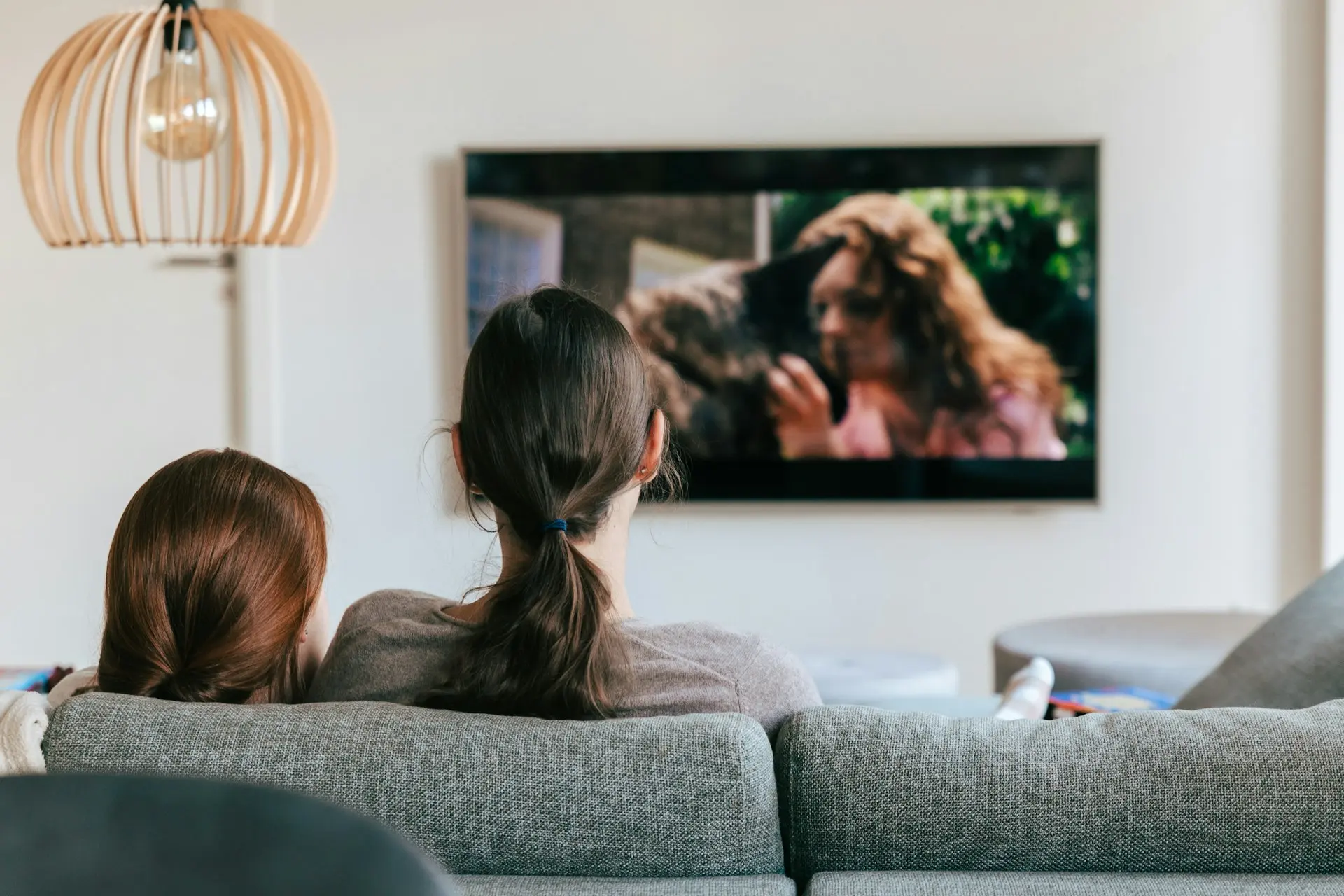
หากดาวน์โหลดแอป Disney+ บนทีวีไม่ได้ ให้ตรวจสอบก่อนว่า Smart TV รุ่นนั้นรองรับแอปหรือไม่ จากนั้นเชื่อมต่ออินเทอร์เน็ต อัปเดตซอฟต์แวร์ทีวี ตรวจสอบประเทศของร้านแอป วันที่และเวลา รวมถึงพื้นที่ว่าง หากค้นหา Disney+ ไม่พบแม้ระบบเป็นเวอร์ชันล่าสุด ทีวีอาจไม่รองรับแอปโดยตรง
Smart TV ที่เชื่อมต่ออินเทอร์เน็ตได้ไม่ได้หมายความว่าจะติดตั้ง Disney+ ได้ทุกเครื่อง เพราะความเข้ากันได้ขึ้นอยู่กับยี่ห้อ รุ่น ปีผลิต ระบบปฏิบัติการ และประเทศที่ให้บริการ บทความจาก comsiam จะช่วยแยกว่าเกิดจากการตั้งค่าที่แก้ได้ หรือเป็นข้อจำกัดของตัวทีวีที่ต้องใช้อุปกรณ์สตรีมมิงเพิ่มเติม
ปัญหาอาจแสดงออกหลายรูปแบบ ได้แก่
ควรจดข้อความหรือรหัสที่ปรากฏให้ครบ เพราะช่วยแยกระหว่างปัญหาอินเทอร์เน็ต พื้นที่จัดเก็บ บัญชี และการไม่รองรับอุปกรณ์
สาเหตุที่พบได้บ่อย ได้แก่
อย่ารีเซ็ตทีวีทันที ควรตรวจสอบการรองรับและอัปเดตระบบก่อน เพราะการรีเซ็ตไม่สามารถทำให้ทีวีรุ่นที่ไม่รองรับติดตั้งแอปได้
ทีวีที่มีพอร์ต HDMI หรือ USB ไม่ได้หมายความว่าจะเป็น Smart TV และทีวีบางรุ่นมีแอปพื้นฐานแต่ไม่มีร้านแอปให้ติดตั้งเพิ่ม
ให้ตรวจสอบว่าในทีวีมีเมนูใดต่อไปนี้หรือไม่
หากทีวีไม่มีร้านแอปและไม่มีระบบ Smart TV จะติดตั้ง Disney+ ลงในทีวีโดยตรงไม่ได้ ต้องใช้อุปกรณ์ภายนอกผ่าน HDMI
หมายเลขรุ่นช่วยตรวจสอบความเข้ากันได้แม่นยำกว่าดูเพียงยี่ห้อ
สามารถดูหมายเลขรุ่นได้จาก
ทีวียี่ห้อเดียวกันแต่คนละปีอาจใช้ระบบต่างกัน รุ่นหนึ่งติดตั้ง Disney+ ได้ แต่อีกรุ่นอาจค้นหาแอปไม่พบ
หากดาวน์โหลดแอปอื่นไม่ได้ด้วย ปัญหาน่าจะอยู่ที่ร้านแอป อินเทอร์เน็ต บัญชี หรือระบบทีวี ไม่ใช่ Disney+ เพียงแอปเดียว
การกด Power บนรีโมตเพียงครั้งเดียวอาจทำให้ทีวีเข้าสู่โหมดสแตนด์บายและไม่แก้ร้านแอปที่ค้าง
ถ้าการดาวน์โหลดค้าง ให้ทดลองใช้สาย LAN หรือย้ายเราเตอร์ให้ใกล้ทีวีขึ้น
วันที่และเวลาผิดอาจทำให้ร้านแอปตรวจสอบความปลอดภัยและดาวน์โหลดไม่ได้
ถ้าเวลาเปลี่ยนกลับไปผิดหลังปิดทีวี ควรตรวจสอบซอฟต์แวร์ระบบและการเชื่อมต่ออินเทอร์เน็ต
Disney+ อาจไม่แสดงในร้านแอปหากระบบเก่าเกินไป
ขั้นตอนทั่วไปคือ
หากระบบแจ้งว่าเป็นเวอร์ชันล่าสุด แต่ยังค้นหาไม่พบ อาจเป็นเพราะรุ่นทีวีไม่ได้รับการรองรับ
ร้านแอปจะแสดงรายการตามประเทศที่ตั้งไว้ หากเลือกประเทศผิด Disney+ อาจไม่ปรากฏ
เส้นทางเมนูอาจอยู่ที่
จากนั้น
การเปลี่ยนประเทศอาจทำให้แอปบางตัวหายหรือจำเป็นต้องเข้าสู่ระบบใหม่ จึงไม่ควรเลือกประเทศอื่นเพียงเพื่อให้พบแอป
ชื่อที่ปรากฏในร้านแอปอาจต่างกันตามประเทศและช่วงเวลาที่ให้บริการ
ให้ลองค้นหาด้วยคำต่อไปนี้
ควรตรวจสอบชื่อและโลโก้ของผู้ให้บริการก่อนติดตั้ง ไม่ควรดาวน์โหลดแอปที่ใช้ชื่อคล้ายกันแต่ไม่ใช่แอปอย่างเป็นทางการ
หากพื้นที่เต็ม ร้านแอปอาจดาวน์โหลดไม่เริ่มหรือหยุดระหว่างติดตั้ง
ให้ตรวจสอบพื้นที่และลบสิ่งที่ไม่จำเป็น เช่น
หลังลบแล้วให้ถอดปลั๊กทีวีประมาณ 1 นาที จากนั้นเปิดร้านแอปและติดตั้ง Disney+ ใหม่
สาเหตุอาจเกิดจากข้อมูลชั่วคราวยังไม่ถูกล้างหรือระบบยังคำนวณพื้นที่ไม่เสร็จ
ให้ลองดังนี้
ทีวีบางรุ่นมีพื้นที่สำหรับติดตั้งแอปค่อนข้างน้อย แม้ลบแอปแล้วอาจเหลือไม่มาก
Smart TV บางระบบต้องใช้บัญชีก่อนดาวน์โหลดแอป เช่น
ตรวจสอบว่า
หากบัญชีค้าง ให้ลองออกจากระบบ รีสตาร์ตทีวี และเข้าสู่ระบบใหม่
หลังอัปเดตหรือรีเซ็ตทีวี ร้านแอปอาจไม่ทำงานจนกว่าจะยอมรับข้อตกลง
หากกดยอมรับไม่ได้ ให้ตรวจสอบอินเทอร์เน็ต วันที่ เวลา และประเทศของทีวี
ถ้าค้นหาไม่พบ ให้อัปเดตซอฟต์แวร์ ตรวจสอบประเทศของ Smart Hub และตรวจสอบว่ารุ่นทีวีรองรับหรือไม่
ให้แก้ตามลำดับนี้
การรีเซ็ต Smart Hub จะทำให้บัญชีและการตั้งค่าแอปบางส่วนหาย ควรจดข้อมูลเข้าสู่ระบบไว้ก่อน
หากค้นหาไม่พบ ให้ตรวจสอบเวอร์ชัน webOS ประเทศที่ให้บริการ ข้อตกลงผู้ใช้ และการรองรับของหมายเลขรุ่นทีวี
ถ้าร้านแอปอื่นทำงานปกติแต่มีเพียง Disney+ ที่ไม่พบ รุ่นทีวีอาจไม่รองรับแอป
ถ้า Google Play Store แจ้งว่าอุปกรณ์ไม่รองรับ ไม่ควรดาวน์โหลดไฟล์แอปจากเว็บไซต์ภายนอก เพราะอาจไม่เข้ากับทีวีและมีความเสี่ยงด้านความปลอดภัย
ถ้าดาวน์โหลดค้าง ให้เปิดการตั้งค่า ไปที่แอป เลือก Google Play Store แล้วล้างแคชก่อนทดลองใหม่
ใช้กับ Android TV และ Google TV เมื่อร้านแอปค้างหรือดาวน์โหลดไม่เริ่ม
ถ้ายังไม่ได้ผล สามารถล้างแคชของ Google Play services และรีสตาร์ตทีวี แต่ควรหลีกเลี่ยงการล้างข้อมูลบัญชีโดยไม่จำเป็น
สถานะ Pending หมายถึงการดาวน์โหลดกำลังรอ อาจเกิดจากมีแอปอื่นดาวน์โหลดหรืออัปเดตอยู่
วิธีแก้คือ
ควรตรวจสอบพื้นที่และอินเทอร์เน็ตด้วย หากสถานะไม่เปลี่ยนเป็นเวลานาน
ข้อความนี้หมายความว่าแอปเวอร์ชันในร้านค้าไม่สามารถติดตั้งบนรุ่นหรือระบบของทีวี
ให้ตรวจสอบตามลำดับนี้
การรีเซ็ตทีวีไม่สามารถเปลี่ยนรุ่นฮาร์ดแวร์หรือเพิ่มการรองรับที่ผู้ผลิตไม่ได้จัดเตรียมไว้
กล่องที่ใช้ระบบ Android ไม่ได้หมายความว่าจะเป็น Android TV ที่ผ่านการรับรองทุกเครื่อง
ปัญหาอาจเกิดจาก
ควรติดตั้งผ่านร้านแอปของอุปกรณ์เท่านั้น หากร้านแอปแจ้งว่าไม่รองรับ ควรใช้อุปกรณ์ที่ได้รับการรับรองแทน
บางระบบไม่เพิ่มแอปใหม่ไว้หน้าแรกโดยอัตโนมัติ ต้องจัดเรียงรายการแอปด้วยตนเอง
สาเหตุอาจเกิดจาก
ให้ค้นหาในรายการแอปทั้งหมดและร้านแอปก่อน หากไม่พบแม้อัปเดตระบบแล้ว ควรตรวจสอบการรองรับของรุ่นทีวี
ไม่แนะนำให้ดาวน์โหลดไฟล์ติดตั้งจากเว็บไซต์ภายนอกแล้วนำมาเสียบทีวี เพราะ
ควรติดตั้งผ่านร้านแอปอย่างเป็นทางการของ Smart TV เท่านั้น
อาจทำได้หากทีวีหรืออุปกรณ์ที่ต่อกับทีวีรองรับการแคสต์จาก Disney+
โดยทั่วไปต้องมีเงื่อนไขดังนี้
การสะท้อนหน้าจอแบบทั่วไปอาจถูกจำกัดด้วยระบบป้องกันลิขสิทธิ์ จึงควรใช้ฟังก์ชันแคสต์ภายในแอปเมื่อมี
หากทีวีไม่รองรับ Disney+ แต่จอภาพยังใช้งานได้ดี สามารถเชื่อมต่ออุปกรณ์สตรีมมิงผ่าน HDMI ได้
ก่อนเลือกอุปกรณ์ควรตรวจสอบ
วิธีนี้มักประหยัดกว่าการเปลี่ยน Smart TV ทั้งเครื่อง
ควรรีเซ็ตเมื่อ
ก่อนรีเซ็ตควรจด
การรีเซ็ตไม่ช่วยหากทีวีรุ่นนั้นไม่รองรับ Disney+ ตั้งแต่ต้น
อาจเกิดจากรุ่นทีวีไม่รองรับ ระบบเก่า ประเทศของร้านแอปผิด หรือใช้ชื่อแอปต่างกันตามภูมิภาค
ไม่ได้ ต้องเป็นรุ่นและระบบปฏิบัติการที่แอปรองรับ รวมถึงมีร้านแอปที่ให้บริการในประเทศนั้น
มักเกี่ยวข้องกับอินเทอร์เน็ต พื้นที่ไม่พอ ร้านแอปค้าง หรือมีการดาวน์โหลดอื่นรออยู่
ควรถอดปลั๊กทีวีหลังลบแอปเพื่อให้ระบบคำนวณพื้นที่ใหม่ และตรวจสอบว่ารุ่นทีวีรองรับ Disney+ ด้วย
ไม่แนะนำ ควรติดตั้งผ่านร้านแอปของทีวีโดยตรง เพื่อให้ได้เวอร์ชันที่รองรับอุปกรณ์และได้รับการอัปเดตอย่างถูกต้อง
ไม่จำเป็น สามารถใช้อุปกรณ์สตรีมมิงที่รองรับ Disney+ ต่อผ่าน HDMI ได้
โดยทั่วไปแอปบน Smart TV ใช้สำหรับสตรีมออนไลน์และไม่รองรับการดาวน์โหลดหนังเก็บไว้ในทีวี
จะปรากฏเฉพาะเมื่อรุ่นทีวีและประเทศของร้านแอปรองรับอยู่แล้ว การรีเซ็ตไม่สามารถเพิ่มการรองรับให้ทีวีรุ่นเก่าได้
หากดาวน์โหลดแอป Disney+ บนทีวีไม่ได้ ให้ตรวจสอบตามลำดับดังนี้
ถ้าค้นหา Disney+ ไม่พบหลังอัปเดตซอฟต์แวร์และตั้งประเทศถูกต้องแล้ว มีโอกาสสูงว่ารุ่นทีวีไม่รองรับโดยตรง ในกรณีนี้ comsiam แนะนำให้ใช้อุปกรณ์สตรีมมิงที่ได้รับการรองรับต่อผ่าน HDMI แทนการพยายามติดตั้งไฟล์แอปจากแหล่งภายนอก