Contact
Line : comsiam
Contact
Line : comsiam

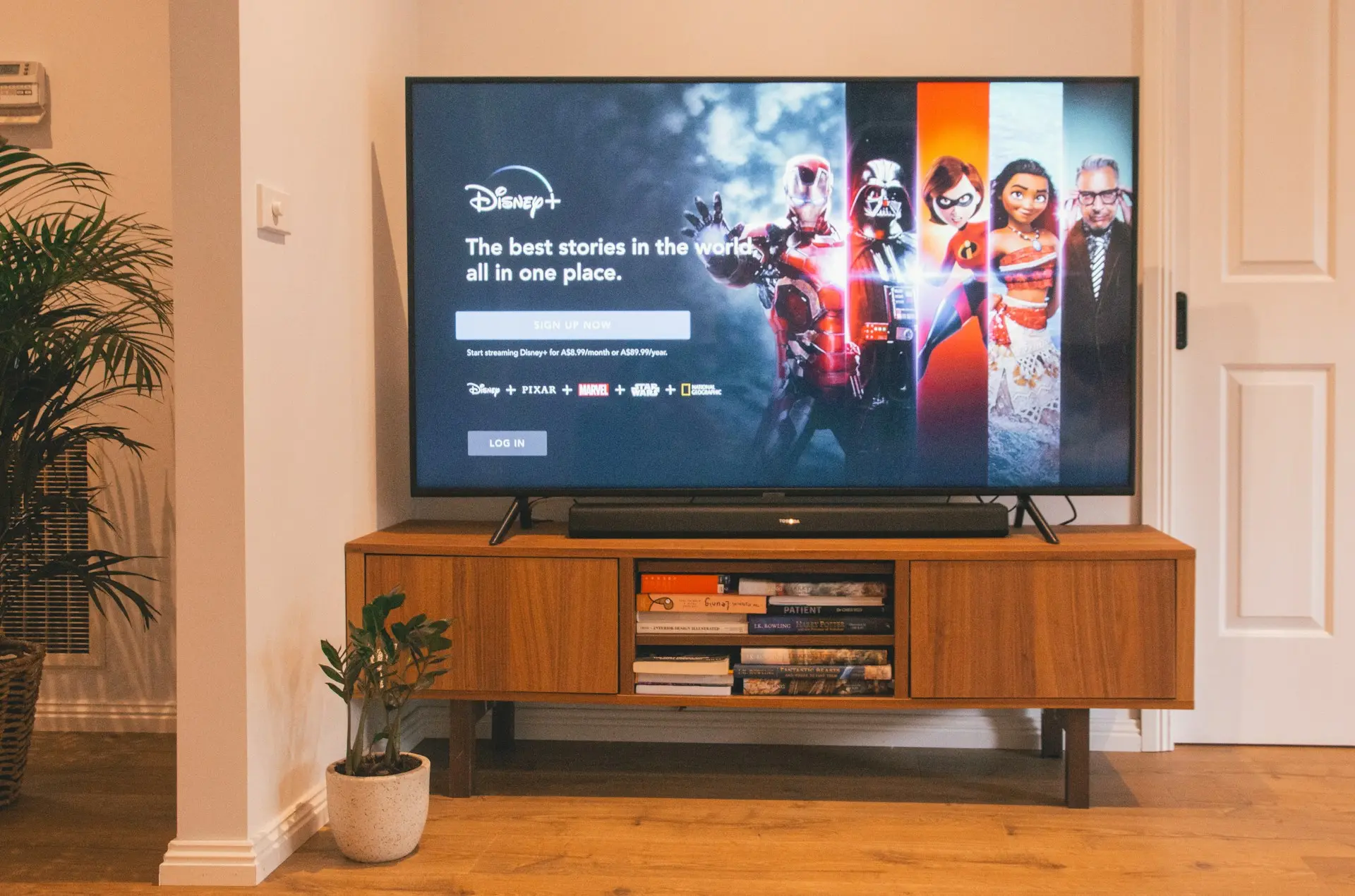
หาก Disney+ เปิดไม่ได้บน Smart TV ให้ถอดปลั๊กทีวีประมาณ 1 นาที รีสตาร์ตเราเตอร์ ปิดและเปิดแอปใหม่ จากนั้นอัปเดต Disney+ และซอฟต์แวร์ทีวี หากยังไม่หายให้ล้างแคช ล้างข้อมูล หรือติดตั้งแอปใหม่ตามระบบของทีวี
ปัญหานี้อาจเกิดจากอินเทอร์เน็ตไม่เสถียร แอปค้าง พื้นที่จัดเก็บเต็ม ระบบทีวีล้าสมัย หรือทีวีรุ่นนั้นไม่รองรับแอปเวอร์ชันปัจจุบัน บทความจาก comsiam จะเรียงวิธีแก้จากขั้นตอนง่ายและไม่ทำให้ข้อมูลหาย ไปจนถึงการรีเซ็ตระบบแอปและทีวี
Disney+ บน Smart TV อาจมีอาการผิดปกติหลายรูปแบบ ได้แก่
ถ้าแอปออนไลน์อื่นเปิดไม่ได้พร้อมกัน ปัญหามักอยู่ที่อินเทอร์เน็ตหรือระบบทีวี แต่ถ้าเสียเฉพาะ Disney+ ให้เน้นตรวจสอบตัวแอปและบัญชีก่อน
สาเหตุที่พบได้บ่อย ได้แก่
ไม่ควรเริ่มด้วยการรีเซ็ตทีวีเป็นค่าโรงงาน เพราะวิธีพื้นฐานมักแก้ได้โดยไม่ทำให้บัญชี Wi-Fi และการตั้งค่าหาย
หากแอปค้างจนกลับหน้า Home ไม่ได้ ให้ถอดปลั๊กทีวีตามขั้นตอนถัดไป
การกดปุ่ม Power หนึ่งครั้งอาจทำให้ทีวีเข้าสู่โหมดสแตนด์บาย โดยแอปที่ค้างยังอยู่ในหน่วยความจำ
วิธีรีสตาร์ตอย่างสมบูรณ์คือ
วิธีนี้เหมาะกับอาการค้างที่โลโก้ จอดำ แอปไม่ตอบสนอง และเปิดแล้วเด้งออก
ลองเปิด YouTube หรือแอปสตรีมมิงอื่นแล้วเปรียบเทียบ
การที่ Smart TV แสดงสัญลักษณ์ Wi-Fi ไม่ได้หมายความว่าจะออกอินเทอร์เน็ตได้เสมอไป
หากทีวีอยู่ไกลเราเตอร์ ให้ทดลอง Wi-Fi 2.4 GHz แต่ถ้าอยู่ใกล้และต้องการความเร็วสูง ให้ใช้ 5 GHz หรือสาย LAN
ควรเตรียมชื่อและรหัสผ่าน Wi-Fi ก่อนลบการเชื่อมต่อเดิม
ถ้า Disney+ เปิดได้บ้างไม่ได้บ้าง ภาพค้าง หรือโหลดไม่หยุด ปัญหาอาจเกิดจาก Wi-Fi
วิธีทดสอบคือ
หากสาย LAN ใช้งานได้ปกติ แสดงว่าควรปรับตำแหน่งเราเตอร์ เปลี่ยนย่าน Wi-Fi หรือเพิ่มจุดกระจายสัญญาณ
หากแอปเปิดไม่ได้บนทีวี โทรศัพท์ และคอมพิวเตอร์พร้อมกัน อาจเป็นปัญหาจากระบบบริการ
ให้ลองดังนี้
ถ้าใช้ได้ผ่านเครือข่ายมือถือแต่ใช้ผ่าน Wi-Fi บ้านไม่ได้ ปัญหาน่าจะอยู่ที่อินเทอร์เน็ตบ้านหรือเราเตอร์
วันที่และเวลาที่ผิดอาจทำให้แอปเชื่อมต่อระบบบัญชีหรือบริการวิดีโอไม่ได้
หากเวลาผิดทุกครั้งหลังปิดทีวี ควรตรวจสอบการอัปเดตซอฟต์แวร์ของเครื่อง
หากเปิดแอปได้แต่กดเล่นไม่ได้ หรือข้อมูลโปรไฟล์ไม่แสดง ให้รีเฟรชข้อมูลบัญชี
ควรตรวจสอบว่าใช้อีเมลหรือหมายเลขโทรศัพท์ของบัญชีที่ถูกต้อง
หากบัญชีมีปัญหา การแก้ที่ทีวีอาจไม่ช่วย
ให้ทดลองเข้าสู่ระบบบนโทรศัพท์หรือคอมพิวเตอร์ แล้วตรวจสอบ
ถ้าใช้ไม่ได้บนทุกอุปกรณ์ ให้แก้ปัญหาบัญชีก่อนกลับมาทดสอบ Smart TV
หากมีสมาชิกเปิด Disney+ บนทีวี โทรศัพท์ แท็บเล็ต หรือคอมพิวเตอร์หลายเครื่องพร้อมกัน ระบบอาจไม่อนุญาตให้อุปกรณ์ใหม่เล่นวิดีโอ
วิธีแก้คือ
จำนวนโปรไฟล์ไม่เท่ากับจำนวนจอพร้อมกัน สิทธิ์จริงขึ้นอยู่กับแพ็กเกจที่ใช้งาน
แอปรุ่นเก่าอาจเปิดไม่ได้หรือไม่เข้ากับระบบทีวี
ขั้นตอนทั่วไปคือ
Smart TV บางรุ่นอัปเดตแอปโดยอัตโนมัติ จึงอาจไม่มีปุ่มอัปเดตให้กด
ตำแหน่งเมนูแตกต่างกันตามยี่ห้อ รุ่น และปีที่ผลิต
ถ้าหลายแอปมีปัญหาพร้อมกัน อาจต้องรีเซ็ต Smart Hub แต่ควรจดบัญชีและรหัสผ่านของแอปไว้ก่อน
การรีเซ็ต Smart Hub อาจลบบัญชี การตั้งค่า และข้อมูลของแอป จึงควรใช้หลังวิธีพื้นฐานไม่ได้ผล
เส้นทางเมนูอาจอยู่ที่
การตั้งค่า > การสนับสนุน > การดูแลอุปกรณ์ > การวินิจฉัยตนเอง > รีเซ็ต Smart Hub
หลังจากนั้น
หากไม่เคยเปลี่ยน PIN ค่าเริ่มต้นในหลายรุ่นอาจเป็น 0000 แต่ควรตรวจสอบจากการตั้งค่าของทีวีเครื่องนั้น
ถ้า LG Content Store เปิดไม่ได้ ให้ตรวจสอบวันที่ เวลา ประเทศที่ให้บริการ และข้อตกลงผู้ใช้ก่อน
Quick Start+ ทำให้ทีวีเปิดเร็ว แต่บางครั้งเก็บสถานะของแอปที่ค้างไว้
เส้นทางที่พบบ่อยคือ
การตั้งค่า > การตั้งค่าทั้งหมด > ทั่วไป > ระบบ > การตั้งค่าเพิ่มเติม > Quick Start+
จากนั้น
ชื่อเมนูอาจแตกต่างตามรุ่นและเวอร์ชัน webOS
ระบบเหล่านี้สามารถบังคับหยุดและล้างแคชแอปได้
ควรล้างแคชก่อนล้างข้อมูล เพราะการล้างแคชมักไม่ทำให้บัญชีออกจากระบบ
ขั้นตอนนี้จะลบข้อมูลบัญชีออกจากทีวี แต่ไม่ได้ยกเลิกสมาชิกหรือลบโปรไฟล์ออกจากบัญชี
ทีวีบางรุ่นติดตั้งแอปมาให้และไม่สามารถถอนออกได้ ให้ใช้คำสั่งติดตั้งใหม่ ล้างข้อมูล หรือรีเซ็ตระบบแอปแทน
พื้นที่เต็มอาจทำให้ Disney+ เด้ง เปิดช้า หรืออัปเดตไม่ได้
ให้ลบเฉพาะสิ่งที่ไม่จำเป็น เช่น
หลังเพิ่มพื้นที่ให้ถอดปลั๊กทีวีประมาณ 1 นาที แล้วอัปเดต Disney+ อีกครั้ง
หากประเทศที่ให้บริการของทีวีตั้งค่าไม่ตรงกับสถานที่ใช้งาน อาจค้นหาแอปไม่พบหรือเปิดบริการไม่ได้
ให้ตรวจสอบดังนี้
การเปลี่ยนประเทศอาจทำให้รายการแอปบางส่วนเปลี่ยน จึงควรตั้งให้ตรงกับพื้นที่จริง
ถ้าใช้กล่องสตรีมมิง ให้ตรวจสอบสาย HDMI พอร์ต HDMI และการตั้งค่าความละเอียดของกล่องด้วย
อาการค้างที่โลโก้มักเกิดจากแอปเริ่มทำงานไม่สมบูรณ์หรือเชื่อมต่อระบบไม่ได้
ให้ทำตามลำดับนี้
ไม่ควรปล่อยให้หน้าจอโหลดค้างเป็นเวลานาน เพราะมักไม่กลับมาทำงานเองหากแอปเริ่มต้นผิดพลาดแล้ว
สาเหตุอาจมาจากพื้นที่ไม่พอ แคชเสีย หรือแอปไม่เข้ากับระบบ
วิธีแก้คือ
หากแอปหลายตัวเด้งพร้อมกัน ให้เน้นตรวจสอบระบบและพื้นที่จัดเก็บของทีวี
ให้ถ่ายรูปหรือจดรหัสทั้งหมด รวมถึงข้อความและตัวเลขที่อยู่ในวงเล็บ
จากนั้นทำขั้นตอนพื้นฐานดังนี้
รหัสบางประเภทเกี่ยวข้องกับบัญชี บางประเภทเกี่ยวกับอินเทอร์เน็ต และบางประเภทเกี่ยวกับการรองรับวิดีโอ จึงไม่ควรจดเพียงข้อความบางส่วน
VPN อาจทำให้ตำแหน่งเครือข่ายไม่ตรงกับประเทศที่บัญชีและบริการรองรับ
วิธีแก้คือ
หากไม่เคยตั้ง VPN แต่ยังพบตำแหน่งผิด ควรรีสตาร์ตเราเตอร์และตรวจสอบประเทศของ Smart TV
สัญญาณที่อาจบ่งบอกว่าทีวีไม่รองรับ ได้แก่
ทางเลือกคือใช้อุปกรณ์สตรีมมิงที่รองรับ Disney+ เชื่อมต่อกับพอร์ต HDMI โดยควรตรวจสอบความละเอียดและระบบเสียงที่อุปกรณ์รองรับก่อนเลือกใช้
ควรรีเซ็ตเมื่อทำครบทุกวิธีแล้ว ได้แก่
การรีเซ็ตจะลบบัญชี Wi-Fi แอปที่ติดตั้ง และการตั้งค่าภาพหรือเสียง ควรจดข้อมูลสำคัญไว้ก่อน
ถอดปลั๊กทีวีประมาณ 1 นาที รีสตาร์ตเราเตอร์ แล้วเปิดแอปใหม่ หากยังค้างให้ล้างแคชและอัปเดตแอป
อาจเกิดจากแอปเสียหาย พื้นที่ไม่พอ หรือซอฟต์แวร์ทีวีเก่า ให้เพิ่มพื้นที่ อัปเดตระบบ และติดตั้งแอปใหม่
ปัญหาน่าจะอยู่ที่แอป ระบบปฏิบัติการ หรือการเชื่อมต่อของ Smart TV ไม่ใช่บัญชีโดยตรง
โดยทั่วไปการล้างแคชไม่ทำให้บัญชีออก แต่การล้างข้อมูลจะทำให้ต้องเข้าสู่ระบบใหม่
Smart TV โดยทั่วไปใช้สำหรับสตรีมผ่านอินเทอร์เน็ตและไม่รองรับการดาวน์โหลดวิดีโอไว้ดูออฟไลน์
อาจเกิดจากรุ่นทีวีไม่รองรับ ประเทศของทีวีตั้งค่าไม่ถูกต้อง หรือซอฟต์แวร์เก่าเกินไป
ไม่แน่นอน หากบัญชี บริการ หรือรุ่นทีวีไม่รองรับ การรีเซ็ตเครื่องอาจไม่ช่วย จึงควรใช้เป็นขั้นตอนสุดท้าย
หาก Disney+ เปิดไม่ได้บน Smart TV ให้ทำตามลำดับดังนี้
วิธีที่ได้ผลบ่อยคือถอดปลั๊กทีวี รีสตาร์ตเราเตอร์ และอัปเดตแอป หาก Disney+ เปิดได้บนโทรศัพท์แต่เปิดไม่ได้บนทีวี comsiam แนะนำให้เน้นตรวจสอบเวอร์ชันระบบ พื้นที่ว่าง และการรองรับของ Smart TV ก่อนแก้ไขบัญชี







