Contact
Line : comsiam
Contact
Line : comsiam

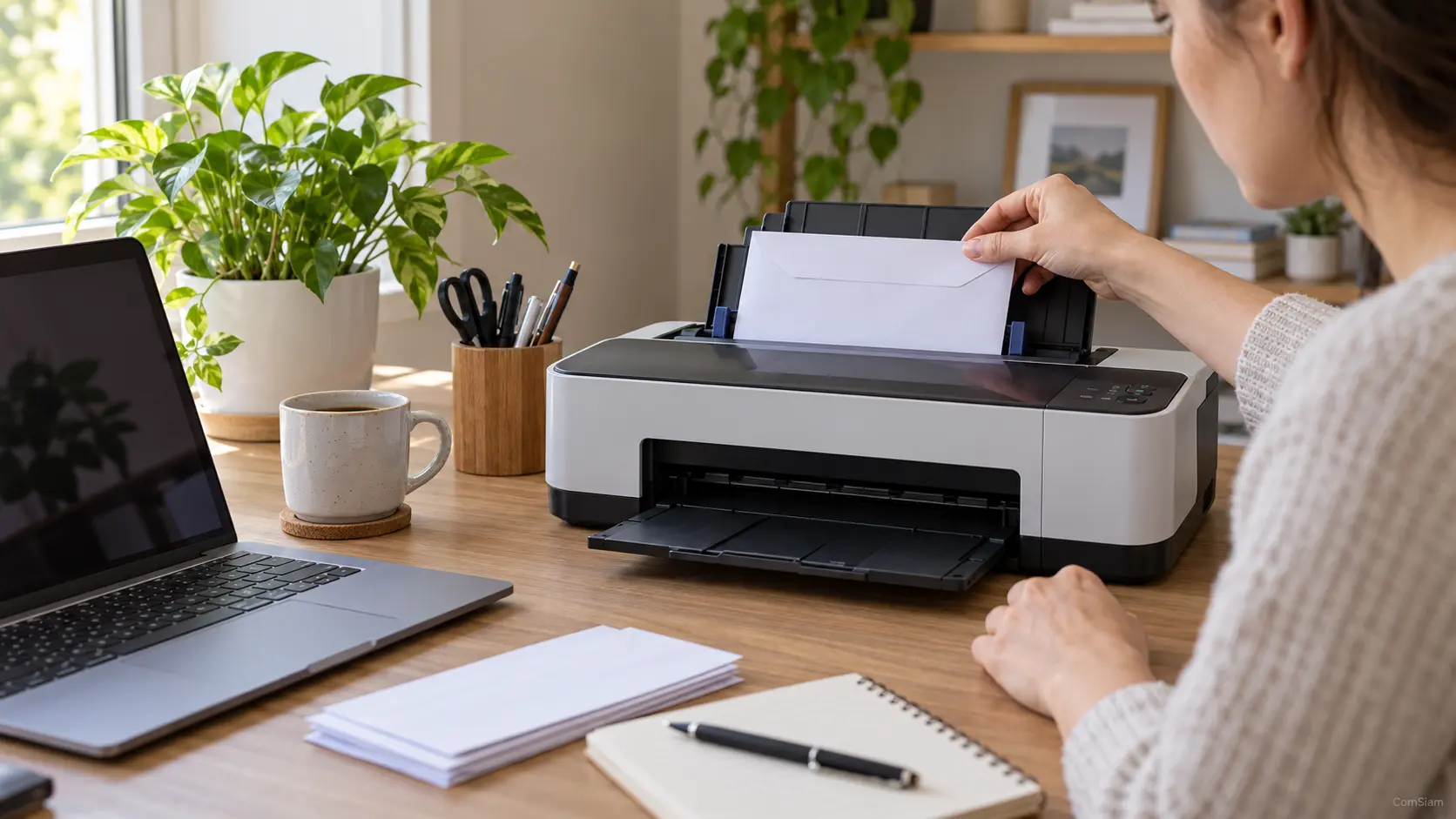
ถ้าเครื่องพิมพ์พิมพ์ได้จากคอมพิวเตอร์เครื่องหนึ่ง แต่อีกเครื่องสั่งพิมพ์ไม่ได้ แสดงว่าตัวเครื่องพิมพ์อาจยังทำงานปกติ ปัญหามักอยู่ที่การเชื่อมต่อ การติดตั้งเครื่องพิมพ์ ไดรเวอร์ คิวพิมพ์ หรือสิทธิ์ของคอมพิวเตอร์ที่มีปัญหา
เริ่มจากเทียบการตั้งค่าของคอมพิวเตอร์ทั้งสองเครื่อง แล้วตรวจเฉพาะเครื่องที่พิมพ์ไม่ได้ วิธีนี้ช่วยลดโอกาสเปลี่ยนค่าที่เครื่องพิมพ์หรือคอมพิวเตอร์เครื่องที่ใช้งานได้อยู่แล้ว
ก่อนแก้ปัญหา ให้ดูว่าเครื่องพิมพ์ต่อกับคอมพิวเตอร์ต้นทางผ่าน USB แล้วแชร์ให้เครื่องอื่นใช้ หรือต่อกับเราเตอร์ผ่าน Wi-Fi หรือสาย LAN โดยตรง
ถ้าเป็นเครื่องพิมพ์ที่แชร์ผ่านคอมพิวเตอร์ ให้ตรวจว่าเครื่องต้นทางเปิดอยู่และเชื่อมต่อเครือข่าย หากเป็นเครื่องพิมพ์เครือข่ายโดยตรง ให้ตรวจว่าคอมพิวเตอร์ที่ใช้ได้กับเครื่องที่มีปัญหาเชื่อมต่อเครือข่ายเดียวกันหรือสามารถสื่อสารกับเครื่องพิมพ์ได้
ใน Windows ให้เปิด การตั้งค่า > Bluetooth และอุปกรณ์ > เครื่องพิมพ์และสแกนเนอร์ แล้วตรวจว่ามีชื่อเครื่องพิมพ์อยู่ในรายการหรือไม่ เลือกเครื่องพิมพ์ที่ต้องการ แล้วตรวจว่ามีสถานะออฟไลน์ หยุดชั่วคราว หรือข้อผิดพลาดแสดงอยู่หรือไม่
ถ้ามีเครื่องพิมพ์หลายรายการที่ชื่อคล้ายกัน ให้เลือกเครื่องที่ตรงกับการเชื่อมต่อปัจจุบัน และตั้งเป็นเครื่องพิมพ์ที่ต้องการใช้ หากเลือกเครื่องผิด งานอาจค้างหรือถูกส่งไปยังเครื่องพิมพ์เสมือนแทน
บนคอมพิวเตอร์ที่พิมพ์ได้ ให้ดูชื่อเครื่องพิมพ์และวิธีเชื่อมต่อ จากนั้นเทียบกับคอมพิวเตอร์ที่พิมพ์ไม่ได้ โดยเฉพาะกรณีที่มีชื่อเครื่องพิมพ์ซ้ำ เช่น ชื่อเดียวกันแต่มีคำว่า Copy หรือหมายเลขต่อท้าย
ถ้าเป็นเครื่องพิมพ์ที่แชร์ ให้ตรวจชื่อคอมพิวเตอร์ต้นทางและชื่อแชร์ว่าตรงกัน หากชื่อหรือเส้นทางเปลี่ยนไป คอมพิวเตอร์เครื่องที่มีปัญหาอาจยังชี้ไปยังตำแหน่งเดิม
สำหรับเครื่องพิมพ์ Wi-Fi หรือ LAN ให้ตรวจว่าคอมพิวเตอร์ทั้งสองเชื่อมต่อเครือข่ายที่สื่อสารกับเครื่องพิมพ์ได้ หากใช้เราเตอร์หลายตัว เครือข่ายแขก หรือตัวขยายสัญญาณ ให้ตรวจว่าอุปกรณ์ไม่ได้ถูกแยกออกจากกัน
ถ้าเป็นเครื่องพิมพ์ที่แชร์จากคอมพิวเตอร์ต้นทาง ให้ลองเปิด File Explorer บนเครื่องที่พิมพ์ไม่ได้ แล้วพิมพ์เส้นทางคอมพิวเตอร์ต้นทาง เช่น
\\ชื่อคอมพิวเตอร์ต้นทางหากเปิดไม่ถึง ให้แก้การเชื่อมต่อเครือข่ายหรือการค้นหาอุปกรณ์ก่อน หากมีหน้าต่างขอชื่อผู้ใช้และรหัสผ่าน ให้ใช้บัญชีที่ได้รับอนุญาตจากเจ้าของระบบหรือผู้ดูแลระบบ
คอมพิวเตอร์แต่ละเครื่องอาจติดตั้งไดรเวอร์คนละรุ่นหรือใช้ไดรเวอร์ทั่วไปที่ไม่รองรับคุณสมบัติของเครื่องพิมพ์ครบถ้วน ให้ตรวจรุ่นเครื่องพิมพ์และรุ่นไดรเวอร์บนเครื่องที่พิมพ์ได้ แล้วติดตั้งไดรเวอร์ที่รองรับระบบปฏิบัติการของเครื่องที่มีปัญหา
หากเพิ่งอัปเดตระบบหรือไดรเวอร์แล้วเริ่มพิมพ์ไม่ได้ ให้ลองอัปเดตไดรเวอร์ที่เหมาะสม หรือถอดเครื่องพิมพ์ออกแล้วเพิ่มใหม่ตามวิธีของผู้ผลิตและระบบปฏิบัติการ อย่าติดตั้งไดรเวอร์จากเว็บไซต์ที่ไม่ทราบแหล่งที่มา
งานพิมพ์เก่าที่ค้างอยู่ในคิวอาจขัดขวางงานใหม่ บนคอมพิวเตอร์ที่มีปัญหา ให้เปิดคิวพิมพ์ ยกเลิกงานที่ค้าง แล้วลองพิมพ์เอกสารทดสอบอีกครั้ง
หากคิวไม่ตอบสนองหรือยังค้างหลังลบงาน ให้รีสตาร์ตคอมพิวเตอร์ก่อน หากยังไม่หายและใช้ Windows สามารถตรวจบริการ Print Spooler ในหน้าต่าง Services ว่ากำลังทำงานอยู่หรือไม่ การเปลี่ยนค่าบริการหรือแก้ไฟล์คิวควรทำโดยผู้ที่เข้าใจระบบ หรือให้ฝ่าย IT ดำเนินการ
ลองพิมพ์หน้าทดสอบหรือเอกสารข้อความสั้น ๆ จากคอมพิวเตอร์ที่มีปัญหา หากหน้าทดสอบพิมพ์ได้ แต่ไฟล์จากโปรแกรมหนึ่งพิมพ์ไม่ได้ ให้ตรวจการตั้งค่าเครื่องพิมพ์ในโปรแกรมนั้น หรือทดลองพิมพ์ไฟล์เดียวกันจากโปรแกรมอื่น
หากไม่มีโปรแกรมใดพิมพ์ได้ แต่คอมพิวเตอร์เครื่องอื่นยังพิมพ์ได้ ให้เน้นตรวจการติดตั้ง ไดรเวอร์ สิทธิ์ และการเชื่อมต่อของคอมพิวเตอร์ที่มีปัญหา ComSiam แนะนำให้จดข้อความผิดพลาดที่ปรากฏและเวลาที่เริ่มมีอาการไว้ เพื่อช่วยให้วิเคราะห์ปัญหาได้เร็วขึ้น
หากตรวจเครือข่ายและไดรเวอร์แล้ว แต่ยังใช้งานไม่ได้ ให้ลบเฉพาะรายการเครื่องพิมพ์บนคอมพิวเตอร์ที่มีปัญหา แล้วเพิ่มกลับใหม่ผ่านหน้าการตั้งค่าเครื่องพิมพ์ของระบบ
สำหรับเครื่องพิมพ์ที่แชร์ ให้ใช้ชื่อหรือเส้นทางแชร์ที่ถูกต้อง สำหรับเครื่องพิมพ์ Wi-Fi หรือ LAN ให้ค้นหาเครื่องในเครือข่ายหรือใช้วิธีติดตั้งที่ผู้ผลิตแนะนำ หลังติดตั้งแล้ว ให้พิมพ์หน้าทดสอบก่อนส่งงานจริง
| อาการ | จุดที่ควรตรวจ |
|---|---|
| ไม่เห็นชื่อเครื่องพิมพ์ในรายการ | ตรวจการเชื่อมต่อและเพิ่มเครื่องพิมพ์ใหม่ |
| เครื่องพิมพ์แสดงออฟไลน์ | ตรวจเครือข่ายและสถานะ Use Printer Offline |
| แชร์เครื่องพิมพ์ไม่ได้ | ตรวจคอมพิวเตอร์ต้นทาง ชื่อแชร์ และสิทธิ์เข้าถึง |
| ส่งงานแล้วค้างในคิว | ยกเลิกงานค้างและตรวจ Print Spooler |
| พิมพ์ได้จากบางโปรแกรม | ตรวจการตั้งค่าและไฟล์ของโปรแกรมที่มีปัญหา |
| เริ่มมีปัญหาหลังอัปเดต | ตรวจความเข้ากันได้ของไดรเวอร์และระบบปฏิบัติการ |
| มีเครื่องพิมพ์ชื่อคล้ายกันหลายรายการ | เลือกรายการที่ตรงกับการเชื่อมต่อจริง |
เป็นสัญญาณว่าเครื่องพิมพ์และการเชื่อมต่อจากคอมพิวเตอร์เครื่องนั้นทำงานได้ แต่ยังควรตรวจสถานะของเครื่องพิมพ์ด้วย เพราะอาจมีปัญหาเป็นบางช่วงหรือบางฟังก์ชันได้
โดยทั่วไปให้แก้เฉพาะคอมพิวเตอร์ที่พิมพ์ไม่ได้ก่อน หากอีกเครื่องยังใช้งานได้ปกติ ไม่จำเป็นต้องลบหรือติดตั้งใหม่บนเครื่องนั้น
อาจเกิดจากเครือข่ายไม่ตรงกัน การค้นหาเครือข่ายถูกปิด ชื่อแชร์เปลี่ยน หรือเครื่องนั้นไม่มีสิทธิ์เข้าถึง ให้ตรวจการเชื่อมต่อและการตั้งค่าของเครื่องที่หาไม่พบ
ควรแจ้งฝ่าย IT หากเป็นเครื่องพิมพ์สำนักงานที่ใช้บัญชีหรือเครือข่ายส่วนกลาง มีข้อความขอสิทธิ์ผู้ดูแลระบบ หรือคอมพิวเตอร์หลายเครื่องเริ่มมีปัญหาพร้อมกัน ComSiam แนะนำให้แจ้งชื่อคอมพิวเตอร์ รุ่นเครื่องพิมพ์ และข้อความผิดพลาดที่พบไปพร้อมกัน







