Contact
Line : comsiam
Contact
Line : comsiam

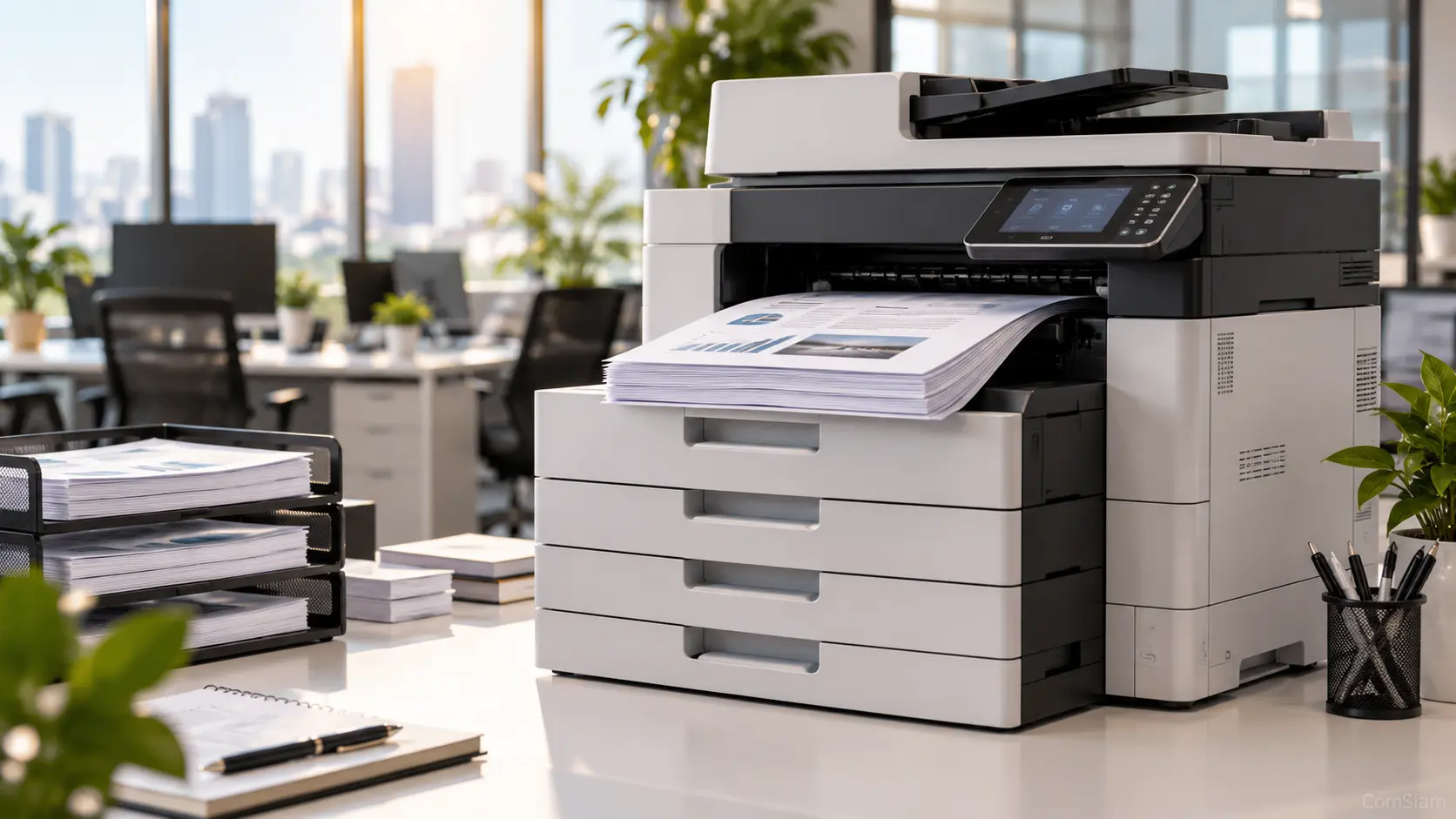
เครื่องพิมพ์พิมพ์ช้ากว่าปกติอาจเกิดจากตั้งคุณภาพไว้สูง เลือกพิมพ์สองหน้า ส่งไฟล์ขนาดใหญ่ผ่าน Wi‑Fi หรือมีงานค้างในคิว ก่อนปรับตั้งค่า ให้สังเกตว่าเครื่องช้าทุกไฟล์หรือช้าเฉพาะบางงาน เพื่อหาสาเหตุได้ตรงจุด
ComSiam แนะนำให้ทดลองพิมพ์เอกสารสั้นหนึ่งหน้าก่อน หากงานทดสอบยังช้าเหมือนเดิม ให้ตรวจการตั้งค่าและการเชื่อมต่อของเครื่องพิมพ์
ทดลองพิมพ์เอกสารข้อความสั้น ๆ หากพิมพ์ได้เร็ว แต่ไฟล์ที่มีภาพหรือหลายหน้าช้า ปัญหาอาจมาจากขนาดไฟล์หรือการประมวลผล
ถ้าทุกงานช้าลง ให้ตรวจโหมดคุณภาพ การเชื่อมต่อ คิวพิมพ์ และไดรเวอร์ต่อไป
การพิมพ์ภาพถ่ายหรือเอกสารที่ตั้งคุณภาพสูงอาจใช้เวลามาก หากเป็นเอกสารทั่วไป ให้ลองเลือกโหมด ร่าง, ประหยัดหมึก หรือคุณภาพปกติในหน้าต่างพิมพ์
หากต้องการภาพคมชัดหรือพิมพ์ภาพถ่าย ให้ใช้คุณภาพสูงตามความจำเป็น เพราะการเปลี่ยนเป็นโหมดเร็วอาจทำให้ความละเอียดลดลง
การพิมพ์สองหน้า การพิมพ์หลายหน้าต่อแผ่น หรือการใช้กระดาษพิเศษอาจทำให้เครื่องใช้เวลาประมวลผลและพลิกกระดาษมากขึ้น ลองปิดตัวเลือกที่ไม่จำเป็นเพื่อทดสอบความเร็ว
ตรวจด้วยว่าเลือกขนาดและชนิดกระดาษถูกต้อง เพราะค่าที่ไม่ตรงอาจทำให้เครื่องหยุดตรวจสอบหรือปรับการทำงานก่อนพิมพ์
หากใช้ Wi‑Fi ให้ตรวจสัญญาณและระยะห่างจากเราเตอร์ รวมถึงดูว่าเครื่องพิมพ์หลุดจากเครือข่ายหรือไม่ หากไฟล์ใหญ่ การส่งข้อมูลผ่านเครือข่ายที่ไม่เสถียรอาจทำให้เริ่มพิมพ์ช้า
สำหรับ USB ให้ต่อเครื่องพิมพ์กับคอมพิวเตอร์โดยตรงชั่วคราว และหลีกเลี่ยง USB Hub ในการทดสอบ หากพิมพ์เร็วขึ้น ให้ตรวจสายหรือ Hub ที่ใช้อยู่
เปิดคิวงานพิมพ์แล้วตรวจว่ามีเอกสารเก่าค้างอยู่ก่อนงานใหม่หรือไม่ ยกเลิกงานที่ไม่ต้องการและรอให้คิวว่างก่อนส่งงานใหม่
อย่าส่งงานซ้ำหลายครั้งเพราะเครื่องตอบสนองช้า งานที่ซ้ำอาจรอเรียงคิวและทำให้ดูเหมือนเครื่องพิมพ์ช้ากว่าปกติ
ไฟล์ที่มีรูปภาพจำนวนมาก ตารางซับซ้อน หรือหลายหน้ากระดาษอาจใช้เวลาประมวลผลมาก ลองแบ่งพิมพ์เป็นช่วงหน้า ลดขนาดรูปภาพ หรือบันทึกไฟล์ใหม่แล้วทดลองอีกครั้ง
หากเป็น PDF ให้ทดลองพิมพ์จากโปรแกรมอื่นหรือใช้ตัวเลือกพิมพ์เป็นภาพเมื่อมีให้เลือก โดยทดสอบเพียงบางหน้าก่อน
หากเริ่มช้าหลังอัปเดตระบบหรือเปลี่ยนคอมพิวเตอร์ ให้ตรวจว่าไดรเวอร์ตรงกับรุ่นเครื่องและระบบปฏิบัติการหรือไม่ รีสตาร์ตคอมพิวเตอร์และเครื่องพิมพ์ แล้วทดลองพิมพ์หน้าทดสอบ
หากใช้คอมพิวเตอร์หลายโปรแกรมพร้อมกัน ให้ปิดโปรแกรมที่ไม่จำเป็นชั่วคราว เพื่อดูว่าความเร็วดีขึ้นหรือไม่
| อาการ | จุดที่ควรตรวจ |
|---|---|
| ช้าเฉพาะภาพหรือไฟล์ใหญ่ | ลดขนาดหรือแบ่งพิมพ์เป็นชุด |
| เอกสารทั่วไปก็ช้า | คุณภาพพิมพ์ คิว และไดรเวอร์ |
| ช้าเฉพาะ Wi‑Fi | สัญญาณและความเสถียรของเครือข่าย |
| ช้าเมื่อพิมพ์สองหน้า | ปิดการพิมพ์สองหน้าเพื่อทดสอบ |
| เริ่มพิมพ์ช้าหลังอัปเดต | ตรวจไดรเวอร์และรีสตาร์ตระบบ |
| มีงานหลายรายการรออยู่ | ล้างคิวและส่งงานทีละชุด |
อาจมีงานค้างในคิว ตั้งคุณภาพสูงขึ้น ใช้ไฟล์ใหญ่ขึ้น หรือการเชื่อมต่อ Wi‑Fi ไม่เสถียร ให้ทดลองพิมพ์เอกสารสั้นและตรวจการตั้งค่าปัจจุบัน
อาจช่วยลดเวลาพิมพ์สำหรับเอกสารทั่วไป แต่คุณภาพและความเข้มของหมึกอาจลดลง จึงควรเลือกตามประเภทงาน
ความเร็วขึ้นอยู่กับรุ่นเครื่อง ขนาดไฟล์ และคุณภาพเครือข่าย หากสงสัยว่า Wi‑Fi เป็นสาเหตุ ให้ทดลองพิมพ์ผ่าน USB เพื่อเปรียบเทียบ
ยังไม่จำเป็น ให้ตรวจคิว การตั้งค่าคุณภาพ และการเชื่อมต่อก่อน หากเริ่มช้าหลังอัปเดตหรือเปลี่ยนคอมพิวเตอร์ ค่อยตรวจไดรเวอร์ให้ตรงรุ่น
หลังปรับการตั้งค่า ให้ทดลองพิมพ์ไฟล์เดิมหนึ่งครั้งและเปรียบเทียบผล หากเครื่องยังช้าทุกงานแม้คิวว่างและเชื่อมต่อปกติ ให้ตรวจไดรเวอร์หรือให้ช่างตรวจเพิ่มเติม