Contact
Line : comsiam
Contact
Line : comsiam

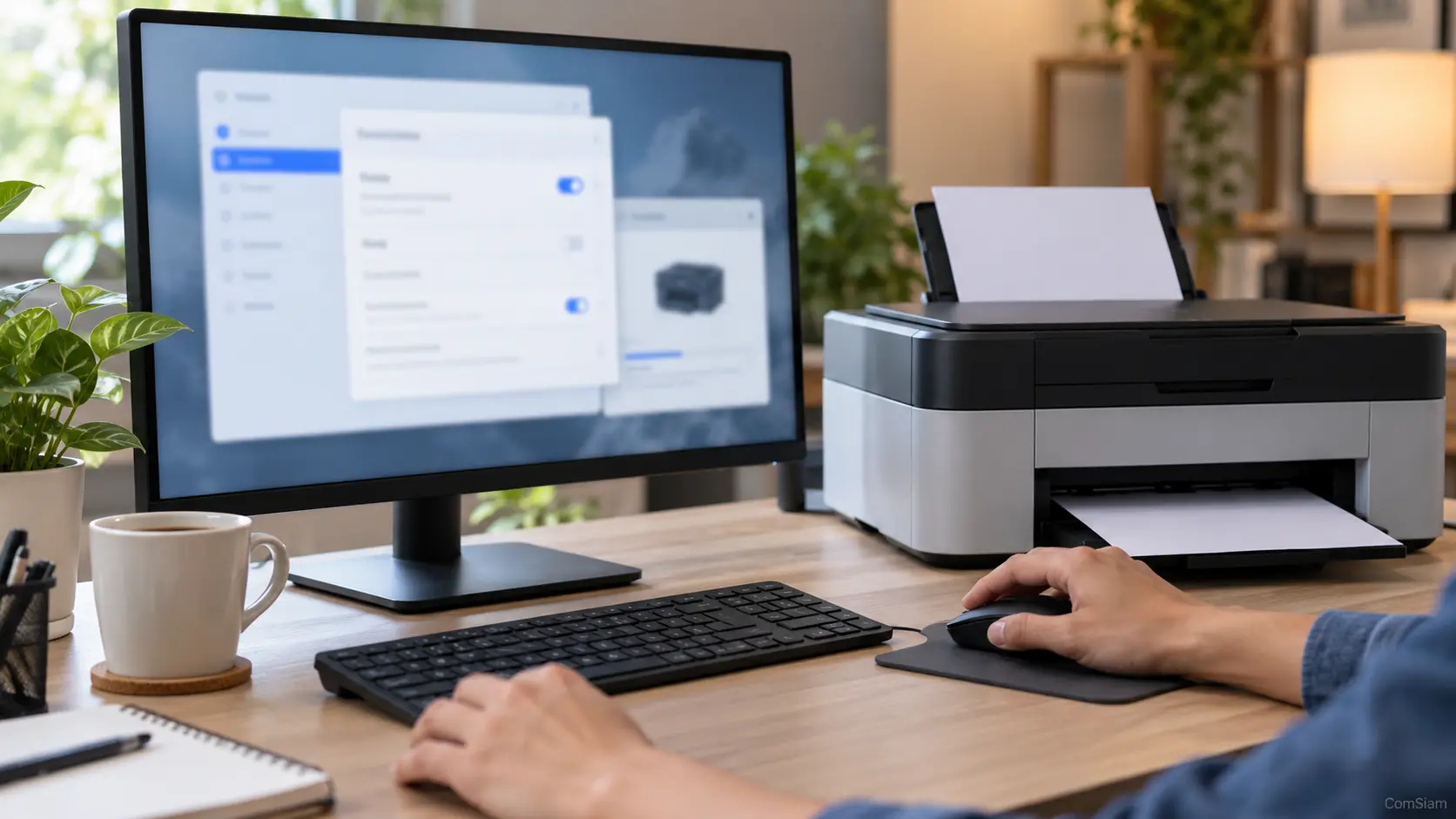
Chromebook สามารถสั่งพิมพ์ผ่าน Wi‑Fi หรือสาย USB ได้กับเครื่องพิมพ์ที่รองรับ ก่อนพิมพ์ผ่าน Wi‑Fi ให้เชื่อม Chromebook และเครื่องพิมพ์กับเครือข่ายเดียวกัน แล้วเพิ่มหรือเลือกเครื่องพิมพ์จากการตั้งค่า
เปิดเครื่องพิมพ์และเชื่อมต่อกับ Wi‑Fi ตามคู่มือของผู้ผลิต จากนั้นเชื่อม Chromebook กับเครือข่ายเดียวกัน ตรวจสถานะ Wi‑Fi บนเครื่องพิมพ์ให้แน่ใจว่าออนไลน์
Chromebook รองรับการพิมพ์จากเครื่องพิมพ์ที่เข้ากันได้ผ่านเครือข่ายหรือ USB แต่ไม่รองรับการพิมพ์ผ่าน Bluetooth หากเครื่องพิมพ์มีเฉพาะ Bluetooth ให้ตรวจตัวเลือกการเชื่อมต่ออื่นก่อนตั้งค่า
Chromebook อาจใช้เวลาสักครู่ในการค้นหาเครื่องพิมพ์ในเครือข่าย หากไม่เห็นชื่อ ให้ตรวจ Wi‑Fi ของทั้งสองอุปกรณ์ แล้วลองค้นหาใหม่
หากรายการเครื่องพิมพ์มีหลายชื่อ ให้เลือกเครื่องที่ตรงกับรุ่นและเครือข่ายที่ใช้งาน
หาก Chromebook ไม่ค้นพบเครื่องพิมพ์อัตโนมัติ ให้เพิ่มจากการตั้งค่า
ipp/printดู IP Address จากหน้าจอเครื่องพิมพ์ รายงานเครือข่าย หรือรายการอุปกรณ์ในเราเตอร์ อย่าเดาที่อยู่ IP เอง หากไม่แน่ใจให้ตรวจคู่มือของรุ่นเครื่องพิมพ์
Chromebook อาจมีขั้นตอนตั้งค่าขั้นสูงให้เลือกผู้ผลิตและรุ่นเครื่องพิมพ์ หากไม่พบรุ่น ให้ตรวจเว็บไซต์ผู้ผลิตว่ามีคำแนะนำหรือไฟล์ PPD ที่ตรงกับอุปกรณ์หรือไม่ ไฟล์ PPD ใช้บอก Chromebook เกี่ยวกับความสามารถของเครื่องพิมพ์ และไม่เหมือนกับไดรเวอร์แบบที่ใช้ใน Windows ทั่วไป
หากเป็น Chromebook ของโรงเรียนหรือที่ทำงาน ผู้ดูแลระบบอาจจำกัดการเพิ่มเครื่องพิมพ์ ให้ติดต่อผู้ดูแลเมื่อไม่สามารถเพิ่มเครื่องได้
การเพิ่มเครื่องพิมพ์ใน Chromebook เริ่มจากเชื่อม Chromebook และเครื่องพิมพ์กับเครือข่ายเดียวกัน จากนั้นบันทึกเครื่องพิมพ์จากการตั้งค่าหรือเพิ่มด้วย IP Address เมื่อระบบค้นหาไม่พบ แล้วสั่งพิมพ์ผ่านหน้าต่าง Ctrl + P
ComSiam แนะนำให้ตรวจความเข้ากันได้และคู่มือของรุ่นเครื่องพิมพ์ก่อนเพิ่มด้วยตนเอง โดยเฉพาะค่า IP โปรโตคอล และคิวพิมพ์