Contact
Line : comsiam
Contact
Line : comsiam

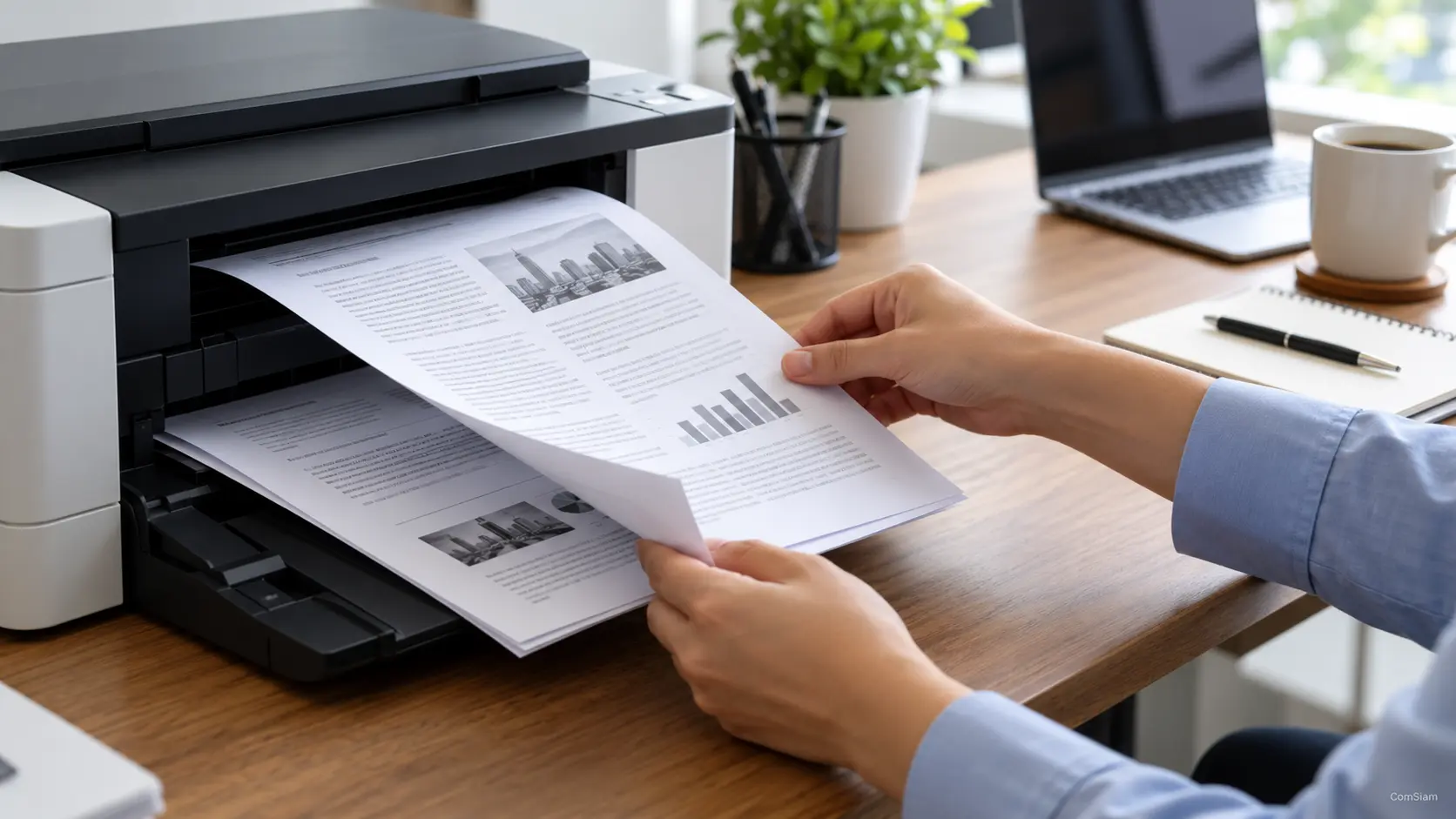
ถ้าอุปกรณ์หนึ่งเห็นเครื่องพิมพ์ แต่อีกเครื่องหาไม่เจอ แสดงว่าเครื่องพิมพ์อาจยังเชื่อมต่อเครือข่ายอยู่ แต่การตั้งค่าเครือข่ายหรือบริการพิมพ์ของอุปกรณ์ที่มีปัญหาอาจต่างกัน ให้เทียบการตั้งค่ากับอุปกรณ์ที่พิมพ์ได้ แล้วแก้เฉพาะจุดก่อนรีเซ็ตเครื่องพิมพ์
ตรวจชื่อ Wi‑Fi ที่อุปกรณ์ทั้งสองเชื่อมต่ออยู่ รวมถึงชื่อเครือข่ายบนเครื่องพิมพ์ อุปกรณ์ควรอยู่ในเครือข่ายที่สื่อสารกับเครื่องพิมพ์ได้
แม้ชื่อเครือข่ายหรือเราเตอร์จะดูใกล้เคียงกัน แต่อุปกรณ์อาจอยู่คนละวง เช่น อุปกรณ์หนึ่งใช้ Guest Wi‑Fi หรือเครือข่ายที่แยกอุปกรณ์ออกจากกัน ให้เชื่อมอุปกรณ์ที่มีปัญหากับ Wi‑Fi หลัก แล้วค้นหาเครื่องพิมพ์อีกครั้ง
วิธีค้นหาเครื่องพิมพ์ขึ้นอยู่กับระบบปฏิบัติการและบริการพิมพ์ที่ใช้งาน
ถ้าอุปกรณ์ที่หาไม่เจอใช้ระบบหรือบริการพิมพ์ที่เครื่องพิมพ์ไม่รองรับ ก็อาจไม่แสดงชื่อในรายการ แม้เครื่องพิมพ์จะทำงานได้กับอุปกรณ์อื่น
เราเตอร์อาจบล็อกการค้นหาเครื่องพิมพ์ระหว่างอุปกรณ์ โดยเฉพาะเมื่อใช้ Guest Wi‑Fi, เครือข่าย IoT หรือเปิดการแยกอุปกรณ์ เช่น AP Isolation หรือ Client Isolation
ให้ตรวจว่าอุปกรณ์ที่พิมพ์ได้และอุปกรณ์ที่มีปัญหาไม่ได้ถูกแยกอยู่คนละเครือข่าย หากเป็นเราเตอร์สำนักงานหรือเครือข่ายที่มีผู้ดูแล ให้สอบถามผู้ดูแลก่อนเปลี่ยนการตั้งค่า
บน iPhone หรือ iPad หากใช้แอปของผู้ผลิต ให้ตรวจสิทธิ์ เครือข่ายภายใน (Local Network) ในการตั้งค่าความเป็นส่วนตัวของแอป
บน Windows ให้ตรวจว่าเครือข่ายที่เชื่อมต่อเป็นเครือข่ายส่วนตัวที่ไว้ใจได้ และไฟร์วอลล์อนุญาตบริการที่จำเป็น อย่าปิดไฟร์วอลล์ทั้งหมดเพื่อทดสอบ หากสงสัยว่าโปรแกรมความปลอดภัยขวางการค้นหา ให้ตรวจการตั้งค่าของโปรแกรมหรือขอให้ผู้ดูแลช่วยตรวจ
หากเปิด VPN อยู่ ลองตัดการเชื่อมต่อชั่วคราวแล้วค้นหาเครื่องพิมพ์ใหม่ เมื่อทดสอบเสร็จให้เปิด VPN กลับตามเดิม
อุปกรณ์ที่เคยติดตั้งเครื่องพิมพ์ไว้อาจจำรายการหรือ IP Address เดิม ซึ่งไม่ตรงกับการตั้งค่าปัจจุบัน ให้ลบเฉพาะรายการที่ออฟไลน์หรือผิดพลาด แล้วเพิ่มเครื่องพิมพ์ใหม่ผ่านการตั้งค่าของระบบปฏิบัติการหรือแอปทางการ
หากเพิ่มด้วย IP Address ให้ตรวจ IP ปัจจุบันจากหน้าจอเครื่องพิมพ์หรือรายงานเครือข่าย และใช้โปรโตคอลที่รุ่นรองรับ อย่าเดา IP หรือเปลี่ยนค่าเครือข่ายของเครื่องพิมพ์โดยไม่จำเป็น
กรณีเครื่องพิมพ์ต่อ USB กับคอมพิวเตอร์เครื่องหนึ่ง ให้ตรวจว่าคอมพิวเตอร์หลักเปิดอยู่ เชื่อมต่อเครือข่าย และเปิดแชร์เครื่องพิมพ์แล้ว อุปกรณ์เครื่องอื่นต้องเพิ่มคิวเครื่องพิมพ์ที่แชร์จากคอมพิวเตอร์หลัก
หากเป็นคอมพิวเตอร์ Windows ที่แชร์ให้ Windows เครื่องอื่น ให้ตรวจ Network Discovery และ File and Printer Sharing บนเครือข่ายส่วนตัวด้วย
ComSiam แนะนำให้ใช้การตั้งค่าของอุปกรณ์ที่พิมพ์ได้เป็นจุดเปรียบเทียบ แล้วตรวจเครือข่ายและบริการพิมพ์ของอุปกรณ์ที่มีปัญหาทีละข้อ วิธีนี้ช่วยหาสาเหตุโดยไม่ต้องตั้งค่าเครื่องพิมพ์ใหม่ทั้งหมด







