Contact
Line : comsiam
Contact
Line : comsiam

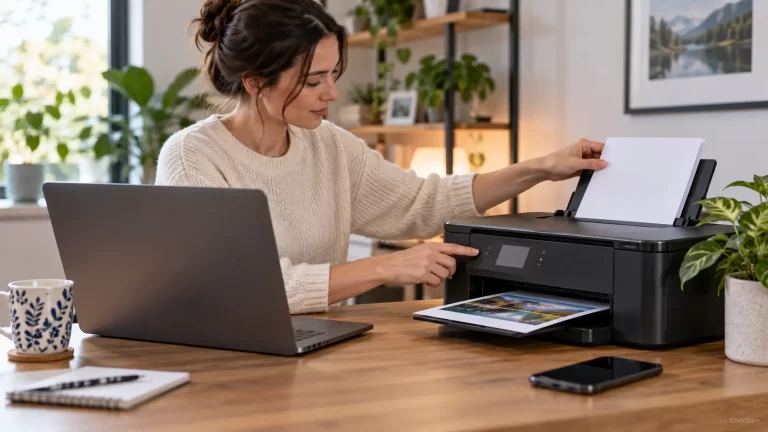
เครื่องพิมพ์ที่เชื่อมต่อ Wi‑Fi หรือสาย LAN สามารถให้คอมพิวเตอร์หลายเครื่องในบ้านหรือสำนักงานใช้งานร่วมกันได้ โดยเพิ่มเครื่องพิมพ์ในคอมพิวเตอร์แต่ละเครื่องและเชื่อมต่อกับเครือข่ายเดียวกัน ส่วนเครื่องพิมพ์ USB ต้องแชร์ผ่านคอมพิวเตอร์หลักหรืออุปกรณ์แชร์ที่รองรับ
หากเครื่องพิมพ์เป็น Wi‑Fi ให้ตรวจว่าคอมพิวเตอร์ไม่ได้อยู่บน Guest Wi‑Fi หรือเครือข่ายที่แยกการสื่อสารระหว่างอุปกรณ์
ทำขั้นตอนนี้ซ้ำในคอมพิวเตอร์ Windows ทุกเครื่องที่ต้องการใช้งาน
หาก Windows หาเครื่องพิมพ์ไม่พบ ให้เลือกตัวเลือกเพิ่มด้วยตนเอง แล้วทำตามคำแนะนำบนหน้าจอหรือคู่มือของผู้ผลิต
Mac อาจเลือกเครื่องพิมพ์เครือข่ายได้โดยอัตโนมัติเมื่ออยู่ในเครือข่ายเดียวกัน หากเพิ่มด้วย IP หรือโปรโตคอลทั่วไป ตัวเลือกบางอย่างอาจใช้งานได้ไม่ครบ
กรณีนี้คอมพิวเตอร์ที่ต่อ USB ทำหน้าที่เป็นเครื่องหลัก ต้องเปิดเครื่อง เชื่อมต่อเครือข่าย และเปิดการแชร์เครื่องพิมพ์ไว้ คอมพิวเตอร์เครื่องอื่นจึงจะสั่งพิมพ์ผ่านเครื่องหลักได้
บน Windows ให้เปิด Printers & scanners เลือกเครื่องพิมพ์ เข้า Printer properties > Sharing แล้วเลือกแชร์เครื่องพิมพ์ จากนั้นเพิ่มคิวที่แชร์บนคอมพิวเตอร์เครื่องอื่น ทั้งนี้การแชร์แบบ Windows ใช้กับอุปกรณ์ Windows ได้ตรงที่สุด หากต้องการแชร์ให้ Mac หรืออุปกรณ์อื่น ควรตรวจวิธีที่รองรับระบบเหล่านั้นโดยเฉพาะ
เมื่อเพิ่มเครื่องพิมพ์ในทุกเครื่องแล้ว ให้ตั้งชื่อหรือเลือกเครื่องพิมพ์เริ่มต้นให้จำได้ง่าย จากนั้นทดลองพิมพ์จากแต่ละคอมพิวเตอร์ ตรวจว่ากระดาษออกจากเครื่องเดียวกันและการตั้งค่ากระดาษถูกต้อง
หากมีเครื่องพิมพ์ชื่อซ้ำ ให้ตรวจรุ่นหรือที่อยู่ของเครื่องพิมพ์ก่อนลบรายการเก่า เพื่อไม่ให้ลบคิวที่ยังใช้งานได้
เปิดการค้นหาเครือข่ายและแชร์เครื่องพิมพ์เฉพาะเครือข่ายส่วนตัวที่ไว้ใจได้ หลีกเลี่ยงการเปิดแชร์บนเครือข่ายสาธารณะ และจำกัดสิทธิ์ผู้ใช้หากเครื่องพิมพ์หรือระบบปฏิบัติการมีตัวเลือกนี้
ถ้าเครื่องพิมพ์เชื่อมกับเราเตอร์โดยตรง ให้เพิ่มเครื่องพิมพ์แยกในคอมพิวเตอร์แต่ละเครื่อง โดยทุกเครื่องต้องเข้าถึงเครือข่ายเดียวกัน หากเป็นเครื่องพิมพ์ USB ให้แชร์ผ่านคอมพิวเตอร์หลัก ซึ่งต้องเปิดอยู่เมื่อมีการสั่งพิมพ์
ComSiam แนะนำให้ทดสอบพิมพ์จากคอมพิวเตอร์ทุกเครื่องหลังติดตั้ง และตรวจให้แน่ใจว่าเลือกคิวเครื่องพิมพ์ที่ถูกต้อง