Contact
Line : comsiam
Contact
Line : comsiam

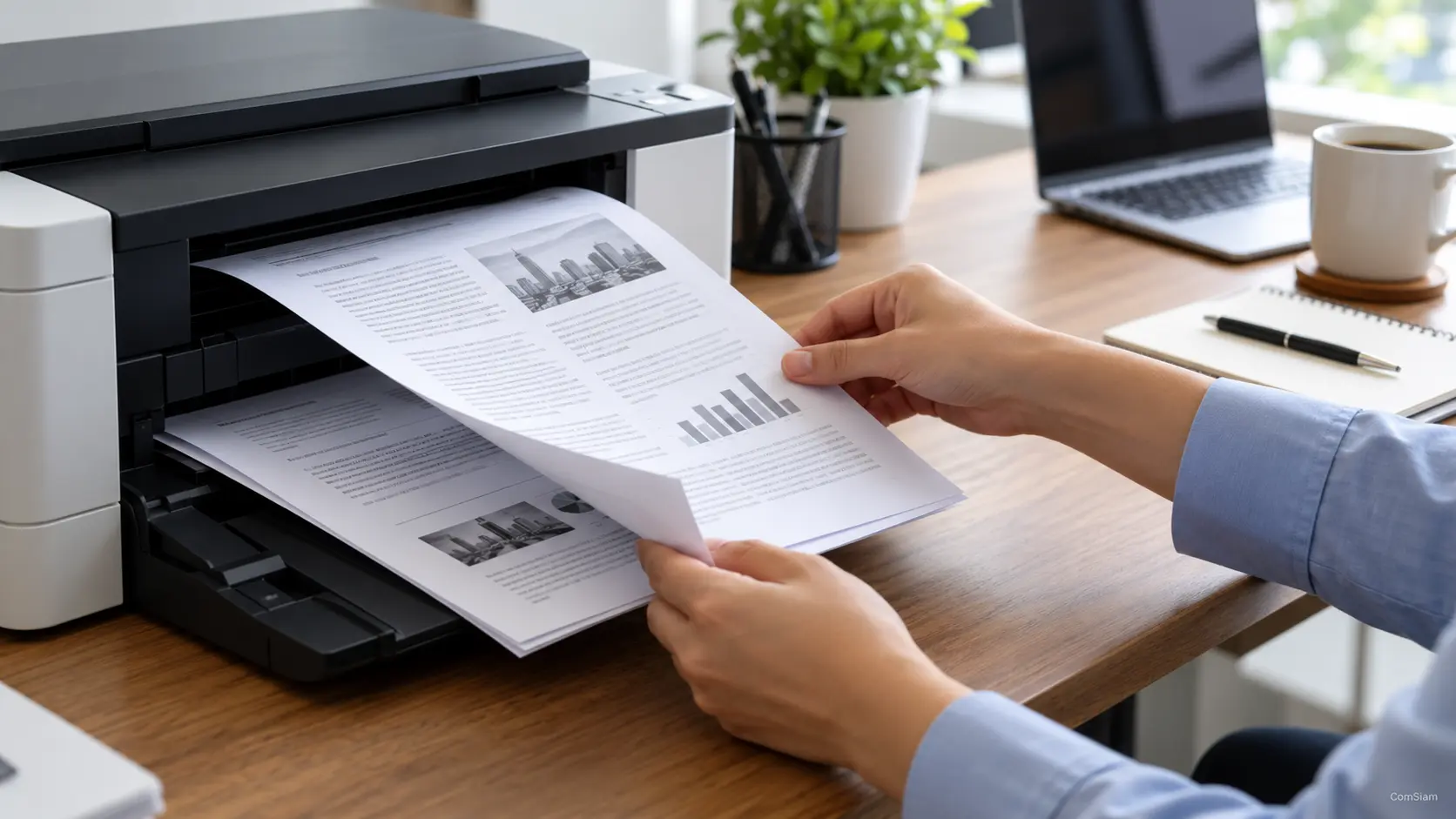
ถ้าเครื่องพิมพ์มีเฉพาะพอร์ต USB สามารถต่อเข้าคอมพิวเตอร์แล้วใช้ซอฟต์แวร์แชร์งานพิมพ์ให้มือถือ Android ได้ วิธีนี้ต้องเปิดคอมพิวเตอร์และเครื่องพิมพ์ไว้ และอุปกรณ์ควรอยู่ในเครือข่ายเดียวกัน
การเปิดแชร์เครื่องพิมพ์ใน Windows อย่างเดียวอาจไม่ทำให้ Android มองเห็นเครื่องได้โดยตรง ควรใช้โปรแกรมแชร์งานพิมพ์ที่รองรับทั้งคอมพิวเตอร์และ Android เช่น PaperCut Mobility Print หรือโซลูชันที่ผู้ผลิตเครื่องพิมพ์แนะนำ
หากคอมพิวเตอร์ปิดหรือหลุดจากเครือข่าย มือถือจะส่งงานผ่านคอมพิวเตอร์ไปยังเครื่องพิมพ์ไม่ได้
ตัวอย่างการใช้ PaperCut Mobility Print บนคอมพิวเตอร์ Windows
ชื่อเมนูและหน้าตาโปรแกรมอาจเปลี่ยนไปตามรุ่นและเวอร์ชัน ให้ทำตามคำแนะนำของซอฟต์แวร์ที่เลือก
หากมีเครื่องพิมพ์ชื่อเดียวกันหลายรายการ ให้เลือกคิวที่เผยแพร่ผ่านโปรแกรมแชร์ และตรวจชื่อคอมพิวเตอร์หรือชื่อคิวให้ถูกต้อง
ตรวจตามลำดับนี้
หากเพิ่งเปลี่ยนเราเตอร์หรือชื่อ Wi‑Fi ให้เชื่อมคอมพิวเตอร์และมือถือกับเครือข่ายใหม่ จากนั้นเปิดโปรแกรมแชร์และค้นหาเครื่องพิมพ์อีกครั้ง
คอมพิวเตอร์ที่ต่อเครื่องพิมพ์ทำหน้าที่เป็นตัวกลางรับงานจากมือถือแล้วส่งต่อผ่าน USB จึงต้องเปิดเครื่องไว้ระหว่างพิมพ์ หากต้องการพิมพ์ได้ตลอดเวลา อาจใช้คอมพิวเตอร์เครื่องเล็กที่เปิดใช้งานประจำหรือพิจารณาเครื่องพิมพ์ที่มี Wi‑Fi ในตัว
เปิดแชร์เฉพาะเครือข่ายส่วนตัวที่ไว้ใจได้ อย่าเปิดพอร์ตของคอมพิวเตอร์หรือเครื่องพิมพ์สู่อินเทอร์เน็ตโดยตรง และจำกัดผู้ใช้ที่เข้าถึงคิวพิมพ์ได้ หากโปรแกรมมีตัวเลือกตั้งสิทธิ์
การแชร์เครื่องพิมพ์ USB ให้ Android พิมพ์ได้ ต้องติดตั้งและทดสอบเครื่องพิมพ์บนคอมพิวเตอร์ก่อน จากนั้นใช้โปรแกรมที่รองรับการส่งงานจาก Android และเปิดคอมพิวเตอร์ไว้บนเครือข่ายเดียวกัน
ComSiam แนะนำให้ทดลองพิมพ์หนึ่งหน้าและตรวจสถานะคิวบนคอมพิวเตอร์ก่อนใช้งานจริง หากต้องการพิมพ์โดยไม่เปิดคอมพิวเตอร์ ควรใช้เครื่องพิมพ์ที่รองรับ Wi‑Fi หรืออุปกรณ์แชร์ที่ระบุว่ารองรับรุ่นเครื่องพิมพ์และ Android







