Contact
Line : comsiam
Contact
Line : comsiam

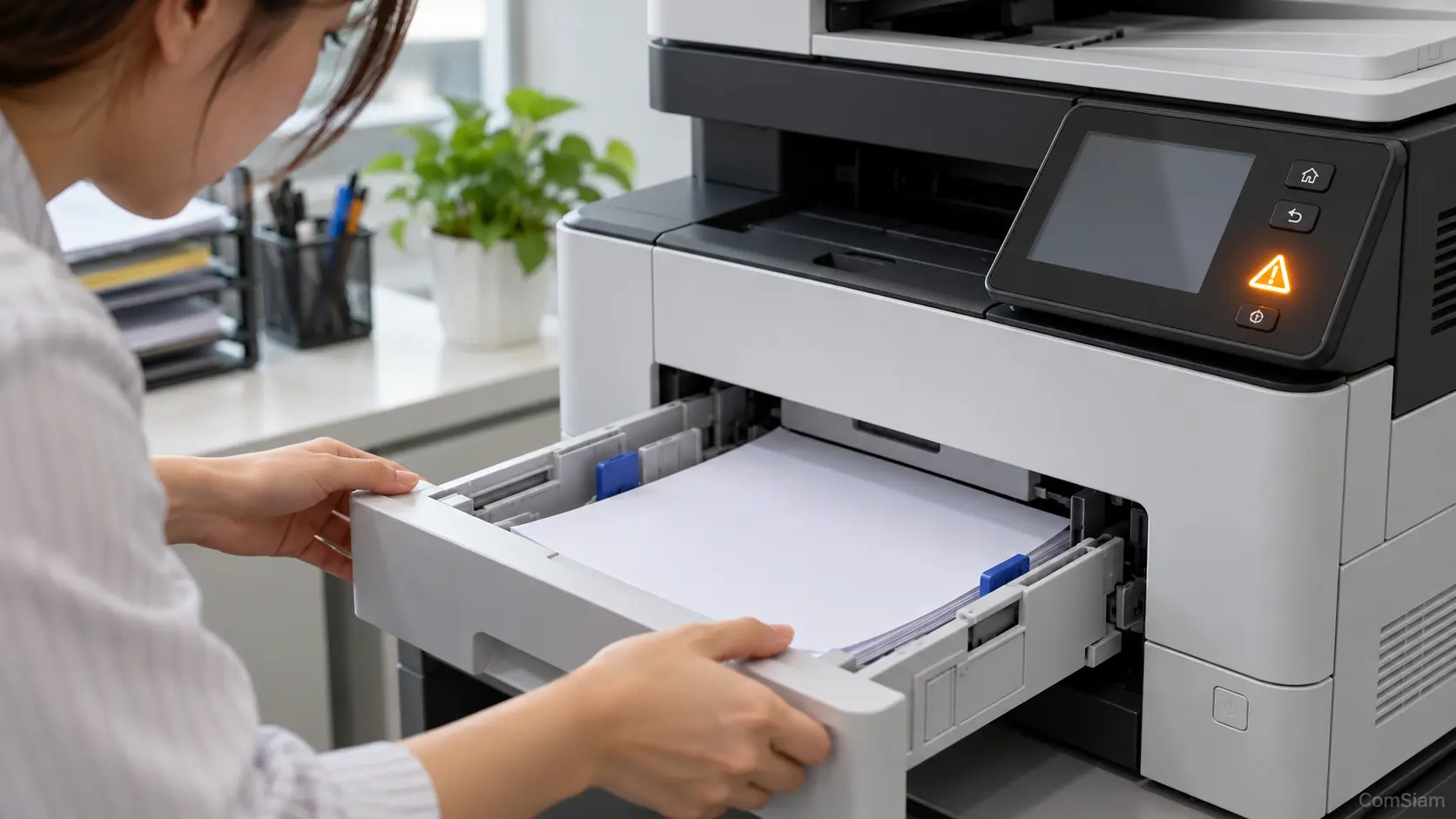
เมื่อแท็บเล็ต Android หาเครื่องพิมพ์ Wi‑Fi ไม่เจอ สาเหตุอาจมาจากเครื่องพิมพ์ยังไม่เชื่อมต่อเครือข่ายเดียวกัน ปิดบริการพิมพ์ไว้ หรือเราเตอร์ตั้งค่าแยกอุปกรณ์ไม่ให้ค้นหากันได้ ลองตรวจทีละจุดตามลำดับด้านล่างก่อนติดตั้งแอปหรือรีเซ็ตเครื่องพิมพ์
ดูไฟสัญญาณ Wi‑Fi หรือสถานะบนหน้าจอเครื่องพิมพ์ หากแสดงว่าออฟไลน์หรือยังไม่ได้เชื่อมต่อ ให้เชื่อมเครื่องพิมพ์เข้ากับเครือข่ายบ้านหรือสำนักงานก่อน
ถ้าเครื่องพิมพ์มีหน้าจอ ให้เปิดเมนูเครือข่ายเพื่อตรวจชื่อ Wi‑Fi ที่เชื่อมต่ออยู่ หากไม่มีหน้าจอ ให้พิมพ์รายงานเครือข่ายตามคู่มือของรุ่นนั้น แล้วตรวจชื่อเครือข่ายจากรายงาน
บนแท็บเล็ต เปิด การตั้งค่า > Wi‑Fi แล้วดูชื่อเครือข่ายที่เชื่อมต่อ จากนั้นเทียบกับข้อมูล Wi‑Fi ของเครื่องพิมพ์
หากชื่อเครือข่ายไม่ตรงกัน ให้ลองเชื่อมแท็บเล็ตกับ Wi‑Fi หลักที่ใช้กับเครื่องพิมพ์ และหลีกเลี่ยง Guest Wi‑Fi ซึ่งอาจแยกอุปกรณ์ออกจากกัน แม้จะใช้เราเตอร์ตัวเดียวกันก็ตาม
ชื่อ Wi‑Fi อาจไม่เหมือนกันแต่ยังพิมพ์ได้ หากเราเตอร์จัดอุปกรณ์ให้อยู่ในเครือข่ายภายในเดียวกันและอนุญาตให้สื่อสารกัน หากไม่แน่ใจ ให้ทดลองเชื่อมทั้งสองอุปกรณ์กับ Wi‑Fi หลักชื่อเดียวกันก่อน
เมนูอาจต่างกันตามยี่ห้อและเวอร์ชัน Android ให้เปิด การตั้งค่า แล้วค้นคำว่า การพิมพ์ หรือ Printing
ในแท็บเล็ต Pixel เมนูมักอยู่ที่ อุปกรณ์ที่เชื่อมต่อ > ค่ากำหนดการเชื่อมต่อ > การพิมพ์ จากนั้นเลือกบริการพิมพ์ที่ต้องการใช้ แล้วตรวจว่าเปิดใช้งานอยู่
หากไม่พบบริการพิมพ์ ให้แตะ เพิ่มบริการ (Add service) แล้วเลือกบริการที่รองรับเครื่องพิมพ์ เช่น Default Print Service, Mopria หรือบริการจากผู้ผลิต อย่าติดตั้งหลายบริการโดยไม่จำเป็น เพราะบางครั้งเครื่องพิมพ์เดียวกันอาจปรากฏซ้ำในรายการ
เปิดไฟล์ในแอปที่รองรับการพิมพ์ เช่น เอกสาร PDF หรือรูปภาพ แล้วแตะเมนู แชร์ หรือเมนูเพิ่มเติม จากนั้นเลือก พิมพ์ (Print)
ในหน้าจอพิมพ์ ให้แตะรายการเครื่องพิมพ์และรอให้ระบบค้นหา หากมีตัวเลือก เครื่องพิมพ์ทั้งหมด (All printers) หรือ เพิ่มเครื่องพิมพ์ (Add printer) ให้เลือกเพื่อค้นหาใหม่หรือเพิ่มรายละเอียดเครื่องพิมพ์ตามที่แอปถาม
บางแอปไม่มีคำสั่งพิมพ์ หากไม่เห็นตัวเลือกนี้ ให้ลองเปิดไฟล์เดียวกันในแอปอื่นที่รองรับการพิมพ์
หากแท็บเล็ตและเครื่องพิมพ์เชื่อมต่อ Wi‑Fi แล้ว แต่ยังค้นหาไม่พบ ให้ตรวจว่า
หากเป็นเครือข่ายสำนักงาน ให้สอบถามผู้ดูแลระบบก่อนเปลี่ยนการตั้งค่าเราเตอร์ เพราะอาจมีนโยบายความปลอดภัยกำหนดไว้
หลังตรวจเครือข่ายแล้ว ให้ปิดและเปิด Wi‑Fi บนแท็บเล็ต จากนั้นปิดเครื่องพิมพ์ รอสักครู่ แล้วเปิดใหม่ รอให้เครื่องพิมพ์เชื่อมต่อ Wi‑Fi สำเร็จก่อนกลับไปค้นหาอีกครั้ง
หากยังไม่พบ ให้รีสตาร์ตแท็บเล็ต ตรวจอัปเดตระบบหรือแอปพิมพ์ และดูว่ามีข้อความผิดพลาดบนเครื่องพิมพ์หรือไม่ การรีเซ็ตเครือข่ายเครื่องพิมพ์ควรเป็นขั้นตอนท้าย ๆ เพราะหลังรีเซ็ตอาจต้องตั้งค่า Wi‑Fi ใหม่ทั้งหมด
หากเราเตอร์ค้นหาเครื่องพิมพ์ไม่ได้ หรือแท็บเล็ตอยู่คนละเครือข่าย ให้ตรวจว่าเครื่องพิมพ์และแท็บเล็ตรองรับ Wi‑Fi Direct หรือไม่ เปิด Wi‑Fi Direct บนเครื่องพิมพ์ แล้วเชื่อมแท็บเล็ตกับชื่อเครือข่ายของเครื่องพิมพ์ตามคู่มือ
วิธีนี้เป็นการเชื่อมต่อโดยตรง ไม่ต้องผ่าน Wi‑Fi ของเราเตอร์ แต่แท็บเล็ตบางรุ่นอาจต้องสลับเครือข่ายชั่วคราว และขั้นตอนจะแตกต่างกันตามเครื่องพิมพ์
ComSiam แนะนำให้เริ่มจากเช็ก Wi‑Fi และบริการพิมพ์บน Android ก่อน หากสองจุดนี้ถูกต้อง ค่อยตรวจการตั้งค่าเราเตอร์และทดลอง Wi‑Fi Direct เพื่อหาสาเหตุโดยไม่ต้องรีเซ็ตเครื่องพิมพ์ทันที







