Contact
Line : comsiam
Contact
Line : comsiam

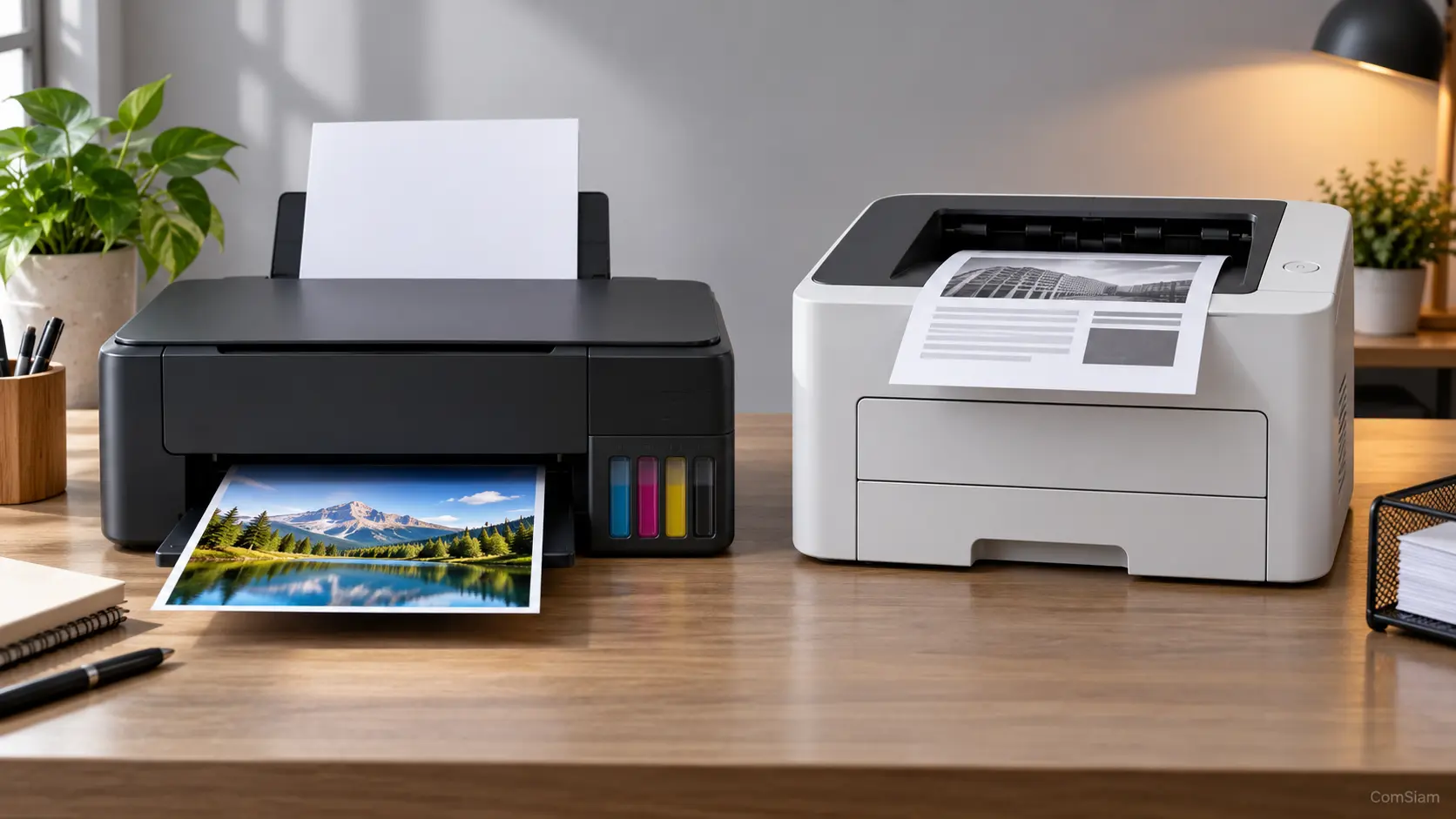
Wi‑Fi Direct ช่วยให้มือถือเชื่อมต่อกับเครื่องพิมพ์โดยตรง จึงพิมพ์เอกสารได้โดยไม่ต้องใช้เราเตอร์ Wi‑Fi หรืออินเทอร์เน็ต วิธีทั่วไปคือเปิด Wi‑Fi Direct บนเครื่องพิมพ์ ดูชื่อเครือข่ายและรหัสผ่าน แล้วเชื่อมต่อมือถือเข้ากับเครือข่ายของเครื่องพิมพ์
เครื่องพิมพ์แต่ละรุ่นอาจใช้ชื่อเมนู แอป และขั้นตอนต่างกัน บางรุ่นพิมพ์ผ่านเมนูระบบของมือถือได้ ส่วนบางรุ่นต้องใช้แอปของผู้ผลิต บทความนี้จาก ComSiam แนะนำวิธีเชื่อมต่อและส่งงานพิมพ์ พร้อมข้อควรรู้เมื่อมือถือแจ้งว่าเครือข่ายไม่มีอินเทอร์เน็ต
ก่อนเริ่ม ให้ดูคู่มือหรือเมนูเครือข่ายของเครื่องพิมพ์ว่ามีฟังก์ชัน Wi‑Fi Direct, Wireless Direct หรือชื่อใกล้เคียงหรือไม่ จากนั้นตรวจสอบว่า:
ชื่อเครือข่ายและรหัสผ่านอาจแสดงบนหน้าจอเครื่องพิมพ์ พิมพ์อยู่ในรายงานเครือข่าย หรือดูได้จากแอปของผู้ผลิต
วิธีเปิดใช้งานแตกต่างกันตามรุ่น โดยทั่วไปให้ทำดังนี้:
อย่าใช้ชื่อเครือข่ายของเครื่องพิมพ์ที่ไม่แน่ใจว่าเป็นของตนเอง หากบริเวณนั้นมีเครื่องพิมพ์หลายเครื่อง ให้ตรวจชื่อรุ่นหรือข้อมูลระบุตัวเครื่องก่อนเชื่อมต่อ
มือถืออาจแจ้งว่าเครือข่ายนี้ ไม่มีอินเทอร์เน็ต เพราะเชื่อมต่อกับเครื่องพิมพ์โดยตรง ไม่ได้เชื่อมต่อผ่านเราเตอร์ หากต้องการพิมพ์ไฟล์ที่อยู่ในมือถือ สามารถคงการเชื่อมต่อนี้ไว้และดำเนินการพิมพ์ต่อได้
หากไฟล์อยู่ในบริการออนไลน์ เช่น อีเมลหรือคลาวด์ ควรดาวน์โหลดไฟล์ไว้ในมือถือก่อนเริ่มเชื่อมต่อ Wi‑Fi Direct เพราะระหว่างนั้นมือถืออาจไม่มีอินเทอร์เน็ตผ่าน Wi‑Fi
เมื่อมือถือเชื่อมต่อกับเครื่องพิมพ์แล้ว ให้เปิดไฟล์ที่ต้องการและเลือกวิธีพิมพ์ที่รุ่นนั้นรองรับ
เครื่องพิมพ์และแอปบางรุ่นอาจกำหนดให้ใช้แอปของผู้ผลิตแทนเมนูพิมพ์ของระบบ หากไม่พบชื่อเครื่องพิมพ์ ให้ตรวจคู่มือของรุ่นนั้นและทำตามวิธีที่ผู้ผลิตระบุ
ก่อนส่งงาน ให้ตรวจตัวเลือกที่ต้องการ:
| การตั้งค่า | สิ่งที่ควรตรวจ |
|---|---|
| จำนวนสำเนา | พิมพ์กี่ชุด |
| ช่วงหน้า | เลือกหน้าที่ต้องการ ไม่ส่งทั้งไฟล์โดยไม่ตั้งใจ |
| ขนาดกระดาษ | เลือกให้ตรงกับกระดาษในถาด |
| สี | เลือกสีหรือขาวดำ หากเครื่องรองรับ |
| แนวกระดาษ | ตรวจแนวตั้งหรือแนวนอน |
| ตัวอย่างงาน | ตรวจข้อความและรูปภาพว่าไม่ถูกตัด |
หากไฟล์อยู่บนอินเทอร์เน็ตแต่ยังไม่ได้ดาวน์โหลด ให้ยกเลิกการเชื่อมต่อ Wi‑Fi Direct ชั่วคราว เชื่อมต่ออินเทอร์เน็ตเพื่อบันทึกไฟล์ แล้วเชื่อมต่อกับเครื่องพิมพ์ใหม่
ลองตรวจทีละข้อ:
หากเชื่อมต่อได้แต่พิมพ์ไม่ออก ให้ตรวจแอปที่เลือกใช้และดูว่ามีไฟเตือนหรือข้อความผิดพลาดบนเครื่องพิมพ์หรือไม่
ไม่ต้อง Wi‑Fi Direct เชื่อมต่อมือถือกับเครื่องพิมพ์โดยตรง แต่หากไฟล์อยู่บนอินเทอร์เน็ต ควรดาวน์โหลดไว้ก่อนเชื่อมต่อ
หากกำลังเชื่อมต่อกับ Wi‑Fi Direct ของเครื่องพิมพ์ ให้คงการเชื่อมต่อไว้เพื่อพิมพ์ไฟล์ในมือถือ ข้อความดังกล่าวอาจเกิดขึ้นเพราะเครือข่ายของเครื่องพิมพ์ไม่ได้ให้บริการอินเทอร์เน็ต
บางรุ่นต้องใช้แอปหรือบริการพิมพ์เฉพาะ ให้ตรวจคู่มือของเครื่องพิมพ์ว่ารองรับการพิมพ์ผ่านเมนูระบบของมือถือหรือไม่
Wi‑Fi Direct เชื่อมมือถือกับเครื่องพิมพ์โดยตรง ส่วน Wi‑Fi บ้านเชื่อมทั้งสองอุปกรณ์ผ่านเราเตอร์ หากต้องการพิมพ์โดยไม่ใช้เราเตอร์ ให้เลือก Wi‑Fi Direct
Wi‑Fi Direct เหมาะเมื่อไม่มีเราเตอร์หรือจำเป็นต้องพิมพ์จากมือถือใกล้เครื่องพิมพ์ เปิดฟังก์ชันบนเครื่อง เชื่อมมือถือกับชื่อเครือข่ายของเครื่อง แล้วสั่งพิมพ์ผ่านบริการหรือแอปที่รองรับ หากงานอยู่บนคลาวด์ ให้ดาวน์โหลดไว้ก่อน บทความจาก ComSiam แนะนำให้ตรวจชื่อเครือข่ายและรหัสผ่านจากเครื่องพิมพ์รุ่นของคุณโดยตรง