Contact
Line : comsiam
Contact
Line : comsiam

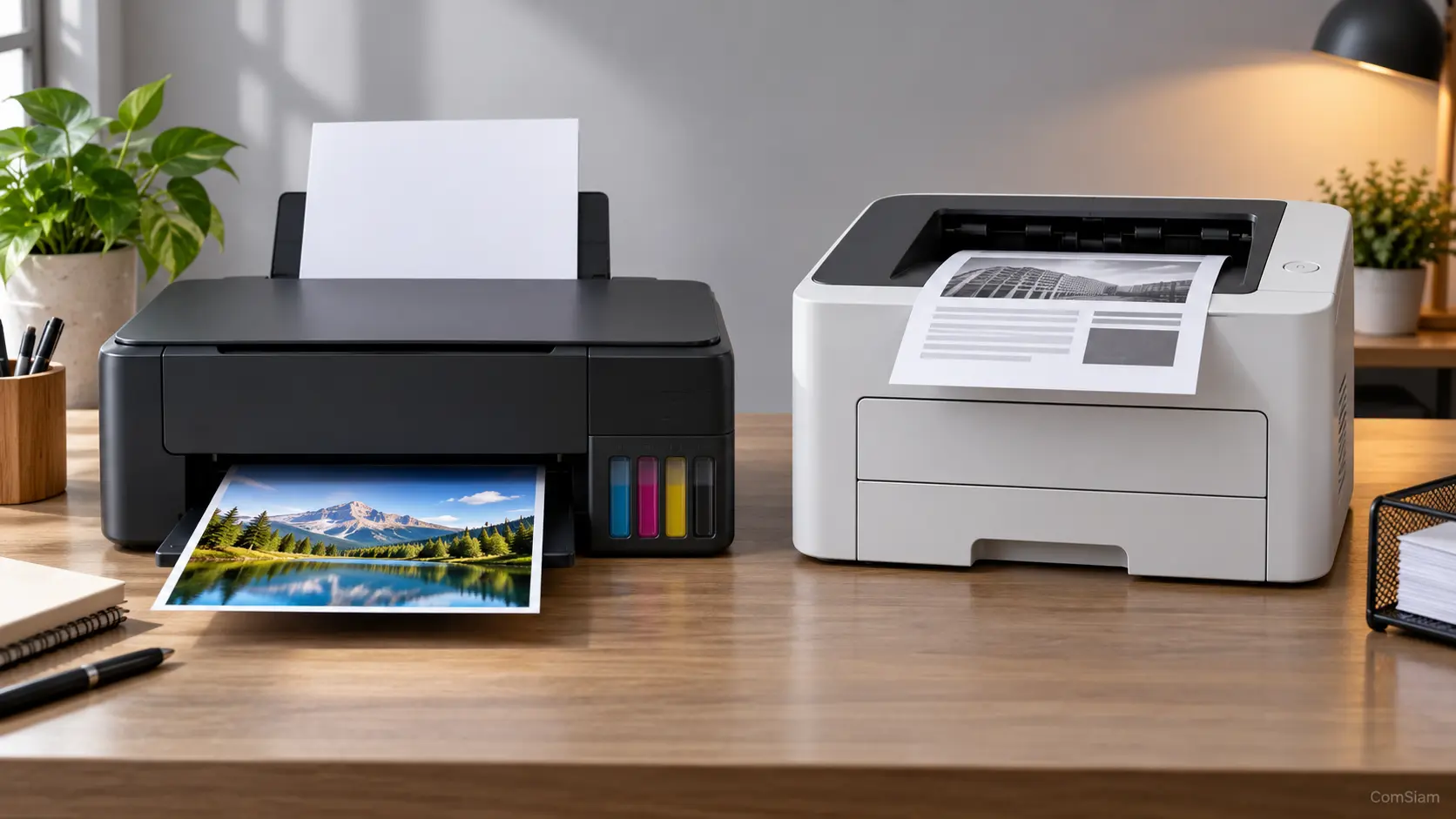
หากต้องการเชื่อมมือถือกับเครื่องพิมพ์โดยตรง ต้องทราบ ชื่อเครือข่าย Wi‑Fi Direct และอาจต้องใช้ รหัสผ่าน ด้วย ข้อมูลเหล่านี้อาจดูได้จากหน้าจอเครื่องพิมพ์ รายงานเครือข่าย หรือแอปและโปรแกรมของผู้ผลิต วิธีแสดงผลแตกต่างกันตามยี่ห้อและรุ่น
ก่อนเริ่ม ให้เปิด Wi‑Fi Direct บนเครื่องพิมพ์ และเตรียมมือถือไว้ใกล้เครื่อง บทความนี้จาก ComSiam แนะนำจุดที่ควรตรวจเพื่อค้นหาชื่อและรหัสผ่านให้ถูกต้องโดยไม่ลองเดา
ชื่อ Wi‑Fi Direct คือชื่อเครือข่ายที่มือถือเห็นในรายการ Wi‑Fi เมื่อเครื่องพิมพ์เปิดการเชื่อมต่อโดยตรง ส่วนรหัสผ่านใช้ยืนยันสิทธิ์ก่อนเชื่อมต่อ
ชื่อเครือข่ายอาจมีคำว่า DIRECT หรือชื่อยี่ห้อและรุ่นของเครื่องพิมพ์ ส่วนรหัสผ่านอาจเป็นรหัสที่ตั้งไว้จากโรงงานหรือรหัสที่ผู้ใช้เปลี่ยนเอง ทั้งนี้ รูปแบบไม่ได้เหมือนกันทุกยี่ห้อ
หากเครื่องพิมพ์มีหน้าจอ ให้ลองทำตามขั้นตอนทั่วไปนี้:
บางรุ่นแสดงรหัสผ่านเมื่อเลือกเมนู แสดงรหัสผ่าน หรือเมนูข้อมูลเครือข่าย หากหน้าจอไม่มีตัวเลือกนี้ ให้ดูวิธีพิมพ์รายงานเครือข่ายในคู่มือ
เครื่องพิมพ์บางรุ่นสามารถพิมพ์รายงานสถานะเครือข่ายหรือรายงาน Wi‑Fi Direct ได้ โดยอาจสั่งพิมพ์จากเมนู รายงาน, เครือข่าย หรือปุ่มข้อมูลบนตัวเครื่อง
หลังพิมพ์รายงาน ให้มองหาคำว่า:
ปุ่มและเมนูสำหรับพิมพ์รายงานแตกต่างกันตามรุ่น ไม่ควรกดปุ่มค้างหรือกดหลายปุ่มพร้อมกันโดยเดาเอง ให้ตรวจคู่มือของเครื่องพิมพ์ก่อน
หากไม่มีหน้าจอหรือไม่สามารถพิมพ์รายงานได้ ให้ตรวจแอปทางการของผู้ผลิต โดยทั่วไปอาจดูข้อมูลได้จากหน้าเครื่องพิมพ์หรือเมนูการเชื่อมต่อ
บางแอปแสดงเฉพาะสถานะหรือชื่อเครือข่าย แต่ไม่แสดงรหัสผ่าน หากเป็นเช่นนั้น ให้ดูคู่มือหรือรายงานเครือข่ายของรุ่นเครื่องพิมพ์
ลองตรวจตามลำดับนี้:
หลีกเลี่ยงการรีเซ็ตเครื่องพิมพ์เป็นค่าโรงงานทันที เพราะอาจลบการตั้งค่าอื่น หากต้องการรีเซ็ตรหัสผ่าน ให้ตรวจขั้นตอนสำหรับรุ่นนั้นโดยเฉพาะ
เมื่อได้ข้อมูลแล้ว ให้เปิดการตั้งค่า Wi‑Fi บนมือถือ เลือกชื่อเครือข่าย Wi‑Fi Direct ของเครื่องพิมพ์ และกรอกรหัสผ่านเมื่อระบบร้องขอ จากนั้นเปิดเอกสารหรือรูปภาพ แล้วสั่งพิมพ์ผ่านบริการหรือแอปที่เครื่องพิมพ์รองรับ
มือถืออาจแจ้งว่าเครือข่ายไม่มีอินเทอร์เน็ตได้ เพราะ Wi‑Fi Direct ใช้เชื่อมต่อกับเครื่องพิมพ์โดยตรง หากต้องพิมพ์ไฟล์ในมือถือ สามารถคงการเชื่อมต่อนั้นไว้ได้ แต่หากไฟล์อยู่บนคลาวด์ ควรดาวน์โหลดไฟล์ไว้ก่อน
รหัสผ่านช่วยจำกัดผู้ที่เชื่อมต่อกับเครื่องพิมพ์ ควรปฏิบัติดังนี้:
ขึ้นอยู่กับรุ่นและการตั้งค่า บางรุ่นต้องกรอกรหัสผ่านหรือยืนยันการเชื่อมต่อ ให้ตรวจหน้าจอหรือคู่มือของเครื่องพิมพ์
อาจแสดงในเมนูเครือข่าย หน้ารายละเอียด Wi‑Fi Direct หรือรายงานเครือข่าย วิธีดูข้อมูลขึ้นอยู่กับรุ่น
ตรวจจากหน้าจอ รายงานเครือข่าย หรือแอปของผู้ผลิตก่อน หากยังหาไม่พบ ให้ดูวิธีแสดงหรือเปลี่ยนรหัสผ่านในคู่มือของรุ่นนั้น
ชื่อเครือข่ายและรหัสผ่าน Wi‑Fi Direct ดูได้จากหน้าจอเครื่องพิมพ์ รายงานเครือข่าย หรือแอปทางการของผู้ผลิต โดยแต่ละรุ่นแสดงข้อมูลไม่เหมือนกัน เมื่อได้ข้อมูลแล้ว ให้ตรวจชื่อเครือข่ายก่อนเชื่อมต่อและเก็บรหัสผ่านไว้ให้ปลอดภัย บทความจาก ComSiam แนะนำให้ใช้คู่มือของรุ่นเครื่องพิมพ์เป็นหลัก หากหาเมนูหรือรายงานที่ต้องการไม่พบ







