Contact
Line : comsiam
Contact
Line : comsiam

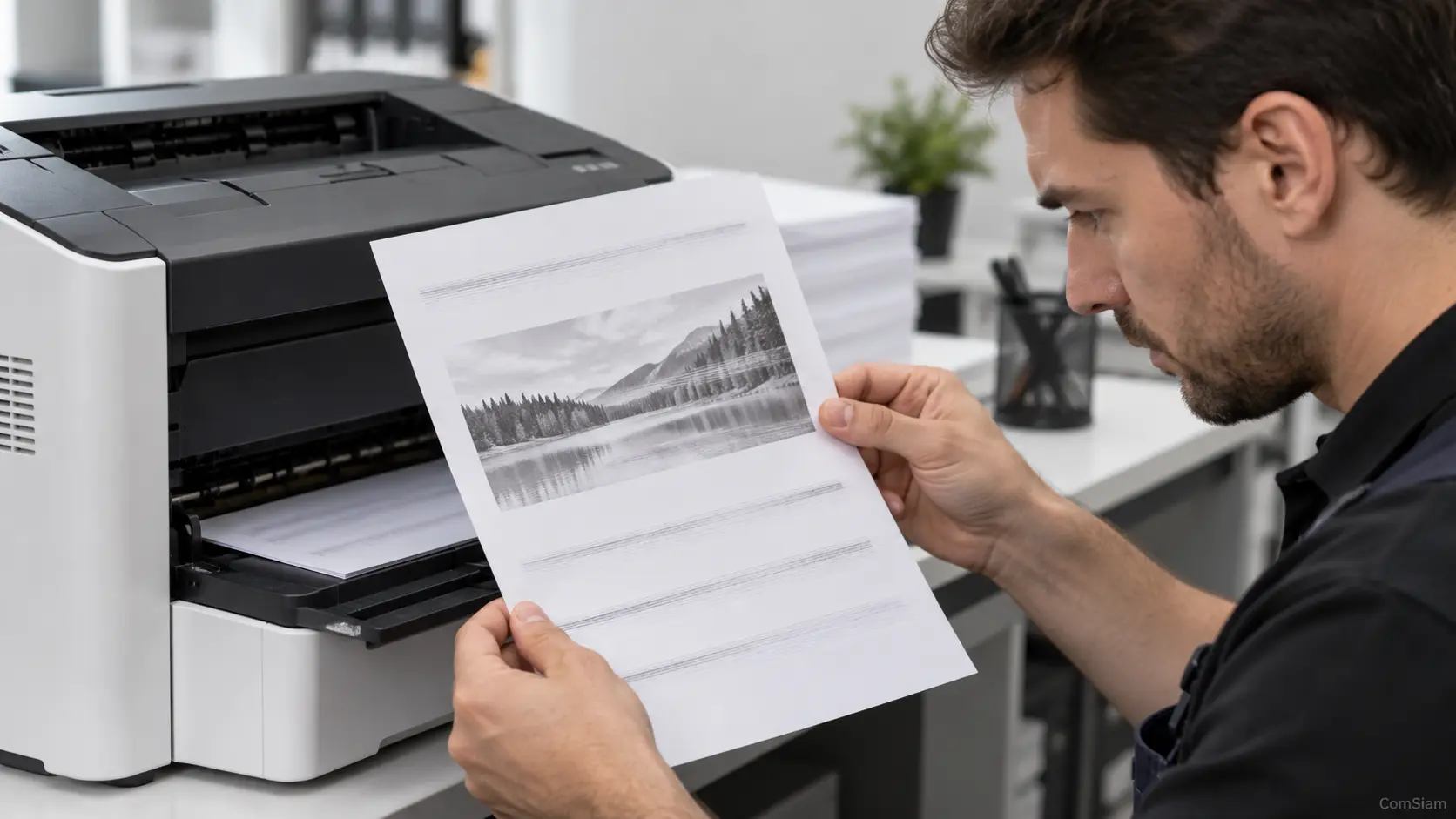
Mopria Print Service ช่วยให้มือถือ Android ค้นหาและพิมพ์ไปยังเครื่องพิมพ์ที่รองรับ Mopria ได้ โดยไม่จำเป็นต้องติดตั้งแอปแยกของเครื่องพิมพ์ทุกยี่ห้อ สำหรับเครื่องพิมพ์ผ่าน Wi‑Fi โดยทั่วไปให้เชื่อมต่อมือถือและเครื่องพิมพ์กับเครือข่ายเดียวกัน จากนั้นเปิดไฟล์ เลือกเมนูพิมพ์ แล้วเลือกเครื่องพิมพ์
มือถือ Android บางรุ่นมีบริการพิมพ์ที่ใช้เทคโนโลยี Mopria ติดตั้งอยู่แล้ว หากยังพิมพ์ไม่ได้ อาจต้องเปิดบริการหรือดาวน์โหลด Mopria Print Service เพิ่ม บทความนี้จาก ComSiam อธิบายวิธีตรวจและตั้งค่าทีละขั้นตอน
ก่อนตั้งค่า ให้ตรวจว่าเครื่องพิมพ์รองรับ Mopria หรือไม่ โดยดูจากคู่มือ สเปกเครื่อง หรือข้อมูลรับรองจากผู้ผลิต นอกจากนี้ควรตรวจว่า:
หากทั้งมือถือและเครื่องพิมพ์รองรับ Wi‑Fi Direct ก็อาจเชื่อมต่อกันโดยตรงได้ โดยไม่ต้องใช้เราเตอร์ ให้ตรวจวิธีตั้งค่าจากคู่มือของเครื่องพิมพ์
ตำแหน่งเมนูแตกต่างกันตามยี่ห้อและเวอร์ชัน Android หากค้นหาไม่พบ ให้ลองค้นคำว่า Print Service ในช่องค้นหาของการตั้งค่า
หากไม่มี Mopria Print Service และมือถือไม่พบเครื่องพิมพ์ ให้ติดตั้งบริการจากช่องทางทางการ แล้วกลับมาเปิดใช้งานในเมนูการพิมพ์
บางแอปไม่มีเมนูพิมพ์โดยตรง หากไม่พบ ให้แตะ แชร์ แล้วเลือก Mopria Print Service หรือเปิดไฟล์ด้วยแอปอื่นที่รองรับการพิมพ์
ตัวเลือกที่แสดงขึ้นอยู่กับเครื่องพิมพ์และไฟล์ที่กำลังพิมพ์ โดยอาจปรับได้ เช่น:
| ตัวเลือก | รายละเอียด |
|---|---|
| จำนวนสำเนา | ระบุจำนวนชุดที่ต้องการ |
| ขนาดกระดาษ | เลือกให้ตรงกับกระดาษในถาด |
| ช่วงหน้า | เลือกพิมพ์ทุกหน้าหรือเฉพาะหน้าที่กำหนด |
| สี | เลือกสีหรือขาวดำ หากเครื่องรองรับ |
| สองหน้า | เลือกพิมพ์สองด้าน หากเครื่องรองรับ |
| แนวกระดาษ | เลือกแนวตั้งหรือแนวนอน |
ควรตรวจตัวอย่างก่อนพิมพ์ โดยเฉพาะไฟล์ PDF หรือเอกสารที่มีหลายหน้า เพื่อให้แน่ใจว่าขนาดกระดาษและช่วงหน้าถูกต้อง
หากชื่อเครื่องพิมพ์ปรากฏซ้ำ อาจมีบริการพิมพ์หลายตัวเปิดใช้งานพร้อมกัน เช่น บริการพิมพ์เริ่มต้นของ Android และ Mopria Print Service หรือเครื่องพิมพ์แสดงทั้งผ่าน Wi‑Fi ปกติและ Wi‑Fi Direct
ลองทำตามนี้:
| ปัญหา | วิธีตรวจสอบ |
|---|---|
| ไม่พบเครื่องพิมพ์ | ตรวจว่าเครื่องพิมพ์และมือถืออยู่ในเครือข่ายเดียวกัน |
| เลือกเครื่องพิมพ์แล้วงานไม่ออก | ตรวจไฟเตือน กระดาษ และหมึกหรือโทนเนอร์ |
| Mopria ไม่แสดงในเมนูพิมพ์ | ตรวจว่าเปิดบริการไว้ในการตั้งค่า Android |
| เครื่องพิมพ์ขึ้นซ้ำหลายรายการ | ปิดบริการพิมพ์ที่ไม่ต้องการหรือเลือกวิธีเชื่อมต่อให้ชัดเจน |
| พิมพ์ผ่าน Wi‑Fi สาธารณะไม่ได้ | ใช้เครือข่ายส่วนตัวที่อุปกรณ์ทั้งสองค้นหากันได้ |
Mopria อาศัยการเชื่อมต่อเครือข่ายไร้สายหรือ Wi‑Fi Direct จึงไม่รองรับการพิมพ์ผ่าน Bluetooth หรือเครือข่ายมือถือโดยตรง หากอยู่ในเครือข่ายสำนักงานหรือเครือข่ายสาธารณะที่จำกัดการค้นหาอุปกรณ์ ให้สอบถามผู้ดูแลระบบ
ไม่จำเป็น บางรุ่นมีบริการพิมพ์ในตัวอยู่แล้ว หากมือถือค้นหาเครื่องพิมพ์ที่รองรับได้ ก็อาจเริ่มพิมพ์ได้ทันที
ไม่ใช่ทุกรุ่น ต้องตรวจว่าเครื่องพิมพ์รุ่นนั้นรองรับหรือได้รับการรับรอง Mopria หรือไม่
Mopria Print Service ใช้การเชื่อมต่อ Wi‑Fi หรือ Wi‑Fi Direct เป็นหลัก ไม่รองรับการพิมพ์ผ่าน Bluetooth โดยตรง
ถ้ารายชื่อเครื่องพิมพ์แสดงซ้ำ ให้ลองปิดบริการที่ไม่ได้ใช้ แล้วค้นหาใหม่ โดยเลือกใช้บริการที่ทำงานกับเครื่องพิมพ์ได้ตรงตามต้องการ
Mopria Print Service ช่วยให้ Android พิมพ์ไปยังเครื่องพิมพ์ที่รองรับได้จากเมนูพิมพ์ของแอป โดยไม่ต้องใช้แอปของผู้ผลิตทุกครั้ง ตรวจการรองรับ เปิดบริการพิมพ์ และเชื่อมต่อเครือข่ายให้ถูกต้องก่อนเริ่มงานพิมพ์ หากยังไม่พบเครื่อง ให้ตรวจเครือข่ายและบริการที่เปิดใช้อยู่ บทความจาก ComSiam แนะนำให้ทดสอบด้วยไฟล์สั้น ๆ ก่อนพิมพ์เอกสารหลายหน้า