Contact
Line : comsiam
Contact
Line : comsiam

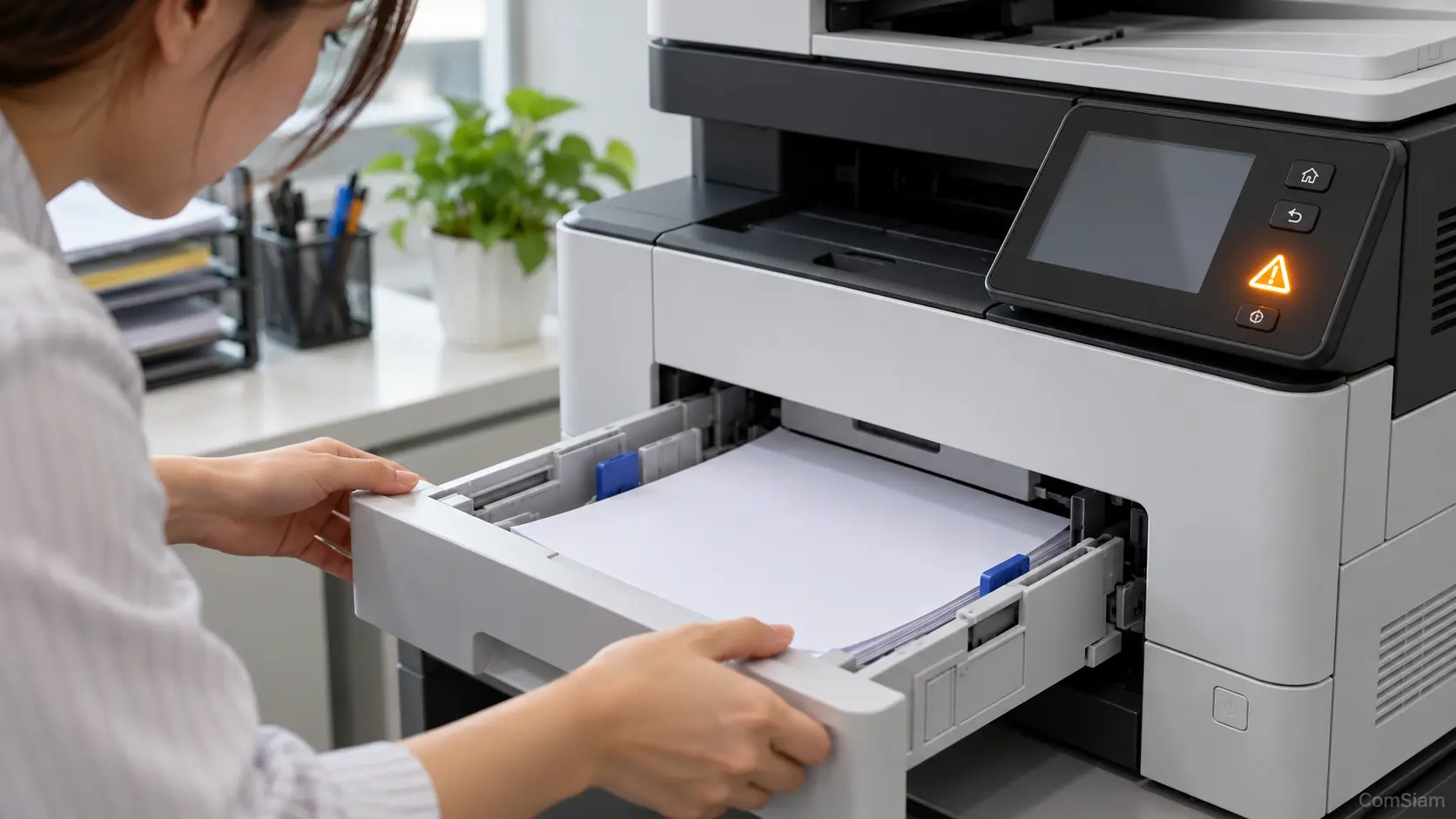
Print Spooler เป็นบริการของ Windows ที่จัดการคิวงานพิมพ์ หากบริการหยุดทำงาน เครื่องพิมพ์อาจไม่ตอบสนองหรือไม่รับงานพิมพ์ ทำตามขั้นตอนนี้เพื่อเปิดบริการและตั้งให้เริ่มทำงานพร้อม Windows
services.mscหากระบบขอสิทธิ์ผู้ดูแลระบบ ให้ลงชื่อเข้าใช้ด้วยบัญชีที่ได้รับอนุญาตก่อนดำเนินการ
คลิกขวาที่ Print Spooler แล้วเลือก Start หากบริการทำงานอยู่แล้วแต่เครื่องพิมพ์ยังมีปัญหา ให้เลือก Restart เพื่อเริ่มบริการใหม่
อีกวิธีคือดับเบิลคลิก Print Spooler แล้วเลือก Start ในหน้าต่างคุณสมบัติ จากนั้นกด Apply และ OK
การตั้งค่านี้ช่วยให้บริการเริ่มทำงานอัตโนมัติเมื่อ Windows เปิดเครื่อง หากต้องการเพียงเปิดบริการชั่วคราว ให้กด Start โดยไม่เปลี่ยน Startup type
กลับมาที่รายการ Services แล้วดูคอลัมน์ Status ของ Print Spooler ควรแสดงว่า Running จากนั้นลองเปิดคิวเครื่องพิมพ์หรือสั่งพิมพ์หน้าทดสอบ
หากปุ่ม Start เป็นสีเทา หรือ Windows แจ้งว่าไม่มีสิทธิ์ ให้ใช้บัญชีผู้ดูแลระบบหรือให้ผู้ดูแลระบบดำเนินการ อย่าปรับสิทธิ์บริการหรือแก้ Registry เพื่อข้ามข้อจำกัด ตรวจสอบวิธีแก้ปัญหา Print Spooler และไดรเวอร์เพิ่มเติมได้จาก ComSiam
ถ้า Print Spooler หยุดทันทีหลังเริ่ม ให้ตรวจคิวงานพิมพ์และรีสตาร์ตคอมพิวเตอร์ หากยังเกิดซ้ำ อาจมีไดรเวอร์เครื่องพิมพ์เก่าหรือซ้ำที่ทำให้บริการขัดข้อง ให้ตรวจ Device Manager > Printers หรือ Print queues และอัปเดตไดรเวอร์จากผู้ผลิต
หากมีงานพิมพ์ค้าง การล้างไฟล์ในโฟลเดอร์ Spool เป็นอีกขั้นตอนหนึ่ง แต่จะลบงานที่รอพิมพ์อยู่ ควรทำเมื่อยกเลิกงานจากคิวตามปกติไม่ได้เท่านั้น หากไม่แน่ใจ ให้จดข้อความผิดพลาดและชื่อรุ่นเครื่องพิมพ์ไว้แล้วค้นหาวิธีแก้ที่ตรงรุ่นจาก ComSiam







