Contact
Line : comsiam
Contact
Line : comsiam

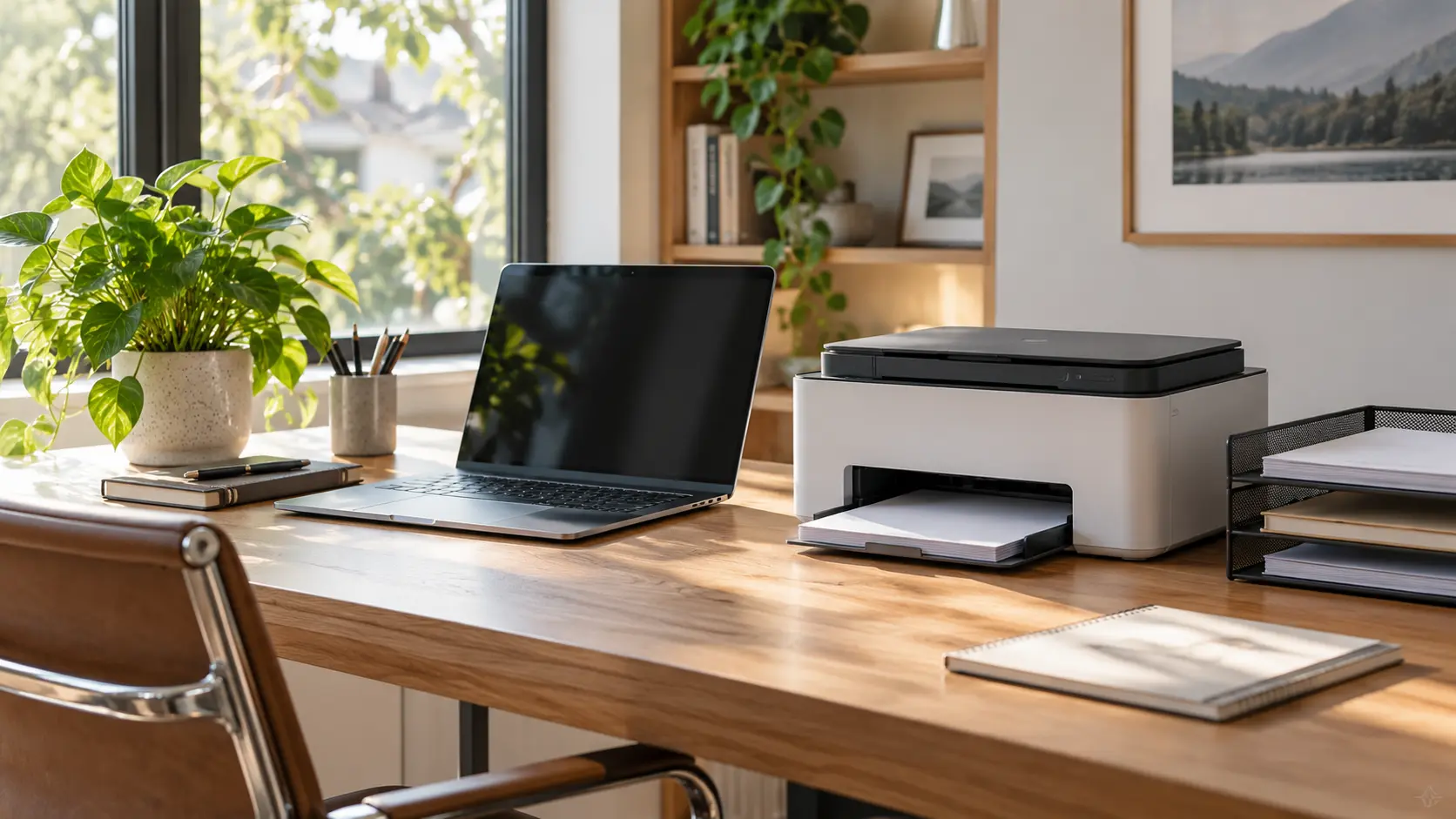
Ubuntu มักตรวจพบเครื่องพิมพ์ USB ได้โดยอัตโนมัติ ส่วนเครื่องพิมพ์ที่เชื่อมต่อผ่าน Wi-Fi หรือสาย LAN อาจต้องเพิ่มจากหน้าตั้งค่า Printers ก่อนใช้งาน ขั้นตอนด้านล่างเหมาะกับ Ubuntu รุ่นเดสก์ท็อปที่ใช้หน้าตั้งค่า GNOME โดยชื่อเมนูอาจต่างกันเล็กน้อยตามเวอร์ชัน
เปิดเครื่องพิมพ์ ตรวจสอบว่ามีกระดาษและไม่มีข้อความผิดพลาด หากใช้เครื่องพิมพ์เครือข่าย ให้เชื่อมต่อเครื่องพิมพ์กับ Wi-Fi หรือ LAN เดียวกับคอมพิวเตอร์ Ubuntu
จดชื่อรุ่นจากฉลากบนตัวเครื่องไว้ด้วย หากต้องติดตั้งไดรเวอร์เพิ่มเติม ให้ดาวน์โหลดจากเว็บไซต์ทางการของผู้ผลิตและเลือกแพ็กเกจที่รองรับ Ubuntu รุ่นที่ใช้อยู่ สำหรับรุ่นที่ตรวจสอบความเข้ากันได้ได้ยาก สามารถค้นหาข้อมูลรุ่นเพิ่มเติมจาก ComSiam ก่อนติดตั้งไดรเวอร์
หากระบบขออนุญาตติดตั้งหรือปลดล็อกการตั้งค่า ให้กรอกรหัสผ่านของบัญชีที่มีสิทธิ์ หากติดตั้งสำเร็จ ให้เลือก Print Test Page เพื่อทดสอบการพิมพ์
หากเครื่องพิมพ์ไม่ปรากฏในรายการ แต่ทราบ IP Address ให้กรอกที่อยู่เครือข่ายในช่องเพิ่มเครื่องพิมพ์ หากยังเชื่อมต่อไม่ได้ ให้ตรวจสอบ IP Address จากหน้าจอเครื่องพิมพ์หรือรายงานการตั้งค่าเครือข่าย และตรวจว่าไม่มีการพิมพ์ตัวเลขผิด
ถ้าไม่พบเครื่องพิมพ์ในหน้าต่าง Add Printer หรือเพิ่มแล้วพิมพ์ไม่ได้ อาจต้องติดตั้งไดรเวอร์ของรุ่นนั้น:
ไดรเวอร์บางรุ่นอาจรองรับเฉพาะฟังก์ชันพื้นฐาน หรือไม่มีไดรเวอร์ Linux ให้ดาวน์โหลดเลย ควรตรวจสอบข้อมูลรุ่นจากผู้ผลิตก่อนเลือกไดรเวอร์รุ่นใกล้เคียง
เมื่อเพิ่มเครื่องพิมพ์แล้ว ให้เปิดเมนูตั้งค่าของเครื่องพิมพ์และเลือก Print Test Page หากพิมพ์ได้ ให้ตั้งเครื่องที่ใช้บ่อยเป็นเครื่องพิมพ์เริ่มต้นจากหน้าตั้งค่าเดียวกัน
หากพิมพ์ไม่ออก ให้ตรวจสถานะเครื่องพิมพ์ กระดาษ การเชื่อมต่อ และคิวงานพิมพ์ จากนั้นลองปิดแล้วเปิดเครื่องพิมพ์ใหม่ หากยังมีปัญหา ให้ลบเครื่องพิมพ์ออกจากรายการแล้วเพิ่มใหม่ พร้อมตรวจสอบไดรเวอร์อีกครั้ง
แนวทางนี้ครอบคลุมการติดตั้งพื้นฐานใน Ubuntu หากเมนูหรือชื่อรุ่นไม่ตรงกับเครื่องที่ใช้อยู่ ให้ตรวจคู่มือของผู้ผลิตและข้อมูลเพิ่มเติมจาก ComSiam ก่อนเปลี่ยนการตั้งค่าระบบ
แหล่งอ้างอิง: คู่มือ Ubuntu เรื่องการตั้งค่าเครื่องพิมพ์และไดรเวอร์อุปกรณ์