Contact
Line : comsiam
Contact
Line : comsiam

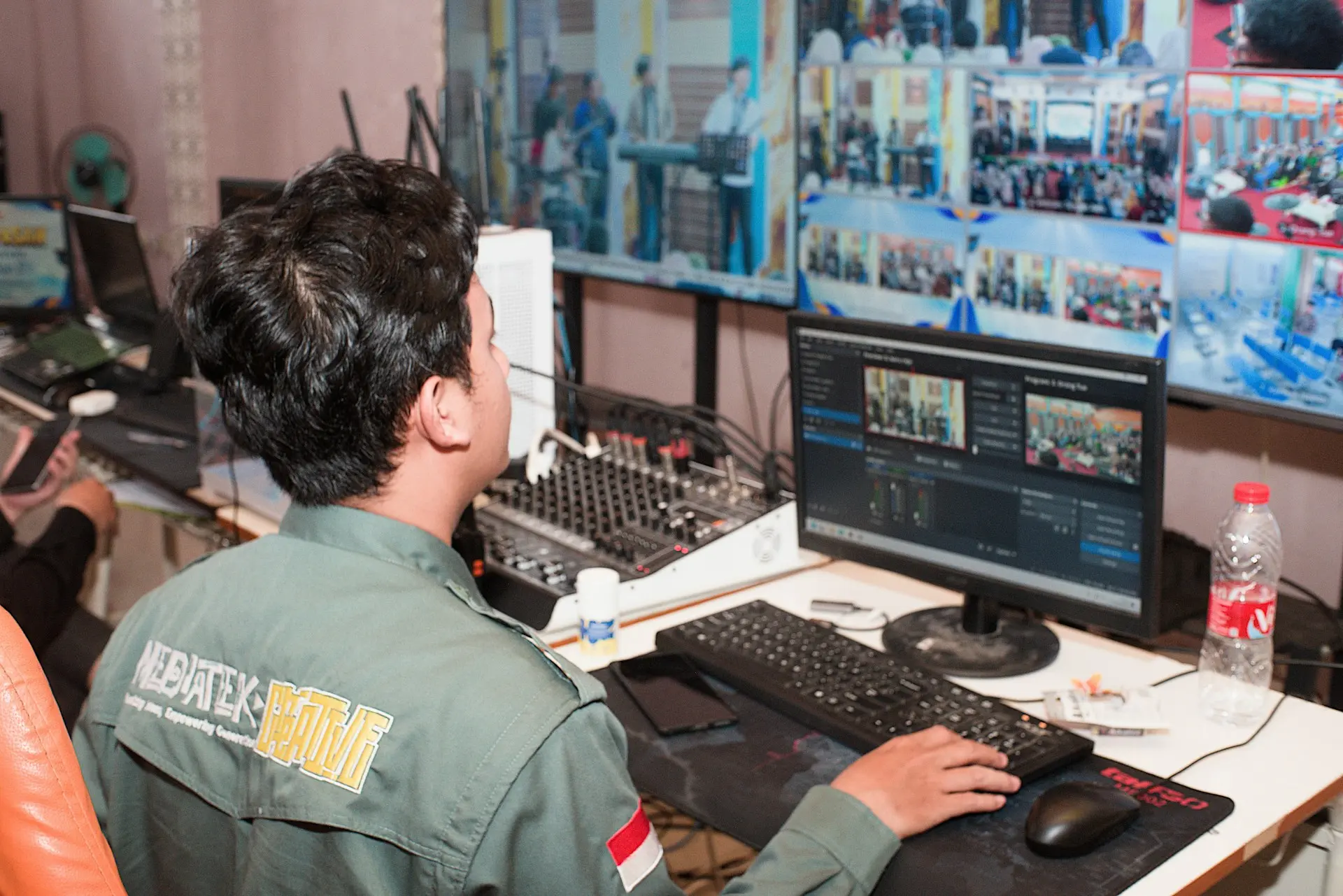
เสียงพากย์ช่วยอธิบายเนื้อหาและทำให้วิดีโอเข้าใจง่ายขึ้น เหมาะกับวิดีโอการสอน รีวิวสินค้า Presentation, YouTube, Shorts, TikTok และ Reels ผู้ใช้สามารถบันทึกเสียงผ่านเครื่องมือที่บัญชีรองรับ หรืออัดเสียงด้วยแอปอื่นแล้วอัปโหลดเข้า Canva ได้
บทความนี้ comsiam จะสอนวิธีอัดเสียงพากย์ใน Canva ด้วยมือถือและคอมพิวเตอร์ พร้อมวิธีเตรียมบท ตั้งค่าไมโครโฟน ซิงก์เสียงกับภาพ และแก้ปัญหาเสียงเบา เสียงแตก หรือมีเสียงรบกวน
Canva รองรับการนำเสียงพากย์มาใช้ในวิดีโอและงานนำเสนอได้หลายวิธี ได้แก่
ชื่อและตำแหน่งของเครื่องมืออาจแตกต่างกันตามประเภทงาน อุปกรณ์ แพ็กเกจ และหน้าตาของ Canva ในช่วงเวลาที่ใช้งาน
แต่ละวิธีมีข้อดีต่างกัน
เหมาะกับงานที่ต้องการความรวดเร็ว สามารถบันทึกและนำเสียงไปใช้ในโปรเจกต์ได้ทันที ไม่ต้องย้ายไฟล์ระหว่างแอป
เหมาะกับงานที่ต้องการควบคุมคุณภาพ แก้คำพูด และเก็บไฟล์ต้นฉบับไว้ สามารถอัดเสียงเป็นหลายช่วงแล้วนำมาจัดวางบน Timeline ได้ง่าย
หาก Canva ไม่แสดงเครื่องมือบันทึกเสียง การอัดด้วยแอปบันทึกเสียงในมือถือแล้วอัปโหลดเป็นวิธีที่ใช้งานได้สะดวก
ควรเขียนโครงเรื่องหรือบทพูดก่อนบันทึก แบ่งเนื้อหาให้ตรงกับแต่ละฉากและใช้ประโยคที่เป็นธรรมชาติ
บทพูดที่ดีควรมี
ปิดพัดลม โทรทัศน์ และอุปกรณ์ที่สร้างเสียงรบกวน เลือกห้องที่มีผ้าม่าน เฟอร์นิเจอร์ หรือวัสดุซับเสียงเพื่อลดเสียงสะท้อน
สามารถใช้ไมโครโฟนของโทรศัพท์ หูฟังที่มีไมค์ ไมโครโฟน USB หรือไมโครโฟนแยก ควรทดลองอัดก่อนเริ่มงานจริง
ดื่มน้ำและพักเสียงก่อนบันทึก หลีกเลี่ยงการอัดทันทีหลังรับประทานอาหารหรือเครื่องดื่มที่ทำให้เกิดเสียงในปากมาก
ไม่ควรวางชิดปากมากจนเกิดเสียงลมหรือเสียงแตก และไม่ควรวางไกลจนเสียงเบาหรือได้ยินเสียงห้องมากเกินไป
ไมโครโฟนบางรุ่นรับเสียงจากด้านหน้าหรือด้านข้าง ควรตรวจคู่มือและทดลองก่อนใช้งาน
วางไมค์เยื้องออกจากแนวลมเล็กน้อย หรือใช้ Pop Filter เพื่อลดเสียงจากพยัญชนะที่มีแรงลม
ไม่ควรขยับเข้าใกล้และถอยห่างระหว่างพูด เพราะระดับเสียงจะเปลี่ยนตลอดคลิป
เข้าสู่ระบบ Canva แล้วเปิดวิดีโอหรืองานนำเสนอที่ต้องการ ควรเรียงฉากและกำหนดระยะเวลาให้ใกล้เสร็จก่อนบันทึกเสียง
ค้นหา Record, Present and Record, บันทึกเสียง หรือเครื่องมือบันทึกที่ปรากฏในประเภทงานของคุณ บางครั้งอาจอยู่ในเมนูอัปโหลด แอป หรือการนำเสนอ
เมื่อเบราว์เซอร์ขอสิทธิ์ ให้เลือกอนุญาตการเข้าถึงไมโครโฟน แล้วเลือกอุปกรณ์รับเสียงที่ต้องการ
หากต่อไมโครโฟนภายนอก ควรตรวจว่า Canva เลือกไมค์ตัวนั้น ไม่ใช่ไมค์ที่ติดมากับคอมพิวเตอร์
พูดประโยคสั้น ๆ แล้วฟังว่าเสียงดังพอหรือไม่ มีเสียงแตก เสียงฮัม หรือเสียงสะท้อนหรือไม่ ควรแก้ปัญหาก่อนอัดเนื้อหาทั้งหมด
กดบันทึกแล้วอ่านบทด้วยความเร็วสม่ำเสมอ เว้นจังหวะระหว่างประโยคเล็กน้อย เพื่อให้ตัดต่อได้ง่าย
หากพูดผิด ควรหยุดสั้น ๆ แล้วเริ่มประโยคใหม่ ไม่จำเป็นต้องหยุดการบันทึกทันที เพราะสามารถตัดช่วงผิดออกภายหลังได้
เมื่อเสร็จแล้วให้หยุดบันทึก รอให้ไฟล์เสียงประมวลผลและปรากฏในงาน จากนั้นกดเล่นเพื่อตรวจสอบทั้งหมด
วิธีนี้เหมาะเมื่อไม่พบเครื่องมือบันทึกโดยตรงหรือต้องการเก็บไฟล์ต้นฉบับไว้
ใช้แอปบันทึกเสียงที่ติดมากับ Android หรือ iPhone วางโทรศัพท์ให้นิ่งและเปิดโหมดห้ามรบกวนเพื่อป้องกันเสียงแจ้งเตือน
แบ่งบทเป็นหลายตอนตามฉาก เช่น Intro, เนื้อหาส่วนแรก และสรุป วิธีนี้ช่วยให้อัดใหม่เฉพาะส่วนที่ผิดได้
ใช้ชื่อ เช่น voice-01, voice-02 และ voice-03 เพื่อให้จัดเรียงใน Canva ได้ง่าย
เปิดแอป Canva เลือกงาน แล้วเปิดเมนูอัปโหลดหรือไฟล์ เลือกเสียงที่บันทึกไว้และรอให้อัปโหลดเสร็จ
แตะไฟล์เสียงเพื่อเพิ่มลงในงาน แล้วเลื่อนตำแหน่งให้ตรงกับภาพหรือข้อความของแต่ละฉาก
หากเนื้อหาหลักขึ้นอยู่กับคำพูด ควรวางเสียงพากย์บน Timeline ก่อน แล้วปรับความยาวของภาพและฉากให้ตรงกับเสียง
ขยาย Timeline เพื่อดูคลื่นเสียง ช่วงที่ไม่มีคลื่นมากมักเป็นช่วงเงียบ สามารถใช้เป็นจุดตัดหรือเปลี่ยนฉากได้
ตัดหรือแบ่งไฟล์เสียงเป็นส่วนสั้น ๆ เพื่อให้ย้ายและจัดตำแหน่งได้สะดวก หากแก้ฉากหนึ่งจะไม่กระทบเสียงทั้งคลิป
เปลี่ยนรูป คลิป หรือข้อความเมื่อผู้พากย์เริ่มพูดถึงเรื่องนั้น ไม่ควรให้ภาพใหม่ปรากฏช้าหรือเร็วกว่าคำอธิบายมากเกินไป
การเลื่อนฉากหรือเพิ่ม Transition อาจทำให้เสียงช่วงหลังไม่ตรง ต้องตรวจงานทั้งหมดอีกครั้งหลังแก้ Timeline
เลือกแถบเสียงแล้วลากขอบเพื่อลบช่วงก่อนพูดและหลังจบ แต่ควรเว้นลมหายใจไว้เล็กน้อยเพื่อให้เสียงเป็นธรรมชาติ
หากมีคำสั่ง Split ให้แบ่งก่อนและหลังช่วงที่ผิด แล้วลบส่วนนั้นออก หากไม่มี สามารถบันทึกประโยคใหม่และนำมาวางแทน
ช่วงเงียบยาวทำให้วิดีโอช้า แต่ไม่ควรลบทั้งหมด เพราะการหยุดเล็กน้อยช่วยให้ผู้ชมเข้าใจและทำให้เสียงไม่แข็งเกินไป
ปรับเสียงพูดให้ชัดและมีระดับใกล้เคียงกันตลอดงาน ก่อนเพิ่มเพลงประกอบ
เพลงที่ไม่มีเสียงร้องมักรบกวนคำพูดน้อยกว่า และควรเลือกทำนองที่ไม่ซับซ้อนเกินไป
เลือกแถบเพลงแล้วลด Volume จนอยู่เบื้องหลัง ไม่มีตัวเลขที่เหมาะกับทุกงาน ต้องทดลองฟังจากไฟล์จริง
หากมีเครื่องมือแบ่งแทร็ก สามารถลดระดับเพลงในช่วงที่มีคำพูด แล้วเพิ่มกลับใน Intro, Outro หรือช่วงที่ไม่มีเสียงพากย์
วิธีที่ให้ผลดีที่สุดคืออัดในที่เงียบ ปิดเครื่องใช้ไฟฟ้าที่มีเสียง วางไมค์ใกล้พอดี และลดเสียงสะท้อนในห้อง
Canva อาจมีเครื่องมือ Enhance Voice หรือปรับปรุงเสียงในบางประเภทงานและบัญชี สามารถทดลองใช้เพื่อลดเสียงรบกวนและเน้นเสียงพูด
หลังใช้ควรฟังทั้งหมด เพราะระบบอัตโนมัติอาจทำให้เสียงบางคำเปลี่ยนหรือฟังไม่เป็นธรรมชาติ
หากเสียงแตก มีเสียงลมแรง หรือเสียงรบกวนดังทับคำพูด การอัดใหม่มักให้ผลดีกว่าการพยายามแก้ไฟล์เดิม
ไม่ควรอ่านเร็วหรือเน้นทุกคำเท่ากัน ใช้น้ำเสียงเหมือนกำลังอธิบายให้คนหนึ่งคนฟัง
หยุดเล็กน้อยหลังจบประโยคและก่อนเปลี่ยนหัวข้อ ช่วยให้ผู้ชมประมวลผลข้อมูลและทำให้ตัดต่อได้ง่าย
เพิ่มน้ำหนักเสียงตรงประโยชน์ ตัวเลข คำเตือน หรือขั้นตอนสำคัญ แต่ไม่ควรตะโกนหรือเปลี่ยนระดับเสียงมากเกินไป
การอัดเป็นช่วงสั้นช่วยลดความผิดพลาดและไม่ต้องเริ่มใหม่ทั้งหมดเมื่อพูดผิดเพียงจุดเดียว
นั่งหรือยืนในตำแหน่งเดิม รักษาระยะไมค์ และหลีกเลี่ยงการหันหน้าออกจากไมโครโฟนขณะพูด
เมื่อแก้ไขเรียบร้อยแล้ว ให้ดำเนินการดังนี้
หากดาวน์โหลดเป็น GIF, JPG หรือ PNG เสียงพากย์จะไม่ติดไปกับไฟล์ ต้องเลือก MP4 หรือรูปแบบวิดีโอที่รองรับเสียง
ตรวจสิทธิ์ไมโครโฟนของเบราว์เซอร์หรือแอป ปิดโปรแกรมอื่นที่กำลังใช้ไมค์ แล้วเลือกอุปกรณ์รับเสียงที่ถูกต้อง
เครื่องมืออาจต่างกันตามประเภทงานและบัญชี ให้ค้นหา Record, Present and Record หรือส่วนแอป หากยังไม่มี ให้บันทึกด้วยแอปอื่นแล้วอัปโหลดไฟล์แทน
ขยับไมค์ให้อยู่ใกล้ขึ้น ตรวจระดับรับเสียงของอุปกรณ์ และเพิ่ม Volume ใน Canva อย่างระมัดระวัง
ไมค์อาจอยู่ใกล้ปากหรือรับสัญญาณแรงเกินไป ลดระดับรับเสียงและอัดใหม่ เพราะเสียงที่แตกในต้นฉบับแก้คืนได้ยาก
ย้ายไปห้องที่มีผ้าม่าน เตียง หรือเฟอร์นิเจอร์ ลดระยะระหว่างปากกับไมค์ และหลีกเลี่ยงห้องโล่งที่มีผนังแข็ง
ขยาย Timeline แล้วเลื่อนแถบเสียงให้ตรงกับฉาก ตรวจว่าการตัดวิดีโอหรือเพิ่ม Transition ไม่ได้ทำให้ตำแหน่งเปลี่ยน
ปรับเสียงพากย์แต่ละช่วงให้ใกล้เคียงกันก่อน แล้วจึงลดเพลงให้อยู่ด้านหลัง
ตรวจว่าเลือก MP4 Video เลือกทุกหน้าที่มีเสียง และรอให้ไฟล์เสียงอัปโหลดกับการบันทึกงานเสร็จก่อนดาวน์โหลด
ได้ในประเภทงานและบัญชีที่รองรับเครื่องมือบันทึก หรือสามารถอัดเสียงจากแอปอื่นแล้วอัปโหลดเข้า Canva ได้
ความสามารถอาจแตกต่างตามอุปกรณ์และประเภทงาน หากไม่มีเมนูบันทึก ให้ใช้แอปบันทึกเสียงของโทรศัพท์แล้วอัปโหลดไฟล์
ได้ ควรอัดในห้องเงียบ วางโทรศัพท์นิ่ง และรักษาระยะจากปากให้สม่ำเสมอ
ได้ การแบ่งเป็นหลายไฟล์ช่วยให้แก้ไขและซิงก์กับแต่ละฉากได้ง่ายกว่าการใช้ไฟล์ยาวไฟล์เดียว
อาจมีเครื่องมือปรับปรุงเสียงในบางบัญชีและประเภทงาน แต่ผลลัพธ์ขึ้นอยู่กับคุณภาพต้นฉบับ การบันทึกในสถานที่เงียบยังเป็นวิธีสำคัญที่สุด
เลือก MP4 Video เพื่อเก็บภาพ Animation เพลง และเสียงพากย์ไว้ครบถ้วน
วิธีอัดเสียงพากย์ใน Canva สามารถทำได้ด้วยเครื่องมือบันทึกที่บัญชีรองรับ หรืออัดผ่านโทรศัพท์และโปรแกรมอื่นแล้วอัปโหลดเข้า Timeline ควรเขียนบท อัดเป็นช่วงสั้น และปรับเสียงพูดให้ชัดก่อนเพิ่มเพลง
คุณภาพเสียงที่ดีเริ่มจากห้องเงียบ ไมโครโฟนอยู่ในระยะเหมาะสม และระดับเสียงสม่ำเสมอ หลังจัดเสียงให้ตรงกับภาพแล้วควรดาวน์โหลดเป็น MP4 และเปิดตรวจไฟล์จริงก่อนเผยแพร่ ติดตามคู่มือ Canva เพิ่มเติมได้ที่ comsiam







