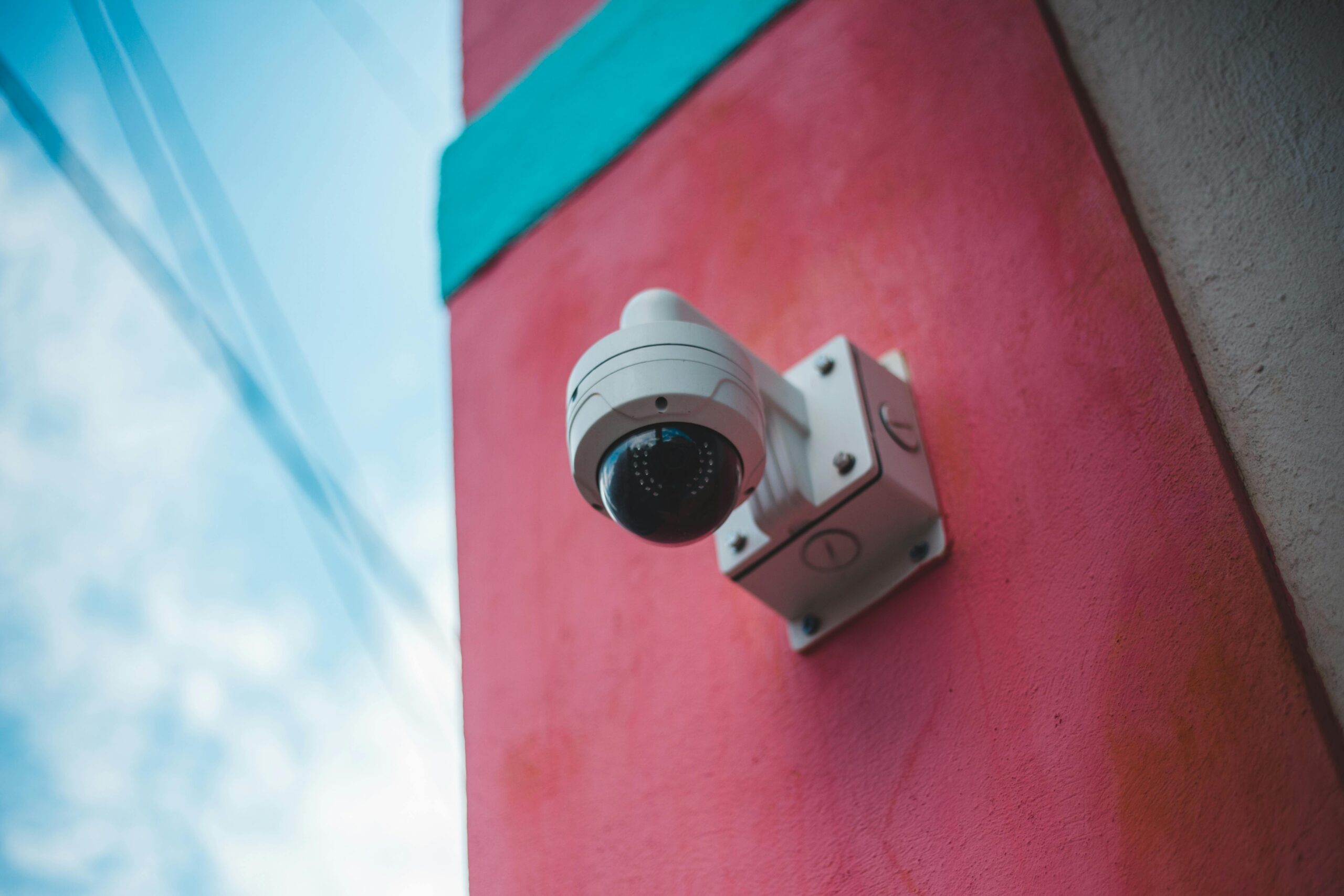
กล้องวงจรปิดไม่อ่าน Memory Card แก้อย่างไร ตรวจการ์ดและช่องใส่อย่างถูกต้อง

กล้องวงจรปิดไม่อ่าน Memory Card หรือแอปขึ้น No Memory Card, Not Detected, Abnormal และ Please Insert SD Card มักเกิดจากใส่การ์ดไม่สุด การ์ดมีความจุเกินที่กล้องรองรับ รูปแบบไฟล์ไม่เข้ากัน การ์ดเสื่อม หรือช่องใส่การ์ดมีปัญหา

วิธีแก้ควรเริ่มจากปิดกล้อง ถอดและใส่การ์ดใหม่ ตรวจสเปกของรุ่น อัปเดตแอปกับ Firmware แล้วจึงทดสอบ Initialize หรือ Format ผ่านแอป ไม่ควรฟอร์แมตทันทีหากยังมีวิดีโอสำคัญ เพราะข้อมูลทั้งหมดอาจถูกลบ

บทความนี้จาก comsiam จะแนะนำวิธีตรวจสอบอย่างเป็นลำดับ พร้อมวิธีแยกว่าปัญหาเกิดจาก Memory Card หรือตัวกล้อง

อาการกล้องวงจรปิดไม่อ่าน Memory Card

อาการที่พบได้บ่อย ได้แก่:

  • แอปขึ้น No Memory Card
  • แอปแจ้ง Please Insert SD Card
  • สถานะการ์ดเป็น Not Detected
  • สถานะขึ้น Abnormal หรือ Error
  • ใส่การ์ดแล้วไม่มีเมนู Storage
  • Initialize ไม่สำเร็จ
  • Format ค้างหรือขึ้น Failed
  • แสดงความจุเป็น 0 GB
  • เห็นการ์ดบ้าง ไม่เห็นบ้าง
  • รีสตาร์ตแล้วการ์ดหาย
  • บันทึกได้ช่วงแรกแล้วหยุด
  • การ์ดใช้กับคอมพิวเตอร์ได้แต่กล้องไม่อ่าน
  • เปลี่ยนการ์ดใหม่แล้วกล้องยังไม่พบ
  • ช่องใส่การ์ดไม่ล็อกหรือการ์ดเด้งออก

อาการนี้ต่างจากกล้องที่มองเห็นการ์ดเป็น Normal แต่ไม่บันทึก ซึ่งควรตรวจ Local Recording และ Recording Schedule แทน

สาเหตุที่กล้องไม่อ่าน Memory Card

  1. ใส่การ์ดผิดด้าน
  2. ใส่การ์ดไม่สุดหรือไม่เข้าล็อก
  3. ใส่หรือถอดขณะกล้องยังทำงาน
  4. การ์ดมีความจุเกินที่กล้องรองรับ
  5. ประเภท microSD ไม่ตรงกับสเปก
  6. ความเร็วของการ์ดต่ำเกินไป
  7. รูปแบบไฟล์ไม่รองรับ
  8. การ์ดยังไม่ได้ Initialize
  9. การ์ดมี Partition ผิดปกติ
  10. การ์ดมี Bad Sector
  11. การ์ดเสื่อมจากการเขียนซ้ำ
  12. การ์ดปลอมหรือความจุไม่ตรงจริง
  13. หน้าสัมผัสสกปรก
  14. Firmware ของกล้องมีปัญหา
  15. แอปแสดงสถานะเก่า
  16. ช่องใส่ Memory Card ชำรุด
  17. แหล่งจ่ายไฟของกล้องไม่เสถียร

① ตรวจว่ากล้องรองรับ Memory Card แบบใด

ก่อนแก้ไขต้องค้นหาข้อมูลของกล้องรุ่นนั้นจากคู่มือหรือหน้าสเปก โดยตรวจ:

  • รองรับ microSD, microSDHC หรือ microSDXC
  • ความจุขั้นต่ำและสูงสุด
  • Speed Class ที่กำหนด
  • UHS Speed Class
  • Video Speed Class
  • รูปแบบไฟล์ที่รองรับ
  • รายการรุ่นการ์ดที่ผ่านการทดสอบ
  • รองรับ Continuous Recording หรือไม่

ไม่ควรสรุปว่ากล้องทุกรุ่นรองรับความจุเท่ากัน แม้เป็นยี่ห้อเดียวกัน เพราะรุ่นและ Hardware Version อาจมีข้อจำกัดแตกต่างกัน

หากกล้องรองรับสูงสุด 128GB แต่ใส่ 256GB แอปอาจไม่พบการ์ด ฟอร์แมตไม่ได้ หรือทำงานไม่เสถียร

② ปิดกล้องก่อนถอดหรือใส่การ์ด

วิธีถอดและใส่อย่างปลอดภัย:

  1. ปิดกล้องหรือถอดอะแดปเตอร์
  2. รอให้กล้องหยุดทำงาน
  3. เปิดฝาปิดช่อง Memory Card
  4. กดการ์ดเบาๆ เพื่อปลดล็อก
  5. ดึงการ์ดออกตรงๆ
  6. ตรวจด้านของหน้าสัมผัส
  7. ใส่กลับให้ถูกทิศ
  8. กดจนรู้สึกว่าเข้าล็อก
  9. ปิดฝาให้สนิท
  10. เปิดกล้องและรอเริ่มระบบ

ไม่ควรใช้แรงฝืน หากการ์ดไม่เข้าให้ตรวจทิศทางก่อน เพราะช่องใส่และกลไกล็อกอาจเสียหายได้

③ ตรวจหน้าสัมผัสของ Memory Card

ถอดการ์ดแล้วตรวจดู:

  • มีฝุ่นหรือคราบหรือไม่
  • หน้าสัมผัสมีรอยลึกหรือไม่
  • ตัวการ์ดบิดงอหรือแตกหรือไม่
  • ขอบการ์ดเสียหายหรือไม่
  • มีความชื้นหรือร่องรอยน้ำหรือไม่
  • การ์ดร้อนผิดปกติหรือไม่

ใช้ผ้าแห้งเนื้อนุ่มเช็ดหน้าสัมผัสเบาๆ ไม่ควรใช้ของมีคมขูด ไม่ฉีดน้ำยาเข้าไปในช่อง และไม่ใส่การ์ดกลับขณะยังมีความชื้น

หากกล้องติดตั้งกลางแจ้ง ควรตรวจซีลและฝาปิดช่องการ์ดให้แน่น เพื่อป้องกันความชื้นเข้าไปภายใน

④ รีสตาร์ตกล้องหลังใส่การ์ดใหม่

กล้องบางรุ่นตรวจ Memory Card เฉพาะตอนเริ่มระบบ หากใส่การ์ดขณะเปิดเครื่อง แอปอาจยังไม่แสดงสถานะ

  1. ใส่การ์ดให้เรียบร้อย
  2. เปิดกล้อง
  3. รอประมาณ 1–2 นาที
  4. เปิดแอป
  5. เข้า Device Settings
  6. เปิด Storage หรือ Memory Card
  7. รีเฟรชสถานะ
  8. ตรวจความจุของการ์ด

หากแอปยังแสดงข้อมูลเดิม ให้ปิดแอปแล้วเปิดใหม่ หรือออกจากหน้ากล้องแล้วกลับเข้าไปอีกครั้ง

⑤ Initialize Memory Card ผ่านแอป

เมื่อกล้องตรวจพบการ์ดแต่ขึ้น Uninitialized หรือ Not Initialized ต้องเตรียมการ์ดผ่านแอปก่อนใช้งาน

คำเตือน: การ Initialize หรือ Format อาจลบข้อมูลทั้งหมด ควรสำรองวิดีโอสำคัญก่อน

วิธีทั่วไป:

  1. เปิด Device Settings
  2. เลือก Storage หรือ Memory Card
  3. เลือก Initialize หรือ Format
  4. อ่านข้อความเตือน
  5. ยืนยันการดำเนินการ
  6. รอจนแถบดำเนินการเสร็จ
  7. ห้ามปิดกล้องระหว่างทำงาน
  8. ตรวจว่าสถานะเปลี่ยนเป็น Normal
  9. เปิด Local Recording
  10. บันทึกคลิปทดสอบ

หาก Initialize ไม่ผ่าน อย่ากดซ้ำต่อเนื่อง ให้ถอดการ์ดไปตรวจด้วยคอมพิวเตอร์หรือทดลองการ์ดใบอื่น

⑥ ฟอร์แมต Memory Card ด้วยคอมพิวเตอร์ได้หรือไม่

สามารถใช้คอมพิวเตอร์ช่วยตรวจและเตรียมการ์ดได้ แต่ควรสำรองข้อมูลก่อน

ขั้นตอนตรวจสอบ:

  1. ปิดกล้องและถอดการ์ด
  2. ใส่การ์ดใน Card Reader
  3. เชื่อมต่อกับคอมพิวเตอร์
  4. ตรวจว่าคอมพิวเตอร์มองเห็นหรือไม่
  5. สำรองวิดีโอที่ยังอ่านได้
  6. ตรวจความจุจริง
  7. สแกนหาข้อผิดพลาดของระบบไฟล์
  8. ฟอร์แมตตามรูปแบบที่ผู้ผลิตกล้องรองรับ
  9. นำการ์ดกลับไปใส่กล้อง
  10. Initialize ผ่านแอปอีกครั้ง

กล้องแต่ละรุ่นรองรับรูปแบบไฟล์ไม่เหมือนกัน จึงควรยึดคู่มือเฉพาะรุ่น ไม่ควรเลือก FAT32 หรือ exFAT โดยเดาเอง

หลังฟอร์แมตบนคอมพิวเตอร์ กล้องอาจยังขอ Initialize ซ้ำเพื่อสร้างโครงสร้างไฟล์ของตัวเอง

⑦ คอมพิวเตอร์ก็ไม่อ่าน Memory Card

หากทั้งกล้องและคอมพิวเตอร์ไม่พบการ์ด ให้ลอง:

  • ใช้ Card Reader อีกตัว
  • เปลี่ยนพอร์ต USB
  • ทดลองกับคอมพิวเตอร์อีกเครื่อง
  • ตรวจ Disk Management หรือเครื่องมือจัดการดิสก์
  • ตรวจว่าการ์ดแสดงความจุหรือไม่
  • ทดลองอ่านผ่านโทรศัพท์ที่รองรับ
  • ตรวจการรับประกันของการ์ด

หากอุปกรณ์หลายเครื่องไม่พบการ์ด หรือแสดงความจุ 0 GB การ์ดอาจเสียและควรเปลี่ยนใหม่

ไม่ควรเก็บการ์ดที่มีอาการหายๆ มาใช้บันทึกกล้องต่อ เพราะมีความเสี่ยงที่ไฟล์จะหายเมื่อจำเป็นต้องใช้งาน

⑧ การ์ดใช้กับคอมพิวเตอร์ได้แต่กล้องไม่อ่าน

กรณีนี้อาจเกิดจาก:

  • ความจุเกินสเปก
  • File System ไม่รองรับ
  • มีหลาย Partition
  • ความเร็วเขียนไม่เพียงพอ
  • รุ่นการ์ดไม่เข้ากับกล้อง
  • การ์ดไม่ได้ออกแบบสำหรับการเขียนต่อเนื่อง
  • กล้องต้อง Initialize ด้วยแอป
  • Firmware ยังไม่รองรับความจุนั้น
  • ช่องใส่การ์ดสัมผัสไม่แน่น

ให้สำรองข้อมูล ลบ Partition ที่ผิดปกติ ฟอร์แมตตามคู่มือ แล้ว Initialize ผ่านแอป หากยังไม่ได้ให้ทดลองการ์ดที่อยู่ในรายการ Compatibility ของผู้ผลิต

⑨ เลือกการ์ด High Endurance

กล้องวงจรปิดเขียนข้อมูลซ้ำเป็นเวลานาน การ์ดทั่วไปที่ออกแบบสำหรับเก็บรูปหรือย้ายไฟล์อาจเสื่อมเร็วกว่า

ประเภทที่เหมาะกับงานกล้อง ได้แก่:

  • High Endurance
  • Max Endurance
  • Pro Endurance
  • รุ่นที่ผู้ผลิตระบุว่าสำหรับ Video Monitoring
  • รุ่นที่อยู่ใน Compatibility List ของกล้อง

ควรเลือกความเร็วอย่างน้อยตามที่คู่มือกำหนด และซื้อจากร้านค้าที่เชื่อถือได้ เพราะการ์ดปลอมอาจแสดงความจุมากกว่าพื้นที่จริงและเสียเมื่อเขียนข้อมูลเกินจุดหนึ่ง

⑩ ตรวจว่า Memory Card เป็นของแท้และมีความจุจริง

อาการที่อาจพบใน Memory Card ปลอม:

  • ราคาต่ำผิดปกติ
  • บรรจุภัณฑ์และตัวอักษรไม่ชัด
  • ความจุที่แสดงไม่ตรงเมื่อทดสอบ
  • เขียนไฟล์ได้ช่วงแรกแล้วไฟล์เสีย
  • ฟอร์แมตบ่อย
  • กล้องเห็นการ์ดแต่บันทึกไม่ได้
  • ความเร็วต่ำกว่าที่ระบุ
  • การ์ดร้อนหรือหลุดบ่อย

สามารถใช้โปรแกรมตรวจความจุเต็มของการ์ดบนคอมพิวเตอร์ แต่การทดสอบจะเขียนข้อมูลจำนวนมากและอาจลบไฟล์เดิม จึงต้องสำรองข้อมูลก่อน

⑪ อัปเดตแอปและ Firmware

หากการ์ดตรงสเปกและใส่ถูกต้อง แต่แอปยังไม่พบ:

  1. อัปเดตแอปจากร้านทางการ
  2. ตรวจ Firmware ของกล้อง
  3. อัปเดตขณะไฟและอินเทอร์เน็ตเสถียร
  4. ห้ามถอดปลั๊กระหว่างอัปเดต
  5. รีสตาร์ตกล้อง
  6. ตรวจสถานะ Memory Card
  7. Initialize ใหม่หากระบบร้องขอ
  8. ทดสอบบันทึกและ Playback

Firmware ใหม่อาจเพิ่มความเข้ากันได้กับการ์ดหรือแก้ปัญหาการตรวจพบ Storage แต่ไม่ควรอัปเดตผ่านไฟหรือเครือข่ายที่ไม่เสถียร

⑫ ทดสอบด้วย Memory Card อีกใบ

นี่เป็นวิธีแยกปัญหาที่ชัดเจนที่สุด

เลือกการ์ดที่:

  • ความจุอยู่ในสเปก
  • ความเร็วตรงตามที่กำหนด
  • เป็นของแท้
  • ผ่านการทดสอบว่าใช้งานได้
  • ไม่มีข้อมูลสำคัญ
  • เป็น High Endurance หากใช้บันทึกต่อเนื่อง

ผลการทดสอบ:

การ์ดใหม่อ่านได้

การ์ดเดิมอาจเสีย เสื่อม หรือไม่เข้ากันกับกล้อง

การ์ดใหม่ก็ไม่อ่าน

ปัญหาอาจอยู่ที่ช่องใส่การ์ด Firmware แหล่งจ่ายไฟ หรือฮาร์ดแวร์ของกล้อง

อ่านได้เฉพาะเมื่อกดการ์ดค้าง

กลไกล็อกหรือหน้าสัมผัสภายในช่องอาจชำรุด ไม่ควรฝืนใช้งานต่อ

⑬ ตรวจแหล่งจ่ายไฟของกล้อง

อะแดปเตอร์ที่จ่ายไฟไม่พออาจทำให้กล้องเปิดติดแต่ระบบ Storage ทำงานไม่เสถียร

ตรวจสอบ:

  • ใช้อะแดปเตอร์เดิม
  • แรงดันและกระแสตรงตามสเปก
  • สายไฟไม่ยาวหรือชำรุดเกินไป
  • ปลั๊กไม่หลวม
  • อะแดปเตอร์ไม่ร้อนผิดปกติ
  • ไม่มีอาการกล้องรีสตาร์ตเอง
  • ไม่มีเสียงหรือไฟสถานะผิดปกติ

ไม่ควรเปลี่ยนอะแดปเตอร์ด้วยรุ่นที่แรงดันไม่ตรง เพราะอาจทำให้อุปกรณ์เสียหาย

⑭ ควร Factory Reset หรือไม่

Factory Reset ควรเป็นวิธีท้ายๆ หลังจาก:

  • ถอดและใส่การ์ดใหม่แล้ว
  • ตรวจสเปกแล้ว
  • อัปเดตแอปและ Firmware แล้ว
  • ฟอร์แมตตามคู่มือแล้ว
  • ทดสอบการ์ดอีกใบแล้ว
  • ตรวจแหล่งจ่ายไฟแล้ว

การรีเซ็ตอาจลบ Wi‑Fi, Detection Zone, Schedule และการตั้งค่าอื่น ต้องเตรียมบัญชี QR Code และรหัสอุปกรณ์ให้พร้อมก่อนดำเนินการ

Factory Reset ไม่สามารถแก้ Memory Card ที่เสียหรือช่องใส่การ์ดชำรุดได้

⑮ เมื่อใดควรสงสัยว่าช่องใส่การ์ดเสีย

อาการที่บ่งชี้ ได้แก่:

  • ทดลองหลายการ์ดแล้วยังไม่พบ
  • การ์ดไม่เข้าล็อก
  • การ์ดเด้งออกตลอด
  • ต้องกดหรือขยับจึงมองเห็น
  • กล้องพบการ์ดเป็นบางครั้ง
  • ช่องมีร่องรอยสนิมหรือความชื้น
  • การ์ดมีรอยขูดผิดปกติ
  • รีเซ็ตและอัปเดตแล้วยังเหมือนเดิม

ควรหยุดฝืนใส่การ์ดและติดต่อศูนย์บริการ เพราะการใช้วัตถุแหย่หรือดัดหน้าสัมผัสภายในอาจทำให้เสียหายมากขึ้น

Checklist กล้องไม่อ่าน Memory Card

  • ตรวจชนิดและความจุที่กล้องรองรับแล้ว
  • ปิดกล้องก่อนถอดและใส่การ์ดแล้ว
  • ใส่การ์ดถูกด้านและเข้าล็อกแล้ว
  • ตรวจหน้าสัมผัสและความชื้นแล้ว
  • รีสตาร์ตกล้องแล้ว
  • รีเฟรชสถานะในแอปแล้ว
  • สำรองข้อมูลก่อน Initialize แล้ว
  • ฟอร์แมตตามคู่มือแล้ว
  • ตรวจการ์ดด้วยคอมพิวเตอร์แล้ว
  • ใช้การ์ด High Endurance แล้ว
  • ตรวจว่าเป็นการ์ดของแท้แล้ว
  • อัปเดตแอปและ Firmware แล้ว
  • ทดสอบด้วยการ์ดอีกใบแล้ว
  • ตรวจอะแดปเตอร์แล้ว
  • ใช้ Factory Reset เป็นวิธีท้ายๆ
  • ไม่ฝืนช่องใส่การ์ดที่ผิดปกติ

คำถามที่พบบ่อย

ใส่ Memory Card ตอนกล้องเปิดอยู่ได้หรือไม่

ควรปิดกล้องก่อนถอดหรือใส่ เว้นแต่คู่มือของรุ่นนั้นระบุว่าสามารถทำได้ เพื่อป้องกันไฟล์และระบบ Storage เสียหาย

แอปขึ้น No Memory Card แปลว่าการ์ดเสียหรือไม่

ไม่เสมอไป อาจเกิดจากใส่ไม่สุด ความจุเกิน รูปแบบไฟล์ไม่รองรับ หรือกล้องยังไม่รีเฟรชสถานะ

ใช้ Memory Card จากโทรศัพท์กับกล้องได้หรือไม่

อาจใช้ได้หากตรงตามสเปก แต่ควรสำรองข้อมูลและฟอร์แมตตามระบบของกล้องก่อน สำหรับบันทึกต่อเนื่องควรใช้ High Endurance

ทำไมคอมพิวเตอร์อ่านได้แต่กล้องไม่อ่าน

กล้องอาจไม่รองรับความจุ File System รุ่น หรือความเร็วของการ์ด แม้คอมพิวเตอร์จะใช้งานได้ก็ตาม

Initialize กับ Format ต่างกันหรือไม่

ชื่อและกระบวนการขึ้นอยู่กับผู้ผลิต แต่ทั้งสองอาจเตรียมระบบไฟล์และลบข้อมูลในการ์ด จึงต้องสำรองไฟล์ก่อน

เปลี่ยน Memory Card แล้วยังไม่พบต้องทำอย่างไร

หากการ์ดใหม่ตรงสเปกและผ่านการทดสอบแล้ว ให้ตรวจ Firmware, อะแดปเตอร์ และช่องใส่การ์ด หากยังไม่ได้อาจเป็นปัญหาฮาร์ดแวร์

สรุป

หากกล้องวงจรปิดไม่อ่าน Memory Card ให้เริ่มจากตรวจสเปก ปิดกล้อง แล้วถอดและใส่การ์ดใหม่อย่างถูกทิศ จากนั้นตรวจสถานะในแอป อัปเดต Firmware และ Initialize เฉพาะหลังสำรองข้อมูลสำคัญแล้ว

ควรทดสอบการ์ดกับคอมพิวเตอร์และทดลอง High Endurance อีกใบที่ตรงตาม Compatibility List หากการ์ดใหม่หลายใบยังไม่ถูกตรวจพบ ปัญหาอาจอยู่ที่อะแดปเตอร์หรือช่องใส่การ์ดของกล้อง

ไม่ควรฝืนใส่การ์ด แหย่ช่อง หรือ Factory Reset ซ้ำโดยไม่มีเหตุผล การตรวจตามลำดับจะช่วยรักษาข้อมูลและแยกปัญหาได้แม่นยำตามแนวทางของ comsiam