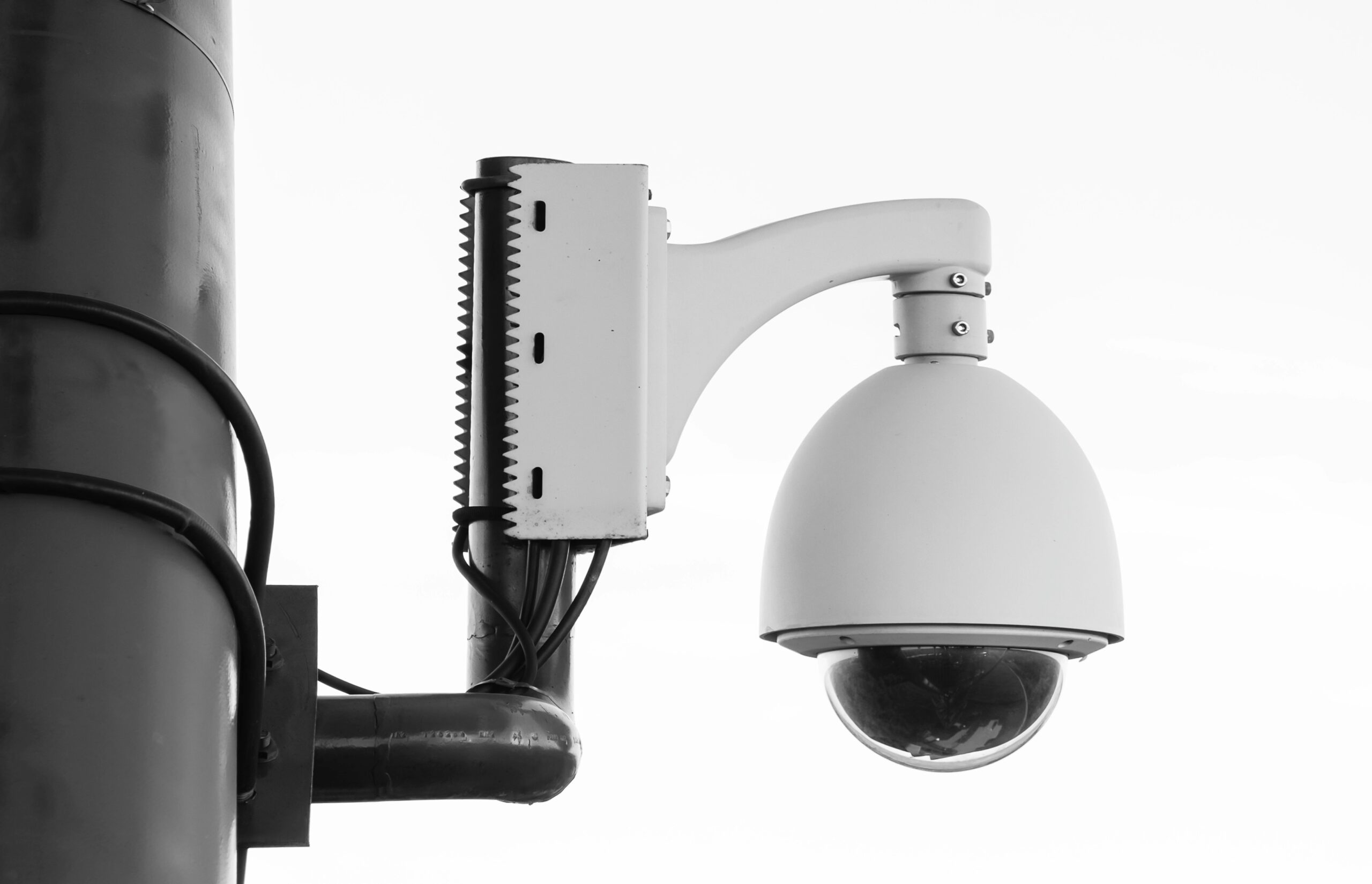
กล้องวงจรปิดไม่บันทึกลง Memory Card ทั้งที่แอปมองเห็นการ์ดแล้ว มักเกิดจากยังไม่ได้เปิด Local Recording ไม่ได้กำหนด Recording Schedule เลือกบันทึกเฉพาะเมื่อมีการเคลื่อนไหวแต่ระบบ Detection ไม่ทำงาน หรือ Memory Card ยังไม่ได้ Initialize หลังใส่ลงในกล้อง
วิธีตรวจที่เร็วที่สุดคือเข้า Device Settings แล้วดูสถานะการ์ด หากขึ้น Normal หรือสถานะพร้อมใช้งาน แต่ไม่มีไฟล์บันทึก ให้เน้นตรวจ Local Recording, Recording Mode, Schedule และ Motion Detection ก่อนฟอร์แมตการ์ด
บทความนี้จาก comsiam จะช่วยแยกว่าปัญหาเกิดจากการ์ด การตั้งค่าบันทึก การตรวจจับ เวลา หรือฮาร์ดแวร์ โดยไม่ลบวิดีโอเดิมโดยไม่จำเป็น
กล้องไม่บันทึกลง Memory Card มีอาการอย่างไร
อาการที่พบได้บ่อย ได้แก่:
- แอปแสดง Memory Card แต่ไม่มีคลิปย้อนหลัง
- พื้นที่การ์ดไม่ลดลงแม้ใช้งานหลายวัน
- บันทึกได้เฉพาะบางช่วงเวลา
- มีแจ้งเตือนแต่ไม่มีคลิปเหตุการณ์
- ดูภาพสดได้แต่ Playback ว่าง
- บันทึกต่อเนื่องไม่ได้
- บันทึกกลางวันได้แต่กลางคืนไม่ได้
- มีคลิปเฉพาะเมื่อเปิดแอป
- การ์ดขึ้น Normal แต่ไม่มีข้อมูล
- บันทึกหยุดหลังอัปเดต Firmware
- เปลี่ยน Memory Card แล้วอาการเหมือนเดิม
- กล้องแบตเตอรี่บันทึกเฉพาะ Event
ต้องแยกจากอาการ “กล้องไม่อ่าน Memory Card” เพราะหากแอปแจ้ง No Memory Card หรือ Not Detected ควรแก้การตรวจพบการ์ดก่อน
สาเหตุที่กล้องไม่บันทึกลง Memory Card
- ยังไม่ได้เปิด Local Recording
- ยังไม่ได้ Initialize หรือ Format การ์ดผ่านแอป
- Recording Schedule ไม่มีช่วงเวลาที่เปิดใช้งาน
- เลือก Detection Recording แต่ปิด Motion Detection
- Detection Zone ไม่ครอบคลุมพื้นที่
- Sensitivity ต่ำเกินไป
- เลือกประเภท Person หรือ Vehicle ผิด
- เปิด Privacy Mode
- กล้องอยู่ใน Sleep หรือ Power Saving Mode
- เวลาและเขตเวลาของกล้องไม่ถูกต้อง
- Memory Card เต็มและไม่ได้เปิดบันทึกทับ
- การ์ดมี Bad Sector หรือเริ่มเสื่อม
- ความเร็วหรือความจุการ์ดไม่ตรงกับรุ่น
- กล้องไม่รองรับ Continuous Recording
- Firmware หรือแอปมีข้อผิดพลาด
- ไฟเลี้ยงกล้องไม่เสถียร
- การ์ดหลวมหรือใส่ไม่สุด
- กำลังดูผิดวันที่หรือผิด Timeline
① ตรวจสถานะ Memory Card ในแอป
- เปิดแอปของกล้อง
- เลือกกล้องที่มีปัญหา
- เปิด Device Settings
- เลือก Storage, Storage & Recording หรือ Memory Card
- ตรวจว่าระบบแสดงความจุหรือไม่
- ตรวจสถานะของการ์ด
- ตรวจพื้นที่ใช้ไปและพื้นที่ว่าง
- ตรวจว่ามีข้อความ Error หรือไม่
สถานะอาจแสดงเป็น:
- Normal
- Healthy
- Good
- Ready
- Initialized
- Uninitialized
- Error
- Abnormal
- Not Detected
- Read-only
หากขึ้น Normal หรือ Ready ให้ตรวจการตั้งค่าบันทึกต่อ แต่หากขึ้น Not Detected, Error หรือ Abnormal ต้องตรวจการ์ดและช่องใส่ก่อน
② Initialize หรือ Format Memory Card ผ่านแอป
กล้องบางรุ่นจะไม่บันทึกจนกว่าจะ Initialize หรือ Format การ์ดผ่านแอปของกล้อง
ก่อนดำเนินการต้องทราบว่า การฟอร์แมตจะลบวิดีโอทั้งหมดในการ์ด จึงควรสำรองไฟล์สำคัญก่อน
วิธีทั่วไป:
- ตรวจว่าการ์ดถูกใส่อย่างถูกต้อง
- เปิด Device Settings
- เลือก Storage หรือ Memory Card
- เลือก Initialize หรือ Format
- อ่านข้อความเตือน
- ยืนยันการลบข้อมูล
- รอจนดำเนินการครบ 100%
- ตรวจว่าสถานะเปลี่ยนเป็น Normal
- เปิด Local Recording
- ทดสอบบันทึกอีกครั้ง
ไม่ควรถอดปลั๊กกล้องหรือถอดการ์ดระหว่าง Initialize เพราะอาจทำให้ระบบไฟล์เสียหาย
③ เปิด Local Recording
Memory Card อาจพร้อมใช้งาน แต่กล้องยังไม่บันทึกหากปิด Local Recording ไว้
- เปิดหน้ากล้องในแอป
- เข้า Device Settings
- เลือก Storage & Recording
- เปิด Local Recording
- เลือก Recording Mode
- ตรวจ Recording Schedule
- บันทึกการตั้งค่า
- รอแล้วตรวจ Playback
ชื่อเมนูอาจแตกต่างกัน เช่น SD Card Recording, Local Storage, Record to SD Card หรือ Storage Status
④ เลือก Continuous หรือ Detection Recording
โหมดบันทึกหลักมี 2 แบบ:
Continuous Recording
บันทึกภาพต่อเนื่องตามตาราง ใช้พื้นที่และจำนวนรอบเขียนของการ์ดมากกว่า กล้องบางรุ่นหรือกล้องแบตเตอรี่อาจไม่รองรับ
Detection Recording
บันทึกเมื่อกล้องตรวจพบ Motion, Person, Vehicle, Pet หรือเหตุการณ์ที่กำหนด ช่วยประหยัดพื้นที่แต่ต้องตั้ง Detection ให้ทำงานถูกต้อง
หากเลือก Detection Recording แล้วไม่มีคลิป ให้ทดสอบเปิด Motion Detection และเดินผ่านหน้ากล้อง หากยังไม่เกิด Event ปัญหาอยู่ที่ระบบตรวจจับ ไม่ใช่ Memory Card โดยตรง
⑤ ตรวจ Recording Schedule
Recording Schedule กำหนดวันและเวลาที่กล้องอนุญาตให้บันทึก
- เปิด Storage & Recording
- เลือก Recording Schedule
- ตรวจวันจันทร์ถึงวันอาทิตย์
- ตรวจช่วงเวลาที่เปิดใช้งาน
- ตรวจสีที่ใช้แทน Continuous และ Detection
- เลือกทั้งวันชั่วคราวเพื่อทดสอบ
- บันทึกการตั้งค่า
- รอให้เกิดเหตุการณ์แล้วตรวจ Playback
แอปบางรุ่นใช้สีแต่ละสีแทนประเภทการบันทึก ควรอ่านคำอธิบายใต้ตาราง ไม่ควรดูจากสีเพียงอย่างเดียว
หากตั้งทั้งวันแล้วบันทึกได้ แสดงว่าตารางเดิมมีช่องว่างหรือเลือกวันผิด
⑥ มีแจ้งเตือนแต่ไม่มีคลิปบันทึก
การแจ้งเตือนกับการบันทึกอาจเป็นคนละการตั้งค่า แม้กล้องส่ง Push Notification ได้ก็ไม่ได้หมายความว่าจะบันทึกลงการ์ดเสมอไป
ตรวจสอบ:
- Local Recording เปิดอยู่
- Detection Recording เปิดอยู่
- Recording Schedule ครอบคลุมช่วงเวลา
- เลือกประเภท Motion หรือ Person ถูกต้อง
- Memory Card สถานะ Normal
- พื้นที่การ์ดเพียงพอ
- Privacy Mode ปิดอยู่
- ดู Playback ในวันที่ถูกต้อง
บางแอปแสดงภาพแจ้งเตือนจาก Cloud หรือภาพตัวอย่าง แต่คลิป Local Recording อาจยังไม่ได้เปิดใช้งาน
⑦ ไม่มีแจ้งเตือนและไม่มีคลิป
หากไม่มีทั้ง Event และวิดีโอในการ์ด ให้ตรวจระบบ Detection:
- เปิด Motion Detection
- เปิด Person Detection หากต้องการ
- ขยาย Detection Zone
- เพิ่ม Sensitivity ทีละระดับ
- ตั้ง Detection Schedule เป็น All Time
- ปิด Privacy Mode
- เดินทดสอบหน้ากล้อง
- ตรวจ Event และ Playback
หากกล้องบันทึกแบบ Detection การตรวจจับต้องเกิดขึ้นก่อนจึงสร้างคลิป
⑧ ดูภาพสดได้แต่ไม่มี Playback
ให้ตรวจตามลำดับ:
- เลือกวันที่ปัจจุบัน
- เลื่อน Timeline ไปยังเวลาที่ทดสอบ
- ปิดตัวกรองประเภทเหตุการณ์
- เลือก All Recording
- ตรวจ Time Zone ของกล้อง
- ตรวจเวลาในภาพสด
- รีเฟรช Playback
- ทดลองดูจากมือถืออีกเครื่อง
- ปิดแอปแล้วเปิดใหม่
- ตรวจพื้นที่การ์ดว่ามีการใช้งานเพิ่มหรือไม่
หากพื้นที่ใช้ไปเพิ่มขึ้นแต่ Timeline ว่าง ปัญหาอาจอยู่ที่ดัชนีไฟล์ เวลา หรือแอป ไม่ใช่การบันทึกโดยตรง
⑨ ตรวจวันที่ เวลา และ Time Zone
หากเวลาของกล้องผิด คลิปอาจถูกบันทึกไปอยู่ในวันหรือช่วงเวลาอื่น
- เปิด Device Settings
- เลือก Date & Time
- เลือก Time Zone ให้ตรงพื้นที่
- เปิด Sync Time หรือ NTP
- ตรวจวันและเวลาในภาพสด
- รีสตาร์ตกล้อง
- บันทึกคลิปทดสอบ
- ตรวจ Timeline อีกครั้ง
หลังเปลี่ยนเราเตอร์หรือรีเซ็ตกล้อง เวลาอาจกลับไปใช้ค่าเริ่มต้น ทำให้หาไฟล์จากวันปัจจุบันไม่เจอ
⑩ Memory Card เต็มแล้วไม่บันทึกต่อ
กล้องบางรุ่นบันทึกทับไฟล์เก่าอัตโนมัติ แต่บางรุ่นต้องเปิด Loop Recording หรือ Overwrite
ตรวจสอบ:
- พื้นที่ว่าง
- Loop Recording
- Overwrite Oldest Files
- Storage Full Notification
- สถานะ Read-only
- ข้อผิดพลาดของการ์ด
- จำนวนวันย้อนหลัง
หากระบบไม่บันทึกทับและการ์ดเต็ม ให้สำรองไฟล์ที่ต้องการแล้วฟอร์แมตผ่านแอป หรือเปิดฟังก์ชันบันทึกทับตามที่รุ่นรองรับ
⑪ เลือก Memory Card ให้ตรงกับกล้อง
ควรตรวจคู่มือเฉพาะรุ่นก่อนซื้อ โดยพิจารณา:
- ความจุสูงสุดที่รองรับ
- microSD, microSDHC หรือ microSDXC
- ความเร็วขั้นต่ำ
- Class, UHS หรือ Video Speed Class
- รูปแบบไฟล์ที่รองรับ
- รายการการ์ดที่ผ่านการทดสอบ
- การรองรับ Continuous Recording
สำหรับงานบันทึกต่อเนื่องควรใช้การ์ดประเภท High Endurance, Max Endurance หรือ Pro Endurance ที่ออกแบบให้เขียนข้อมูลซ้ำเป็นเวลานาน
ไม่ควรเลือกจากความจุเพียงอย่างเดียว เพราะการ์ดที่มีความจุสูงกว่าสเปกอาจมองเห็นแต่ทำงานไม่เสถียรหรือฟอร์แมตไม่สำเร็จ
⑫ ถอดและใส่ Memory Card ใหม่อย่างปลอดภัย
- ปิดกล้องหรือถอดปลั๊กตามคู่มือ
- รอให้กล้องหยุดทำงาน
- ถอด Memory Card
- ตรวจหน้าสัมผัสและความเสียหาย
- ใส่กลับให้ตรงทิศและสุดช่อง
- เปิดกล้อง
- รอให้เริ่มระบบ
- ตรวจสถานะการ์ดในแอป
- Initialize ใหม่หากระบบร้องขอ
- ทดสอบการบันทึก
ไม่ควรถอดการ์ดขณะกล้องกำลังบันทึก เพราะไฟล์และระบบจัดเก็บอาจเสียหาย
⑬ ทดสอบด้วย Memory Card ใบอื่น
หากการตั้งค่าครบแต่ยังไม่บันทึก ให้ใช้การ์ดที่ตรงสเปกอีกใบเพื่อแยกปัญหา
ผลการทดสอบ:
- ใบใหม่บันทึกได้: การ์ดเดิมอาจเสียหรือไม่เข้ากัน
- ทั้งสองใบไม่บันทึก: ตรวจการตั้งค่า Firmware และช่องใส่การ์ด
- การ์ดเดิมใช้กับคอมพิวเตอร์ได้: ไม่ได้ยืนยันว่าจะเข้ากับกล้องรุ่นนี้
- บันทึกได้ช่วงแรกแล้วหยุด: การ์ดอาจเสื่อมหรือมีความเร็วเขียนไม่คงที่
ควรทดสอบบันทึกและ Playback จริง ไม่ควรดูเพียงว่าสถานะการ์ดขึ้น Normal
⑭ กล้องแบตเตอรี่บันทึกต่อเนื่องไม่ได้
กล้องแบตเตอรี่จำนวนมากออกแบบให้เข้าสู่ Sleep Mode และตื่นเมื่อเซ็นเซอร์ตรวจพบเหตุการณ์ จึงอาจรองรับเฉพาะ Detection Recording
หากหา Continuous Recording ไม่พบ ให้ตรวจ:
- สเปกของรุ่น
- Working Mode
- Power Saving Mode
- PIR Detection
- Detection Schedule
- ระยะเวลาคลิปต่อเหตุการณ์
- ระยะพักระหว่างเหตุการณ์
- การบันทึกผ่าน Hub หรือ Base Station
การไม่มีโหมดบันทึก 24 ชั่วโมงอาจเป็นข้อจำกัดของรุ่น ไม่ใช่ความผิดปกติของ Memory Card
⑮ อัปเดตแอปและ Firmware
- อัปเดตแอปจากร้านทางการ
- ตรวจ Firmware ใน Device Settings
- อัปเดตเมื่อไฟและอินเทอร์เน็ตเสถียร
- ห้ามถอดปลั๊กระหว่างอัปเดต
- รีสตาร์ตกล้อง
- ตรวจ Local Recording
- ตรวจ Schedule
- บันทึกคลิปทดสอบ
หลังอัปเดตควรตรวจว่าค่าบันทึกและตารางเวลายังอยู่ครบ เพราะบางรุ่นอาจปรับเมนูหรือคืนค่าบางรายการ
วิธีทดสอบว่ากล้องบันทึกลงการ์ดได้หรือไม่
- ตรวจว่าการ์ดขึ้น Normal
- เปิด Local Recording
- เลือก Detection Recording
- เปิด Motion Detection
- ตั้ง Recording Schedule เป็นทั้งวัน
- ตั้ง Sensitivity ระดับกลาง
- เดินผ่านหน้ากล้อง
- รอให้เหตุการณ์สิ้นสุด
- เปิด Playback
- เลือกวันที่และเวลาที่ทดสอบ
- ทดลองเล่นคลิป
- ตรวจพื้นที่ใช้ไปของการ์ด
หากยังไม่มีคลิป ให้ทดลอง Continuous Recording ชั่วคราวหากรุ่นรองรับ เพื่อแยกปัญหาระหว่างระบบตรวจจับกับระบบเขียนข้อมูล
Checklist กล้องไม่บันทึกลง Memory Card
- แอปมองเห็น Memory Card
- สถานะการ์ดเป็น Normal
- Initialize ผ่านแอปแล้ว
- สำรองไฟล์ก่อน Format แล้ว
- เปิด Local Recording แล้ว
- เลือก Recording Mode แล้ว
- Recording Schedule ครอบคลุมเวลาที่ต้องการ
- Motion หรือ Person Detection เปิดอยู่
- Detection Zone และ Sensitivity ถูกต้อง
- Privacy Mode ปิดอยู่
- Time Zone และเวลาถูกต้อง
- เปิด Loop Recording หากต้องการ
- การ์ดตรงตามสเปกของรุ่น
- ใช้การ์ด High Endurance สำหรับบันทึกต่อเนื่อง
- แอปและ Firmware เป็นเวอร์ชันล่าสุด
- ทดสอบด้วยการ์ดใบอื่นแล้ว
คำถามที่พบบ่อย
ใส่ Memory Card แล้วกล้องจะบันทึกอัตโนมัติหรือไม่
ไม่เสมอไป บางรุ่นต้อง Initialize การ์ด เปิด Local Recording และกำหนด Recording Schedule ก่อน
แจ้งเตือนเมื่อมีคนเดินผ่านแต่ไม่มีคลิปเกิดจากอะไร
อาจเปิด Push Notification แต่ยังไม่ได้เปิด Detection Recording หรือ Recording Schedule ไม่ครอบคลุมช่วงเวลา
กล้องบันทึกได้โดยไม่มีอินเทอร์เน็ตหรือไม่
บางรุ่นสามารถบันทึกลงการ์ดได้หากกล้องยังมีไฟและทำงานปกติ แต่การดูผ่านแอปจากนอกบ้านและบริการ Cloud จะใช้งานไม่ได้
ควรฟอร์แมต Memory Card บ่อยแค่ไหน
ไม่ควรฟอร์แมตโดยไม่มีเหตุผล ให้ทำเมื่อระบบแนะนำ การ์ดมีข้อผิดพลาด หรือต้องการล้างข้อมูลทั้งหมด และต้องสำรองไฟล์สำคัญก่อน
Memory Card เต็มแล้วกล้องจะหยุดบันทึกหรือไม่
ขึ้นอยู่กับรุ่น หากเปิด Loop Recording หรือ Overwrite ระบบจะลบไฟล์เก่าสุด แต่ถ้าไม่รองรับหรือฟังก์ชันถูกปิด กล้องอาจหยุดบันทึก
Factory Reset จำเป็นหรือไม่
ควรใช้เป็นวิธีท้ายๆ หลังตรวจการ์ด Local Recording, Schedule, Detection, Firmware และทดสอบด้วยการ์ดใบอื่นแล้ว
สรุป
หากกล้องวงจรปิดไม่บันทึกลง Memory Card ให้เริ่มจากตรวจว่าสถานะการ์ดเป็น Normal แล้วเปิด Local Recording เลือก Recording Mode และกำหนด Recording Schedule ให้ถูกต้อง
กรณีใช้ Detection Recording ต้องเปิด Motion หรือ Person Detection และตรวจ Zone กับ Sensitivity ด้วย หากมีคลิปแต่หาไม่เจอ ให้ตรวจวันที่ เวลา Time Zone และตัวกรองในหน้า Playback
ไม่ควรรีบฟอร์แมตการ์ด เพราะข้อมูลทั้งหมดจะถูกลบ ควรสำรองไฟล์ก่อนและใช้การ์ดที่ตรงตามสเปก โดยเฉพาะรุ่น High Endurance สำหรับงานบันทึกต่อเนื่องตามแนวทางของ comsiam