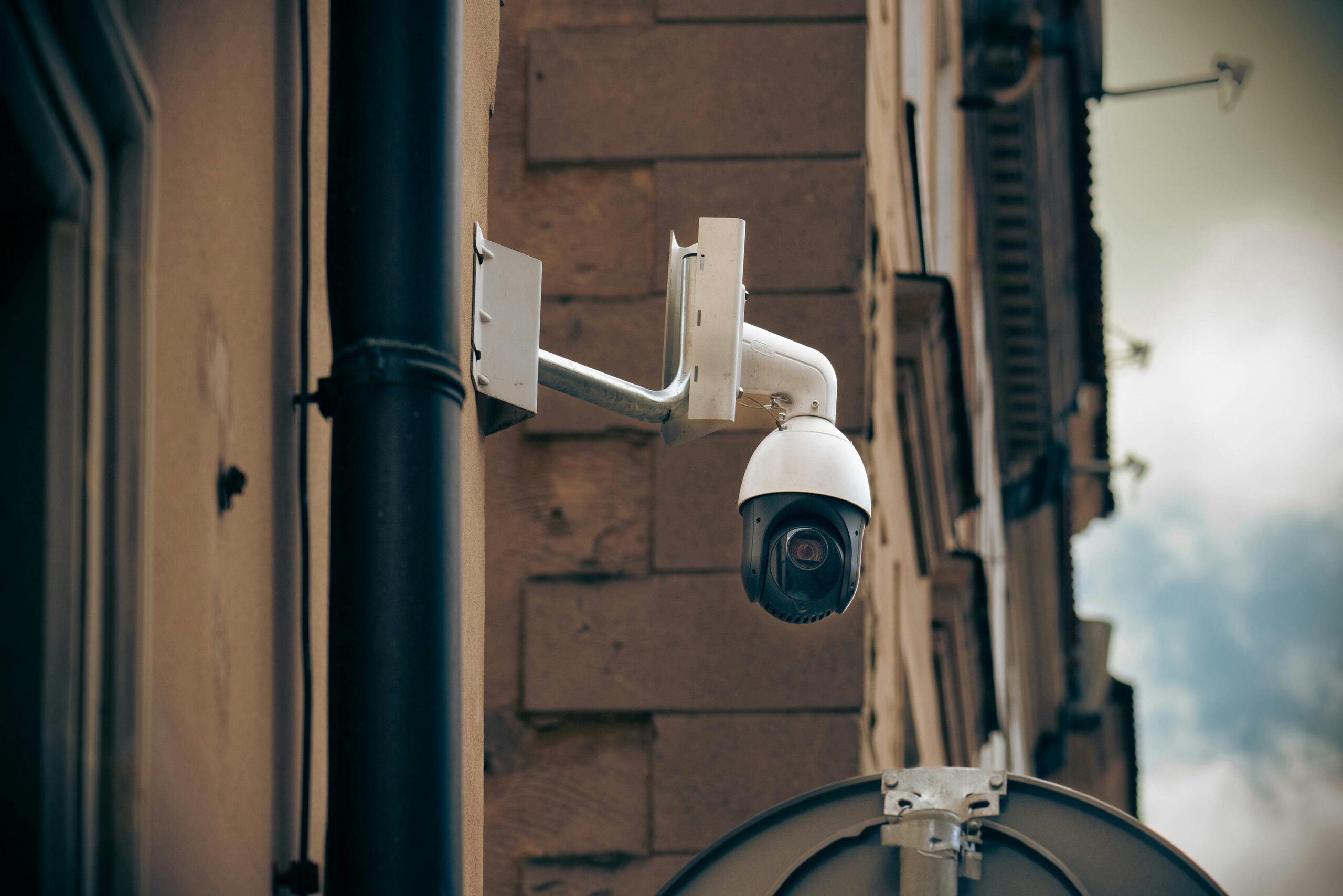
กล้องวงจรปิด Memory Card เต็ม ต้องทำอย่างไร บันทึกทับไฟล์เก่าหรือไม่

เมื่อ Memory Card ของกล้องวงจรปิดเต็ม กล้องบางรุ่นจะลบวิดีโอที่เก่าที่สุดแล้วบันทึกไฟล์ใหม่ต่อโดยอัตโนมัติ หากเปิด Loop Recording หรือ Overwrite ไว้ แต่ถ้าฟังก์ชันดังกล่าวถูกปิด กล้องอาจหยุดบันทึกทันทีเมื่อพื้นที่หมด

ก่อนลบหรือฟอร์แมตการ์ด ควรดาวน์โหลดคลิปสำคัญออกมาก่อน เพราะคำสั่ง Format จะลบข้อมูลทั้งหมด และเมื่อเปิดบันทึกทับ วิดีโอที่เก่าที่สุดจะค่อยๆ หายไปตามพื้นที่ที่ต้องใช้สำหรับไฟล์ใหม่

บทความนี้จาก comsiam จะอธิบายวิธีตรวจพื้นที่ เปิดระบบบันทึกทับ แก้ปัญหาเปิด Loop Recording แล้วแต่ยังไม่บันทึก และเลือกวิธีจัดการพื้นที่โดยไม่ทำให้คลิปสำคัญสูญหาย

Memory Card เต็มแล้วกล้องจะเป็นอย่างไร

เมื่อพื้นที่จัดเก็บเต็ม อาจเกิดได้ 3 กรณี:

เปิด Loop Recording หรือ Overwrite

กล้องจะลบไฟล์ที่เก่าที่สุดเพื่อสร้างพื้นที่ แล้วบันทึกวิดีโอใหม่ต่อไป

ปิด Loop Recording หรือ Overwrite

กล้องอาจหยุดบันทึกและแจ้ง Storage Full, SD Card Full หรือ Insufficient Storage

Memory Card มีข้อผิดพลาด

แม้เปิดบันทึกทับแล้ว กล้องอาจไม่สามารถลบหรือเขียนไฟล์ใหม่ได้ หากการ์ดเสีย เป็น Read-only หรือมีระบบไฟล์ผิดปกติ

พฤติกรรมจริงขึ้นอยู่กับยี่ห้อ รุ่น Firmware และประเภทการบันทึก จึงควรตรวจการตั้งค่าของกล้องเครื่องนั้นโดยตรง

อาการ Memory Card เต็ม

  • แอปแจ้ง SD Card Full
  • พื้นที่ว่างเหลือ 0 GB
  • ไม่มีคลิปใหม่ใน Playback
  • Timeline หยุดอยู่ที่วันเดิม
  • กล้องยังดูสดได้แต่ไม่บันทึก
  • มีแจ้งเตือนแต่ไม่มีวิดีโอเหตุการณ์
  • การ์ดขึ้น Abnormal หลังพื้นที่เต็ม
  • เปิด Loop Recording แล้วแต่ไฟล์ใหม่ไม่เกิด
  • วิดีโอเก่าหายไปตามลำดับ
  • กล้องขอให้ Format Memory Card

หากวิดีโอเก่าค่อยๆ หาย แต่ยังมีคลิปใหม่เข้ามา แสดงว่าระบบบันทึกทับกำลังทำงานตามปกติ

① สำรองคลิปสำคัญก่อนทำสิ่งอื่น

หากมีเหตุการณ์ที่ต้องเก็บไว้ ให้ดาวน์โหลดหรือส่งออกคลิปก่อนเปิดบันทึกทับหรือฟอร์แมต

วิธีทั่วไป:

  1. เปิด Playback หรือ Event
  2. เลือกวันที่และเวลาที่ต้องการ
  3. เปิดคลิป
  4. เลือก Download, Save หรือ Export
  5. ตรวจว่าไฟล์ถูกบันทึกลงโทรศัพท์แล้ว
  6. ทดลองเปิดไฟล์ที่ดาวน์โหลด
  7. สำรองไว้อีกตำแหน่งหากเป็นคลิปสำคัญ
  8. จึงค่อยจัดการพื้นที่ในการ์ด

ไม่ควรคิดว่าคลิปจะอยู่ในการ์ดตลอดไป เพราะ Loop Recording สามารถลบไฟล์เก่าโดยอัตโนมัติได้

② ตรวจพื้นที่ Memory Card ในแอป

  1. เปิดแอปของกล้อง
  2. เลือกกล้องที่ต้องการ
  3. เปิด Device Settings
  4. เลือก Storage & Recording
  5. เลือก Memory Card หรือ Local Storage
  6. ตรวจ Total Space
  7. ตรวจ Used Space
  8. ตรวจ Free Space
  9. ตรวจสถานะ Normal, Full หรือ Abnormal
  10. ตรวจว่า Loop Recording เปิดอยู่หรือไม่

หากสถานะขึ้น Abnormal หรือ Read-only ปัญหาไม่ได้เกิดจากพื้นที่เต็มเพียงอย่างเดียว ต้องตรวจสุขภาพของการ์ดเพิ่มเติม

③ วิธีเปิด Loop Recording หรือ Overwrite

ชื่อเมนูแตกต่างกันตามยี่ห้อ เช่น:

  • Loop Recording
  • Overwrite
  • Auto Overwrite
  • Recycle Storage
  • Overwrite Oldest Files
  • Storage Recycling

วิธีตั้งค่าทั่วไป:

  1. เปิด Device Settings
  2. เลือก Storage & Recording
  3. เลือก Memory Card
  4. เปิด Loop Recording หรือ Overwrite
  5. บันทึกการตั้งค่า
  6. ตรวจ Recording Schedule
  7. รอให้เกิดเหตุการณ์ใหม่
  8. ตรวจว่า Playback มีคลิปใหม่หรือไม่

เมื่อเปิดแล้ว กล้องจะใช้พื้นที่เดิมหมุนเวียน โดยลบวิดีโอที่เก่าที่สุดก่อน ไม่ได้เพิ่มพื้นที่จริงของการ์ด

④ เปิด Loop Recording แล้วไฟล์เก่าจะหายทั้งหมดหรือไม่

โดยทั่วไปไฟล์จะถูกลบทีละส่วนตามพื้นที่ที่ต้องใช้ ไม่ได้ลบทุกไฟล์พร้อมกัน แต่รายละเอียดแตกต่างกันตามระบบจัดเก็บของกล้อง

สิ่งที่ควรทราบ:

  • ไฟล์เก่าที่สุดถูกลบก่อน
  • คลิปที่ล็อกไว้บางระบบอาจไม่ถูกลบ
  • Time-lapse อาจมีนโยบายบันทึกทับแยกจาก Event
  • คลิปใน Cloud ไม่ใช่ไฟล์เดียวกับในการ์ด
  • การดาวน์โหลดคลิปลงโทรศัพท์ช่วยเก็บสำเนาไว้
  • การปิด Loop Recording อาจทำให้หยุดบันทึกเมื่อเต็ม

อย่าใช้ Memory Card เป็นที่เก็บถาวรเพียงแห่งเดียวสำหรับวิดีโอที่มีความสำคัญ

⑤ เปิด Overwrite แล้วแต่กล้องยังไม่บันทึก

ตรวจสอบตามลำดับ:

  1. ตรวจว่าการ์ดขึ้น Normal
  2. ตรวจว่า Local Recording เปิดอยู่
  3. ตรวจ Recording Schedule
  4. ตรวจ Loop Recording หรือ Overwrite
  5. ปิดแล้วเปิด Overwrite ใหม่
  6. รีสตาร์ตกล้อง
  7. ตรวจว่าการ์ดเป็น Read-only หรือไม่
  8. อัปเดต Firmware
  9. สำรองข้อมูลแล้ว Format ผ่านแอป
  10. ทดสอบด้วย Memory Card อีกใบ

หากการ์ดมี Bad Sector หรือเสื่อม กล้องอาจอ่านไฟล์เก่าได้แต่ไม่สามารถลบและเขียนไฟล์ใหม่

⑥ ต้องลบวิดีโอด้วยตัวเองหรือไม่

หากเปิด Loop Recording และระบบทำงานปกติ ไม่จำเป็นต้องลบไฟล์เอง กล้องจะจัดการพื้นที่โดยอัตโนมัติ

แต่หากปิดบันทึกทับ สามารถเลือกวิธีต่อไปนี้:

  • ดาวน์โหลดคลิปที่ต้องการเก็บ
  • ลบคลิปเป็นรายไฟล์ หากรุ่นรองรับ
  • ลบตามวันที่หรือเหตุการณ์ หากแอปรองรับ
  • Format การ์ดเพื่อล้างข้อมูลทั้งหมด
  • เปลี่ยนการ์ดใบใหม่
  • เปิด Overwrite เพื่อใช้งานระยะยาว

แอปบางยี่ห้อไม่อนุญาตให้ลบคลิปในการ์ดเป็นรายไฟล์ ต้อง Format ทั้งการ์ด จึงควรตรวจเมนูก่อนดำเนินการ

⑦ วิธี Format Memory Card ผ่านแอป

คำเตือน: การ Format จะลบวิดีโอทั้งหมดในการ์ด

  1. ดาวน์โหลดคลิปสำคัญ
  2. ตรวจว่าไฟล์สำรองเปิดได้
  3. เปิด Device Settings
  4. เลือก Storage หรือ Memory Card
  5. เลือก Format หรือ Initialize
  6. อ่านข้อความเตือน
  7. ยืนยัน
  8. รอจนกระบวนการเสร็จ
  9. ห้ามถอดปลั๊กกล้อง
  10. ตรวจว่าสถานะเป็น Normal
  11. เปิด Local Recording
  12. ตรวจ Recording Schedule

หลัง Format ควรเดินทดสอบหน้ากล้องและเปิด Playback เพื่อยืนยันว่าบันทึกใหม่ได้จริง

⑧ ถอดการ์ดไปลบไฟล์ในคอมพิวเตอร์ได้หรือไม่

สามารถทำได้ในบางระบบ แต่ไม่ใช่วิธีที่เหมาะกับกล้องทุกยี่ห้อ เพราะกล้องอาจใช้โครงสร้างไฟล์หรือฐานข้อมูลเฉพาะ

หากจำเป็น:

  1. ปิดกล้องก่อน
  2. ถอด Memory Card
  3. ใส่ Card Reader
  4. สำรองไฟล์ที่อ่านได้
  5. หลีกเลี่ยงการเปลี่ยนชื่อโฟลเดอร์ระบบ
  6. อย่าลบไฟล์ที่ไม่ทราบหน้าที่
  7. นำการ์ดกลับไปใส่ขณะกล้องปิด
  8. เปิดกล้อง
  9. ตรวจสถานะการ์ด
  10. Initialize ใหม่หากระบบร้องขอ

การ Format ผ่านแอปของกล้องมักปลอดภัยกว่าการลบไฟล์ระบบด้วยคอมพิวเตอร์

⑨ Memory Card เต็มเร็วผิดปกติเกิดจากอะไร

  1. เปิด Continuous Recording ตลอด 24 ชั่วโมง
  2. ใช้ความละเอียดสูง
  3. ใช้ Frame Rate สูง
  4. ตั้ง Bitrate สูง
  5. เปิดบันทึกเสียง
  6. มีการเคลื่อนไหวตลอดเวลา
  7. Detection Zone ครอบคลุมถนน
  8. Sensitivity สูงเกินไป
  9. กล้องบันทึกทั้ง Motion และ Smart Detection
  10. มีหลาย Stream หรือหลายประเภทไฟล์
  11. Time-lapse ใช้พื้นที่ร่วมกัน
  12. ความจุจริงของการ์ดน้อยกว่าที่ระบุ
  13. การ์ดปลอมหรือมี Partition ผิดปกติ

ควรดูรายละเอียด Recording Mode ก่อนซื้อการ์ดความจุสูงขึ้น เพราะหากตั้งค่าตรวจจับไม่เหมาะสม การ์ดใหม่ก็อาจเต็มเร็วเหมือนเดิม

⑩ วิธีทำให้ Memory Card ใช้งานได้นานขึ้น

  • ใช้ Detection Recording แทน Continuous หากเหมาะสม
  • ตั้ง Detection Zone เฉพาะพื้นที่สำคัญ
  • ใช้ Person Detection แทน Motion ทุกประเภท
  • ลด Sensitivity ให้สมดุล
  • ลดความละเอียดหากไม่จำเป็น
  • ปรับ Frame Rate หรือ Bitrate หากรุ่นรองรับ
  • ปิดการบันทึกเสียงหากไม่ต้องการ
  • กำหนด Recording Schedule
  • ใช้การ์ดความจุสูงขึ้นภายในสเปก
  • เปิด Loop Recording
  • ใช้ High Endurance สำหรับการเขียนต่อเนื่อง

อย่าลดคุณภาพจนไม่สามารถเห็นรายละเอียดที่จำเป็น ควรทดลอง Playback หลังปรับทุกครั้ง

⑪ เลือกความจุ Memory Card อย่างไร

ต้องตรวจความจุสูงสุดที่กล้องรองรับก่อน แล้วพิจารณาจาก:

  • จำนวนชั่วโมงที่ต้องการเก็บ
  • Continuous หรือ Detection Recording
  • ความละเอียด
  • Frame Rate
  • Bitrate
  • จำนวนเหตุการณ์ต่อวัน
  • มีเสียงหรือไม่
  • ระยะเวลาของแต่ละคลิป
  • ความต้องการเก็บย้อนหลัง

ระยะเวลาจริงไม่สามารถคำนวณจากความจุเพียงอย่างเดียว เพราะฉากที่มีการเคลื่อนไหวมากอาจใช้พื้นที่ต่างจากฉากที่เกือบอยู่นิ่ง

⑫ กล้องแบตเตอรี่ Memory Card เต็มเร็วหรือไม่

กล้องแบตเตอรี่มักบันทึกเฉพาะเมื่อมีเหตุการณ์ จึงอาจใช้พื้นที่น้อยกว่ากล้องบันทึกต่อเนื่อง แต่หากตั้ง PIR Sensitivity สูงหรือหันไปยังพื้นที่ที่มีคนและรถผ่านตลอด ก็สามารถสร้างคลิปจำนวนมากได้

ควรตรวจ:

  • PIR Sensitivity
  • Detection Zone
  • Clip Length
  • Retrigger Interval
  • Person Detection
  • Recording Schedule
  • จำนวนเหตุการณ์รายวัน
  • Working Mode

การลดเหตุการณ์ผิดช่วยทั้งประหยัดพื้นที่และลดการใช้แบตเตอรี่

⑬ Format แล้วการ์ดเต็มอีกอย่างรวดเร็ว

หากล้างข้อมูลแล้วเต็มอีกภายในเวลาสั้นผิดปกติ ให้ตรวจ:

  1. Recording Mode
  2. Recording Schedule
  3. ความละเอียดและ Bitrate
  4. จำนวนเหตุการณ์
  5. Detection Zone
  6. Sensitivity
  7. ประเภทการบันทึก
  8. Time-lapse
  9. ความจุจริงของการ์ด
  10. ไฟล์หรือ Partition ที่แอปอ่านผิด

หากแอปแสดงพื้นที่ใช้ไปไม่ตรงกับคอมพิวเตอร์ ควรสำรองข้อมูลแล้ว Format ผ่านแอปอีกครั้ง หรือทดสอบด้วยการ์ดของแท้ที่ตรงสเปก

⑭ เมื่อใดควรเปลี่ยน Memory Card

ควรพิจารณาเปลี่ยนเมื่อ:

  • เปิด Overwrite แล้วแต่ไม่เขียนไฟล์ใหม่
  • การ์ดขึ้น Abnormal บ่อย
  • Format ไม่สำเร็จ
  • คลิปเสียหรือเล่นไม่ได้
  • กล้องพบการ์ดเป็นบางครั้ง
  • ความจุแสดงผิด
  • การ์ดเป็น Read-only
  • ใช้งานมานานกับ Continuous Recording
  • ทดสอบแล้วมี Bad Sector
  • การ์ดร้อนหรือทำให้กล้องรีสตาร์ต

ควรเลือก High Endurance ที่อยู่ในสเปกหรือ Compatibility List ของกล้อง

Checklist เมื่อ Memory Card เต็ม

  • สำรองคลิปสำคัญแล้ว
  • ตรวจ Used Space และ Free Space แล้ว
  • ตรวจสถานะการ์ดแล้ว
  • เปิด Loop Recording หรือ Overwrite แล้ว
  • ตรวจ Local Recording แล้ว
  • ตรวจ Recording Schedule แล้ว
  • ทดสอบว่ามีคลิปใหม่แล้ว
  • ตรวจว่าการ์ดไม่เป็น Read-only
  • อัปเดตแอปและ Firmware แล้ว
  • ลดเหตุการณ์ผิดแล้ว
  • ตรวจความละเอียดและ Bitrate แล้ว
  • ใช้ความจุภายในสเปกแล้ว
  • ใช้การ์ด High Endurance แล้ว
  • Format หลังสำรองข้อมูลเท่านั้น
  • ทดสอบการ์ดอีกใบหากยังไม่บันทึก

คำถามที่พบบ่อย

Memory Card เต็มแล้วกล้องบันทึกทับหรือไม่

บันทึกทับได้ในรุ่นที่รองรับและเปิด Loop Recording หรือ Overwrite หากฟังก์ชันปิด กล้องอาจหยุดบันทึกเมื่อพื้นที่เต็ม

เปิด Loop Recording แล้วคลิปไหนจะถูกลบก่อน

โดยทั่วไปจะลบคลิปที่เก่าที่สุดก่อนเพื่อสร้างพื้นที่สำหรับไฟล์ใหม่ แต่รายละเอียดอาจแตกต่างกันตามประเภทไฟล์และรุ่นกล้อง

ต้อง Format ทุกครั้งที่ Memory Card เต็มหรือไม่

ไม่จำเป็นหากระบบบันทึกทับทำงานปกติ ควร Format เมื่อการ์ดมีข้อผิดพลาด ต้องการล้างข้อมูลทั้งหมด หรือผู้ผลิตแนะนำ

สามารถป้องกันคลิปสำคัญไม่ให้ถูกบันทึกทับได้หรือไม่

บางรุ่นมีระบบ Lock หรือ Protect File แต่ไม่ใช่ทุกกล้อง วิธีที่ปลอดภัยคือดาวน์โหลดและสำรองออกจากการ์ดทันที

ทำไมเปิด Overwrite แล้วกล้องยังหยุดบันทึก

การ์ดอาจเสีย เป็น Read-only หรือระบบไฟล์ผิดปกติ ให้สำรองข้อมูล Format ผ่านแอป และทดสอบด้วยการ์ดใบอื่น

การ์ดความจุสูงเก็บได้นานขึ้นเสมอหรือไม่

เก็บได้นานขึ้นเมื่อกล้องรองรับและการ์ดมีความจุจริง แต่ระยะเวลายังขึ้นอยู่กับความละเอียด Bitrate และรูปแบบการบันทึก

สรุป

เมื่อ Memory Card กล้องวงจรปิดเต็ม ให้สำรองคลิปสำคัญก่อน แล้วตรวจว่า Loop Recording หรือ Overwrite เปิดอยู่หรือไม่ หากเปิด ระบบจะลบวิดีโอเก่าสุดและบันทึกไฟล์ใหม่ต่อโดยอัตโนมัติ

หากเปิดบันทึกทับแล้วแต่กล้องยังหยุดบันทึก ให้ตรวจสถานะการ์ด Local Recording, Schedule และ Firmware ก่อนสำรองข้อมูลแล้ว Format หรือทดสอบด้วยการ์ด High Endurance ใบอื่น

ไม่จำเป็นต้อง Format ทุกครั้งที่พื้นที่เต็ม และไม่ควรเก็บคลิปสำคัญไว้ในการ์ดเพียงแห่งเดียว เพราะไฟล์เก่าอาจถูกลบเมื่อระบบต้องการพื้นที่สำหรับวิดีโอใหม่ตามแนวทางของ comsiam