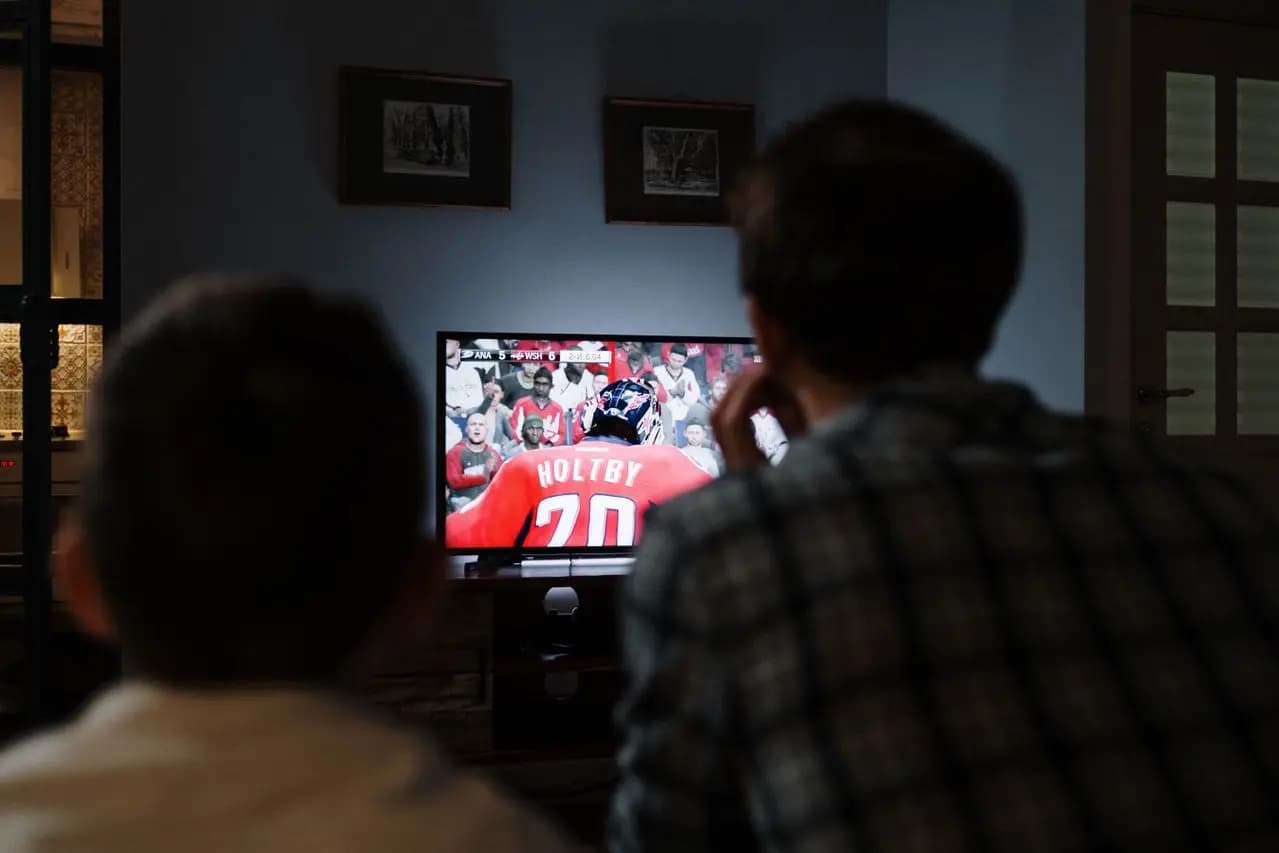
Disney+ ภาพค้างแต่เสียงยังเล่น แก้อย่างไร ภาพหยุด จอดำ แต่เสียงไม่ดับ

หาก Disney+ ภาพค้างแต่เสียงยังเล่น ให้กดหยุดแล้วเล่นใหม่ เปลี่ยนไปทดสอบเรื่องอื่น จากนั้นถอดปลั๊ก Smart TV ประมาณ 1 นาทีและรีสตาร์ตเราเตอร์ หากยังไม่หายให้อัปเดตแอปกับซอฟต์แวร์ทีวี ล้างแคช หรือติดตั้ง Disney+ ใหม่

อาการนี้หมายความว่าแอปยังเล่นเสียงได้ แต่ส่วนประมวลผลหรือแสดงภาพเกิดปัญหา สาเหตุอาจมาจากแอปค้าง อินเทอร์เน็ตไม่เสถียร ระบบถอดรหัสวิดีโอ ซอฟต์แวร์ทีวี หรือสาย HDMI หากรับชมผ่านกล่องภายนอก บทความจาก comsiam จะช่วยตรวจสอบทีละจุดโดยไม่รีเซ็ตทีวีตั้งแต่ขั้นตอนแรก

สารบัญ

  • อาการภาพค้างแต่เสียงเล่นเกิดจากอะไร
  • วิธีแยกปัญหาแอปกับทีวี
  • วิธีแก้แบบรวดเร็ว
  • วิธีแก้บน Samsung, LG และ Android TV
  • วิธีตรวจสอบ HDMI และกล่องสตรีมมิง
  • วิธีแก้ภาพค้างเฉพาะบางเรื่อง
  • เมื่อใดควรรีเซ็ตทีวี
  • คำถามที่พบบ่อย
  • สรุปวิธีแก้

1. อาการภาพค้างแต่เสียงยังเล่นเป็นอย่างไร

ผู้ใช้อาจพบอาการต่อไปนี้

  • ภาพหยุดอยู่ที่ฉากเดิมแต่เสียงเดินต่อ
  • ภาพเป็นสีดำแต่ยังได้ยินเสียง
  • ภาพกระตุกแล้วหยุด แต่เสียงไม่ขาด
  • ภาพเปลี่ยนช้ากว่าเสียง
  • กดย้อนหรือเดินหน้าแล้วภาพไม่เปลี่ยน
  • ภาพกลับมาชั่วคราวแล้วค้างอีก
  • เมนู Disney+ ใช้งานได้แต่ภาพวิดีโอค้าง
  • ค้างเฉพาะหนังบางเรื่อง
  • ค้างเมื่อเปิด 4K หรือ HDR
  • ค้างหลังดูต่อเนื่องเป็นเวลานาน
  • ค้างเฉพาะเมื่อรับชมผ่านกล่องทีวี
  • เปิดแอปอื่นแล้วภาพปกติ

การสังเกตว่าอาการเกิดกับแอปอื่นด้วยหรือไม่ จะช่วยระบุว่าเป็นปัญหาของ Disney+ หรือระบบภาพของทีวี

2. สาเหตุที่ Disney+ ภาพค้างแต่เสียงยังเล่น

สาเหตุที่พบได้บ่อย ได้แก่

  • แอป Disney+ ค้าง
  • หน่วยความจำของทีวีเหลือน้อย
  • แคชหรือข้อมูลแอปเสียหาย
  • อินเทอร์เน็ตไม่เสถียร
  • Wi-Fi มีสัญญาณรบกวน
  • ซอฟต์แวร์ทีวีล้าสมัย
  • แอป Disney+ ไม่ได้อัปเดต
  • ระบบถอดรหัสวิดีโอทำงานผิดพลาด
  • การเล่นวิดีโอ 4K หรือ HDR มีปัญหา
  • การตั้งค่าภาพบางอย่างขัดกับแอป
  • ทีวีร้อนหรือเปิดต่อเนื่องเป็นเวลานาน
  • พื้นที่จัดเก็บข้อมูลใกล้เต็ม
  • สาย HDMI หรือพอร์ตมีปัญหา
  • กล่องสตรีมมิงตั้งความละเอียดไม่เหมาะสม
  • เนื้อหาหรือตอนนั้นมีปัญหาชั่วคราว

อาการเสียงยังเล่นไม่จำเป็นต้องหมายความว่าหน้าจอทีวีเสีย เพราะส่วนเสียงและภาพสามารถทำงานแยกกันได้

3. กดหยุดแล้วเล่นใหม่

เริ่มจากวิธีที่ง่ายที่สุด

  1. กดหยุดวิดีโอ
  2. รอประมาณ 10 วินาที
  3. กดย้อนกลับประมาณ 10–30 วินาที
  4. กดเล่นใหม่
  5. ตรวจสอบว่าภาพกลับมาหรือไม่

หากภาพกลับมาแล้วค้างซ้ำ ให้ปิดเรื่องนั้นและทดลองเนื้อหาอื่น

4. เปลี่ยนไปทดลองหนังหรือซีรีส์เรื่องอื่น

การทดสอบเรื่องอื่นช่วยแยกปัญหาได้รวดเร็ว

  • ถ้าค้างทุกเรื่อง ปัญหาน่าจะอยู่ที่แอป ทีวี หรืออินเทอร์เน็ต
  • ถ้าค้างเฉพาะเรื่องเดียว ปัญหาอาจอยู่ที่ไฟล์เนื้อหา
  • ถ้าค้างเฉพาะตอนเดียว อาจเป็นปัญหาของตอนนั้น
  • ถ้าค้างเฉพาะเนื้อหา 4K หรือ HDR อาจเกี่ยวข้องกับระบบภาพ
  • ถ้าเรื่องอื่นเล่นได้ตามปกติ ไม่ควรรีเซ็ตทีวีทันที

ให้จดชื่อเรื่อง ซีซัน ตอน และเวลาที่เริ่มค้างไว้ หากปัญหาเกิดซ้ำที่ตำแหน่งเดิมทุกครั้ง

5. ปิด Disney+ แล้วเปิดใหม่

  1. กดปุ่มย้อนกลับ
  2. กลับไปหน้า Home ของ Smart TV
  3. เปิดแอปอื่นประมาณ 10–20 วินาที
  4. กลับมาเปิด Disney+
  5. เลือกโปรไฟล์
  6. เล่นเรื่องเดิมอีกครั้ง

หากกดกลับไม่ได้หรือแอปค้างทั้งระบบ ให้ถอดปลั๊กทีวีตามขั้นตอนถัดไป

6. ถอดปลั๊ก Smart TV เพื่อรีสตาร์ตระบบภาพ

การปิดด้วยรีโมตอาจทำให้ทีวีเข้าสู่โหมดสแตนด์บายและไม่ล้างสถานะของแอป

  1. ปิด Smart TV
  2. ถอดปลั๊กออก
  3. รออย่างน้อย 1 นาที
  4. หากมีปุ่ม Power ที่ตัวทีวี ให้กดค้างประมาณ 10–15 วินาทีขณะถอดปลั๊ก
  5. เสียบปลั๊กกลับ
  6. เปิดทีวี
  7. รอให้ระบบเริ่มทำงานสมบูรณ์
  8. เปิด Disney+
  9. ทดลองรับชม

วิธีนี้ช่วยรีเซ็ตหน่วยความจำ ระบบประมวลผลวิดีโอ และแอปที่ค้างอยู่

7. ตรวจสอบว่าแอปอื่นมีอาการเดียวกันหรือไม่

ทดลองเปิด YouTube หรือแอปสตรีมมิงอื่น

ถ้าแอปอื่นภาพค้างด้วย

ปัญหาอาจเกี่ยวข้องกับ

  • อินเทอร์เน็ต
  • ระบบทีวี
  • หน่วยความจำ
  • การตั้งค่าภาพ
  • ฮาร์ดแวร์
  • กล่องหรือสาย HDMI

ถ้าเสียเฉพาะ Disney+

ให้เน้นตรวจสอบ

  • แอป Disney+
  • แคชและข้อมูลแอป
  • เวอร์ชันแอป
  • บัญชีและโปรไฟล์
  • เนื้อหาที่กำลังรับชม

การรีเซ็ตการตั้งค่าภาพไม่ควรเป็นวิธีแรกหากแอปอื่นทำงานปกติทั้งหมด

8. ตรวจสอบอินเทอร์เน็ต

แม้เสียงจะเล่นต่อได้ แต่อินเทอร์เน็ตที่ไม่เสถียรอาจทำให้ข้อมูลภาพคุณภาพสูงโหลดไม่ทันหรือการเล่นผิดปกติ

ให้ตรวจสอบดังนี้

  1. เปิดแอปอื่นเพื่อทดสอบ
  2. ตรวจสอบสัญญาณ Wi-Fi
  3. ย้ายเราเตอร์ให้ใกล้ทีวีขึ้น
  4. หยุดการดาวน์โหลดในอุปกรณ์อื่น
  5. ปิดเกมหรือการอัปเดตขนาดใหญ่
  6. เปลี่ยนจาก Wi-Fi 2.4 GHz เป็น 5 GHz หากทีวีอยู่ใกล้เราเตอร์
  7. ทดลองใช้สาย LAN
  8. เปิด Disney+ ใหม่

หากภาพค้างเฉพาะช่วงที่สมาชิกในบ้านใช้เน็ตพร้อมกันจำนวนมาก ควรตรวจสอบความเร็วรวมและการจัดการเครือข่าย

9. รีสตาร์ตเราเตอร์

  1. ปิด Smart TV
  2. ถอดปลั๊กเราเตอร์และโมเด็ม
  3. รอประมาณ 30–60 วินาที
  4. เสียบปลั๊กโมเด็มกลับก่อน
  5. รอให้ไฟอินเทอร์เน็ตทำงานปกติ
  6. เสียบปลั๊กเราเตอร์
  7. รอให้ Wi-Fi พร้อม
  8. เปิดทีวี
  9. เปิด Disney+
  10. ทดลองรับชมอย่างน้อย 10–15 นาที

หากภาพไม่ค้างหลังรีสตาร์ตเราเตอร์ ปัญหาน่าจะเกิดจากเครือข่ายมากกว่าตัวทีวี

10. ลืม Wi-Fi แล้วเชื่อมต่อใหม่

  1. เปิดการตั้งค่าเครือข่าย
  2. เลือกชื่อ Wi-Fi ที่ใช้งาน
  3. เลือกลืมเครือข่าย
  4. รีสตาร์ตทีวี
  5. เลือกชื่อ Wi-Fi อีกครั้ง
  6. ป้อนรหัสผ่าน
  7. ทดสอบอินเทอร์เน็ต
  8. เปิด Disney+

ควรเตรียมรหัสผ่าน Wi-Fi ไว้ก่อนลบการเชื่อมต่อ

11. ลดความละเอียดเพื่อทดสอบ

ถ้าภาพค้างเฉพาะเนื้อหา 4K หรือ HDR ให้ทดลองลดคุณภาพจากอุปกรณ์หรือบัญชีชั่วคราว

วิธีทดสอบอาจทำได้โดย

  • เปลี่ยนการใช้ข้อมูลของโปรไฟล์จากระดับสูงเป็นอัตโนมัติ
  • ตั้งกล่องสตรีมมิงจาก 4K เป็น 1080p
  • ปิด HDR ที่กล่องชั่วคราว
  • ทดลองบนทีวีหรืออุปกรณ์อีกเครื่อง
  • เปิดเรื่องที่เป็น HD ปกติ

ถ้า HD เล่นได้แต่ 4K ค้าง ปัญหาอาจเกี่ยวข้องกับความเร็วอินเทอร์เน็ต สาย HDMI พอร์ต หรือระบบถอดรหัสวิดีโอ

12. อัปเดตแอป Disney+

  1. เปิดร้านแอปของ Smart TV
  2. ค้นหา Disney+
  3. เปิดหน้ารายละเอียดแอป
  4. เลือกอัปเดตหากมี
  5. รอจนติดตั้งเสร็จ
  6. รีสตาร์ตทีวี
  7. เปิดแอป
  8. ทดลองเรื่องเดิม

Smart TV บางรุ่นอัปเดตแอปโดยอัตโนมัติ จึงอาจไม่แสดงปุ่มอัปเดต

13. อัปเดตซอฟต์แวร์ Smart TV

  1. เชื่อมต่อทีวีกับอินเทอร์เน็ต
  2. เปิดการตั้งค่า
  3. เลือกระบบ การสนับสนุน หรือเกี่ยวกับอุปกรณ์
  4. เลือกการอัปเดตซอฟต์แวร์
  5. ตรวจสอบเวอร์ชันใหม่
  6. ดาวน์โหลดและติดตั้ง
  7. ห้ามถอดปลั๊กระหว่างอัปเดต
  8. รอให้ทีวีรีสตาร์ต
  9. เปิด Disney+

ซอฟต์แวร์รุ่นใหม่อาจแก้ปัญหาการแสดงภาพ HDR การถอดรหัสวิดีโอ และความเข้ากันได้ของแอป

14. บังคับหยุด Disney+ บน Android TV และ Google TV

  1. เปิดการตั้งค่า
  2. เลือก Apps
  3. เลือกดูแอปทั้งหมด
  4. เลือก Disney+
  5. เลือก Force stop หรือบังคับหยุด
  6. กดยืนยัน
  7. กลับหน้า Home
  8. เปิด Disney+ ใหม่

วิธีนี้ช่วยปิดกระบวนการของแอปอย่างสมบูรณ์โดยไม่ต้องล้างบัญชี

15. ล้างแคช Disney+

ใช้ได้กับ Android TV และ Google TV รวมถึงอุปกรณ์บางระบบ

  1. เปิดการตั้งค่า
  2. เลือกแอป
  3. เลือก Disney+
  4. เลือกพื้นที่จัดเก็บและแคช
  5. เลือกล้างแคช
  6. รีสตาร์ตทีวี
  7. เปิด Disney+
  8. ทดลองรับชม

การล้างแคชมักไม่ทำให้บัญชีออกจากระบบ จึงควรทำก่อนล้างข้อมูล

16. ล้างข้อมูล Disney+ เมื่อยังค้าง

  1. เปิดการตั้งค่า
  2. เลือกแอป
  3. เลือก Disney+
  4. เลือกพื้นที่จัดเก็บและแคช
  5. เลือกล้างข้อมูลหรือล้างพื้นที่จัดเก็บ
  6. กดยืนยัน
  7. เปิดแอป
  8. เข้าสู่ระบบใหม่
  9. เลือกโปรไฟล์
  10. ทดลองรับชม

การล้างข้อมูลจะทำให้ต้องเข้าสู่ระบบใหม่ แต่ไม่ลบโปรไฟล์หรือยกเลิกสมาชิก

17. วิธีแก้บน Samsung Smart TV

  1. กดปุ่ม Home
  2. ปิด Disney+
  3. กดปุ่ม Power บนรีโมตค้างจนทีวีปิดและเปิดใหม่
  4. ตรวจสอบอินเทอร์เน็ต
  5. เปิด Apps
  6. เลือกการตั้งค่า
  7. เลือก Disney+
  8. เลือกติดตั้งใหม่หากมี
  9. อัปเดตซอฟต์แวร์ทีวี
  10. ทดลองรับชม

หากหลายแอปมีปัญหาภาพพร้อมกัน อาจต้องรีเซ็ต Smart Hub แต่ควรใช้หลังจากวิธีพื้นฐานไม่ได้ผล

18. รีเซ็ต Smart Hub เมื่อจำเป็น

การรีเซ็ต Smart Hub จะลบข้อมูลเข้าสู่ระบบและการตั้งค่าของแอปบางส่วน

เส้นทางที่พบบ่อยคือ

การตั้งค่า > การสนับสนุน > การดูแลอุปกรณ์ > การวินิจฉัยตนเอง > รีเซ็ต Smart Hub

จากนั้น

  1. ป้อน PIN ของทีวี
  2. รอให้ระบบรีเซ็ต
  3. ตั้งค่า Smart Hub ใหม่
  4. เปิด Apps
  5. ติดตั้งหรือเปิด Disney+
  6. เข้าสู่ระบบ
  7. ทดลองวิดีโอ

หากไม่เคยเปลี่ยน PIN ค่าเริ่มต้นในทีวีหลายรุ่นอาจเป็น 0000

19. วิธีแก้บน LG Smart TV

  1. ปิด Disney+
  2. ปิด Quick Start+
  3. ปิดทีวี
  4. ถอดปลั๊กประมาณ 1 นาที
  5. เปิดทีวี
  6. อัปเดต webOS
  7. เปิด LG Content Store
  8. อัปเดตหรือติดตั้ง Disney+ ใหม่
  9. เข้าสู่ระบบ
  10. ทดลองรับชม

Quick Start+ อาจทำให้ทีวีเก็บสถานะของแอปที่ค้างไว้แม้ปิดเครื่องด้วยรีโมตแล้ว

20. เพิ่มพื้นที่ว่างใน Smart TV

พื้นที่ใกล้เต็มอาจทำให้แอปค้างหรือประมวลผลวิดีโอไม่เสถียร

ให้ลบเฉพาะรายการที่ไม่จำเป็น เช่น

  • แอปที่ไม่ใช้งาน
  • เกมที่ไม่ได้เล่น
  • แคชของแอป
  • ไฟล์ดาวน์โหลด
  • ข้อมูลชั่วคราว

หลังเพิ่มพื้นที่ให้ถอดปลั๊กทีวีประมาณ 1 นาที แล้วเปิด Disney+ ใหม่

21. ปิดแอปที่ทำงานเบื้องหลัง

Android TV และ Google TV บางรุ่นเปิดหลายแอปค้างไว้ ทำให้หน่วยความจำเหลือน้อย

วิธีแก้คือ

  1. เปิดการตั้งค่า
  2. เลือกแอป
  3. เปิดรายการแอปที่เพิ่งใช้งาน
  4. บังคับหยุดแอปที่ไม่จำเป็น
  5. หลีกเลี่ยงการหยุดแอประบบ
  6. รีสตาร์ตทีวี
  7. เปิด Disney+ เพียงแอปเดียว

ไม่ควรติดตั้งแอปปิดหน่วยความจำจากแหล่งที่ไม่รู้จัก เพราะอาจรบกวนระบบของทีวี

22. รีเซ็ตการตั้งค่าภาพชั่วคราว

หากทุกแอปมีภาพผิดปกติ ให้ลองรีเซ็ตเฉพาะโหมดภาพก่อนรีเซ็ตทั้งทีวี

  1. เปิดการตั้งค่าภาพ
  2. จดค่าที่ใช้อยู่
  3. เลือกรีเซ็ตโหมดภาพ
  4. ใช้โหมดมาตรฐาน
  5. ปิดการปรับภาพเคลื่อนไหวชั่วคราว
  6. ปิดโหมดประหยัดพลังงานชั่วคราว
  7. เปิด Disney+
  8. ทดลองรับชม

ถ้าอาการหาย ให้เปิดฟังก์ชันเดิมกลับทีละรายการเพื่อหาว่าตัวเลือกใดทำให้เกิดปัญหา

23. ปิดระบบปรับภาพเคลื่อนไหวเพื่อทดสอบ

ระบบเพิ่มความลื่นของภาพมีชื่อแตกต่างกันตามยี่ห้อ เช่น ระบบลดภาพสั่นหรือแทรกเฟรม

หากภาพค้างหรือกระตุก ให้ทดลอง

  1. เปิดการตั้งค่าภาพ
  2. เลือกการตั้งค่าขั้นสูง
  3. ค้นหาการปรับภาพเคลื่อนไหว
  4. ปิดชั่วคราว
  5. ปิดและเปิด Disney+
  6. ทดสอบเรื่องเดิม

ถ้าไม่ช่วย สามารถเปิดกลับตามเดิมได้

24. รับชมผ่านกล่องสตรีมมิงต้องตรวจสอบอะไร

หาก Disney+ ทำงานผ่านกล่องภายนอก เช่น กล่อง Android TV, Google TV หรืออุปกรณ์สตรีมมิงอื่น ปัญหาอาจไม่ได้อยู่ที่ Smart TV

ให้ตรวจสอบ

  • กล่องร้อนเกินไปหรือไม่
  • กล่องมีพื้นที่ว่างเพียงพอหรือไม่
  • แอป Disney+ ในกล่องได้รับการอัปเดตหรือไม่
  • ระบบของกล่องเป็นเวอร์ชันล่าสุดหรือไม่
  • สาย HDMI อยู่ในสภาพดีหรือไม่
  • พอร์ต HDMI รองรับความละเอียดที่ตั้งไว้หรือไม่
  • อะแดปเตอร์ไฟให้กำลังเพียงพอหรือไม่
  • ความละเอียดของกล่องสูงเกินความสามารถของทีวีหรือไม่

ให้รีสตาร์ตทั้งกล่องและทีวี ไม่ใช่รีสตาร์ตเพียงเครื่องเดียว

25. ตรวจสอบสาย HDMI

อาการภาพหาย จอดำ หรือค้างแต่เสียงยังมา อาจเกิดจากสาย HDMI ส่งภาพไม่สมบูรณ์

  1. ปิดทีวีและกล่องสตรีมมิง
  2. ถอดสาย HDMI
  3. ตรวจสอบหัวสาย
  4. เสียบกลับให้แน่น
  5. ทดลองสลับปลายสาย
  6. เปลี่ยนไปใช้พอร์ต HDMI อื่น
  7. ทดลองสายเส้นอื่น
  8. เปิดกล่องและทีวี
  9. เปิด Disney+

ถ้าอาการหายหลังเปลี่ยนสายหรือพอร์ต แสดงว่าปัญหาไม่ได้เกิดจากบัญชี Disney+

26. ลดความละเอียดของกล่องสตรีมมิง

ถ้าตั้งกล่องเป็น 4K HDR แต่ทีวีหรือสายรองรับไม่สมบูรณ์ ภาพอาจค้างหรือจอดำ

ให้ทดลองดังนี้

  1. เปิดการตั้งค่าจอภาพของกล่อง
  2. เปลี่ยนจาก 4K เป็น 1080p
  3. ปิด HDR ชั่วคราว
  4. ตั้งอัตรารีเฟรชเป็นอัตโนมัติ
  5. รีสตาร์ตกล่อง
  6. เปิด Disney+
  7. ทดลองเรื่องเดิม

หาก 1080p ทำงานปกติ ควรตรวจสอบความสามารถของทีวี พอร์ต และสายก่อนกลับไปใช้ 4K

27. Disney+ ภาพค้างเฉพาะ 4K หรือ HDR

สาเหตุอาจมาจาก

  • อินเทอร์เน็ตไม่เร็วหรือไม่เสถียรพอ
  • ทีวีไม่รองรับรูปแบบ HDR ของเนื้อหา
  • พอร์ต HDMI ไม่รองรับแบนด์วิดท์ที่ต้องการ
  • สาย HDMI ไม่เหมาะกับ 4K
  • กล่องสตรีมมิงตั้งค่าภาพไม่ถูกต้อง
  • ซอฟต์แวร์ทีวีมีปัญหา
  • ระบบประมวลผลภาพค้าง

ให้ทดลองเรื่อง HD ปกติ หากเล่นได้ตลอดแต่ 4K ค้าง ให้เน้นตรวจสอบระบบภาพและความเร็วเครือข่าย

28. ภาพค้างเฉพาะเรื่องเดียวต้องทำอย่างไร

  1. จดชื่อเรื่อง
  2. จดซีซันและตอน
  3. จดเวลาที่เกิดอาการ
  4. ย้อนกลับก่อนจุดค้าง
  5. ทดลองเล่นอีกครั้ง
  6. เปลี่ยนเสียงหรือคำบรรยายชั่วคราว
  7. ทดลองบนอุปกรณ์อื่น
  8. รอสักระยะแล้วลองใหม่

ถ้าค้างตำแหน่งเดิมบนหลายอุปกรณ์และหลายเครือข่าย อาจเป็นปัญหาของเนื้อหา ไม่ควรรีเซ็ต Smart TV

29. เปลี่ยนเสียงหรือคำบรรยายช่วยได้หรือไม่

บางครั้งปัญหาอาจเกิดเฉพาะชุดเสียง คำบรรยาย หรือรูปแบบวิดีโอของเนื้อหา

ให้ทดลอง

  1. เปิดเมนูเสียงและคำบรรยาย
  2. ปิดคำบรรยาย
  3. เปลี่ยนไปใช้เสียงต้นฉบับ
  4. เล่นวิดีโอต่อ
  5. หากภาพกลับมา ให้เปิดซับใหม่
  6. ทดสอบภาษาที่ใช้เดิมอีกครั้ง

วิธีนี้ไม่ใช่การแก้หลัก แต่ช่วยระบุว่าปัญหาเกี่ยวข้องกับตัวเลือกของเนื้อหาหรือไม่

30. ลบและติดตั้ง Disney+ ใหม่

  1. ตรวจสอบว่าจำข้อมูลเข้าสู่ระบบได้
  2. ถอนการติดตั้ง Disney+
  3. รีสตาร์ต Smart TV
  4. เปิดร้านแอป
  5. ค้นหา Disney+
  6. ติดตั้งใหม่
  7. เปิดแอป
  8. เข้าสู่ระบบ
  9. เลือกโปรไฟล์
  10. ทดลองรับชม

ทีวีบางรุ่นไม่สามารถถอนแอประบบได้ ให้ใช้คำสั่งติดตั้งใหม่ ล้างข้อมูล หรือรีเซ็ตระบบแอปแทน

31. เมื่อใดควรรีเซ็ต Smart TV

ควรรีเซ็ตเป็นค่าโรงงานเมื่อ

  • Disney+ และแอปอื่นภาพค้างพร้อมกัน
  • อัปเดตซอฟต์แวร์แล้วไม่หาย
  • รีสตาร์ตและล้างข้อมูลไม่ได้ผล
  • ระบบทีวีค้างบ่อย
  • การตั้งค่าภาพผิดปกติหลายจุด
  • ติดตั้งแอปใหม่ไม่ได้
  • ผู้ผลิตแนะนำให้รีเซ็ต

ก่อนรีเซ็ตควรจดชื่อ Wi-Fi รหัสผ่าน บัญชีแอป และการตั้งค่าภาพหรือเสียงที่สำคัญ

32. เมื่อใดควรสงสัยปัญหาฮาร์ดแวร์

ควรตรวจสอบฮาร์ดแวร์เมื่อพบอาการดังนี้

  • ภาพค้างในทุกแอป
  • ช่องทีวีปกติก็ค้าง
  • เมนูของทีวีมีภาพผิดปกติ
  • หน้าจอดำเป็นช่วงๆ
  • มีเส้นหรือภาพแตกตลอดเวลา
  • พอร์ต HDMI ทุกพอร์ตมีปัญหา
  • รีเซ็ตทีวีแล้วอาการยังเหมือนเดิม
  • เสียงปกติแต่ไม่มีภาพจากทุกแหล่งสัญญาณ

หากเกิดเฉพาะ Disney+ แอปเดียว โอกาสเป็นฮาร์ดแวร์จะน้อยกว่า

คำถามที่พบบ่อย

Disney+ ภาพค้างแต่เสียงเดินต่อเกิดจากอินเทอร์เน็ตหรือไม่?

อาจเกิดได้ แต่ไม่ใช่สาเหตุเดียว แอปค้าง ระบบถอดรหัสวิดีโอ ซอฟต์แวร์ทีวี และ HDMI ก็ทำให้เกิดอาการนี้ได้

ทำไมค้างเฉพาะหนังบางเรื่อง?

ไฟล์เนื้อหา ความละเอียด HDR เสียง หรือคำบรรยายของเรื่องนั้นอาจมีปัญหา ให้ทดลองเรื่องอื่นและอุปกรณ์อื่นก่อนแก้ที่ทีวี

ถอดปลั๊กทีวีช่วยได้อย่างไร?

ช่วยปิดระบบอย่างสมบูรณ์และล้างสถานะชั่วคราวของแอป หน่วยความจำ และระบบประมวลผลภาพ

ล้างแคชแล้วบัญชี Disney+ จะหายหรือไม่?

โดยทั่วไปไม่หาย แต่การล้างข้อมูลจะทำให้ต้องเข้าสู่ระบบใหม่

ทำไมภาพค้างเฉพาะตอนเปิด 4K?

อาจเกิดจากความเร็วอินเทอร์เน็ต สาย HDMI พอร์ตทีวี หรือระบบภาพที่รองรับ 4K และ HDR ไม่สมบูรณ์

เปลี่ยนสาย HDMI ช่วยได้หรือไม่?

ช่วยได้หากรับชมผ่านกล่องภายนอกและสายเดิมส่งภาพไม่เสถียร แต่ไม่มีผลหากใช้แอป Disney+ ที่ติดตั้งในทีวีโดยตรง

ต้องรีเซ็ตทีวีเป็นค่าโรงงานหรือไม่?

ยังไม่ควรรีเซ็ตจนกว่าจะลองถอดปลั๊ก อัปเดตแอป ล้างข้อมูล ติดตั้งใหม่ และตรวจสอบอินเทอร์เน็ตครบแล้ว

สรุป

หาก Disney+ ภาพค้างแต่เสียงยังเล่น ให้แก้ตามลำดับนี้

  1. กดหยุด ย้อน และเล่นใหม่
  2. ทดลองเรื่องอื่น
  3. ปิดและเปิด Disney+ ใหม่
  4. ถอดปลั๊ก Smart TV ประมาณ 1 นาที
  5. ทดสอบแอปสตรีมมิงอื่น
  6. ตรวจสอบอินเทอร์เน็ต
  7. รีสตาร์ตเราเตอร์
  8. ทดลองสาย LAN
  9. อัปเดต Disney+
  10. อัปเดตซอฟต์แวร์ทีวี
  11. บังคับหยุดและล้างแคช
  12. ล้างข้อมูลแอป
  13. เพิ่มพื้นที่ว่าง
  14. ปิดระบบปรับภาพชั่วคราว
  15. ตรวจสอบสายและพอร์ต HDMI
  16. ลดความละเอียดกล่องจาก 4K เป็น 1080p
  17. ติดตั้ง Disney+ ใหม่
  18. รีเซ็ตทีวีเป็นขั้นตอนสุดท้าย

หากเสียงเดินต่อแต่ภาพค้างเฉพาะ Disney+ ให้เน้นแก้ที่แอปก่อน แต่ถ้าทุกแอปและทุกช่องสัญญาณมีอาการเหมือนกัน comsiam แนะนำให้ตรวจสอบระบบภาพ สาย HDMI และฮาร์ดแวร์ของทีวีเพิ่มเติม