Contact
Line : comsiam
Contact
Line : comsiam

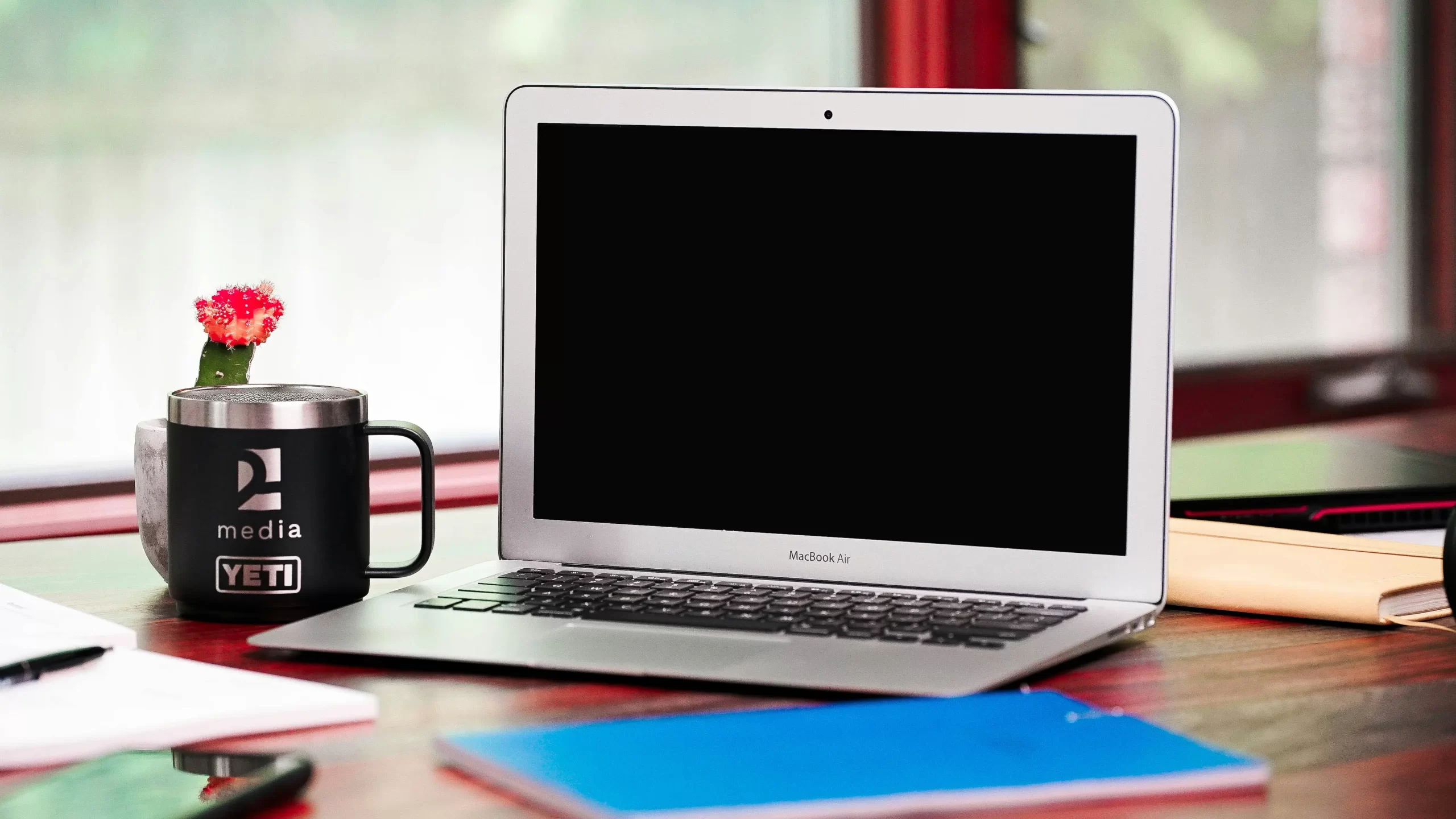
หลังจากอัปเดต Windows 11 แล้ว หากเปิดเครื่องขึ้นมาแต่พบว่า หน้าจอดำ (Black Screen) ไม่มีภาพขึ้น หรือมีเพียงเคอร์เซอร์เมาส์บนหน้าจอ ปัญหานี้อาจเกิดจากไดรเวอร์การ์ดจอ การอัปเดตที่ผิดพลาด หรือไฟล์ระบบเสียหาย
ข่าวดีคือ ในหลายกรณีสามารถแก้ไขได้โดยไม่ต้องติดตั้ง Windows ใหม่ บทความนี้จะแนะนำวิธีแก้ไขทีละขั้นตอน ตั้งแต่วิธีง่ายที่สุดไปจนถึงวิธีขั้นสูง
สาเหตุที่พบบ่อย ได้แก่
หลังอัปเดตครั้งใหญ่ Windows อาจกำลัง
หากไฟแสดงการทำงานของเครื่องยังติดอยู่ ควรรอสักระยะก่อนปิดเครื่อง
กดพร้อมกัน
Win + Ctrl + Shift + B
หากสำเร็จ
วิธีนี้ใช้ได้ผลบ่อยเมื่อปัญหาเกิดจาก Display Driver
ตรวจสอบว่า
กด
Ctrl + Shift + Esc
หากเปิดได้
เลือก
File > Run new task
พิมพ์
explorer.exe
หาก Desktop กลับมา แสดงว่า Windows Explorer ไม่ได้เริ่มทำงานหลังอัปเดต
หากยังเข้า Windows ไม่ได้
เข้าสู่
Windows Recovery Environment (WinRE)
เลือก
Advanced options > Startup Settings
กด
F4
เพื่อเข้า Safe Mode
เมื่อเข้า Safe Mode ได้
เปิด
Device Manager
เลือก
Display adapters
คลิกขวาที่การ์ดจอ
เลือก
Uninstall Device
รีสตาร์ทเครื่อง
Windows จะติดตั้งไดรเวอร์พื้นฐานให้อัตโนมัติ
หากปัญหาเกิดทันทีหลังอัปเดต
ไปที่
Advanced options > Uninstall Updates
เลือกถอน
แล้วรีสตาร์ทเครื่อง
เปิด Command Prompt (Run as Administrator)
รันคำสั่ง
sfc /scannow
เมื่อเสร็จแล้ว
DISM /Online /Cleanup-Image /RestoreHealth
คำสั่งนี้ช่วยซ่อมไฟล์ Windows ที่เสียหายหลังอัปเดต
หากเข้า Windows ได้
ไปที่
Control Panel > Power Options
เลือก
Choose what the power buttons do
ปิด
Turn on Fast Startup
จากนั้นรีสตาร์ทเครื่อง
หากเคยสร้าง Restore Point
เลือก
System Restore
ย้อนกลับไปก่อนติดตั้ง Windows Update
วิธีนี้มักช่วยแก้ปัญหาหน้าจอดำได้โดยไม่กระทบไฟล์ส่วนตัว
หากทุกวิธีไม่ได้ผล
เลือก
Reset this PC
แล้วเลือก
Keep my files
Windows จะติดตั้งระบบใหม่โดยเก็บไฟล์งานไว้
ทีมงาน comsiam แนะนำว่า หากใช้คอมพิวเตอร์สำหรับงานสำคัญ ควรรอประมาณ 1–2 สัปดาห์หลัง Microsoft ปล่อยอัปเดตใหญ่ เพื่อให้มีการแก้ไขปัญหาเบื้องต้นก่อนติดตั้ง
ปัญหา Windows 11 Update แล้วหน้าจอดำ มักเกี่ยวข้องกับไดรเวอร์การ์ดจอ การอัปเดตที่ไม่สมบูรณ์ หรือไฟล์ระบบเสียหาย ควรเริ่มจากการรีสตาร์ทไดรเวอร์ด้วยคีย์ลัด ตรวจสอบสายสัญญาณ เข้า Safe Mode ถอนอัปเดตล่าสุด และซ่อมไฟล์ระบบ หากยังไม่สามารถแก้ไขได้ การใช้ System Restore หรือ Reset Windows แบบเก็บไฟล์ไว้เป็นทางเลือกที่มีประสิทธิภาพ ทั้งนี้ comsiam แนะนำให้สำรองข้อมูลก่อนอัปเดตทุกครั้งเพื่อลดความเสี่ยง
หน้าจอดำของคุณเกิดขึ้นตั้งแต่เปิดเครื่อง ไม่มีโลโก้ Windows เลย หรือเกิดหลังจากโลโก้ Windows แสดงขึ้นแล้ว?






