Contact
Line : comsiam
Contact
Line : comsiam

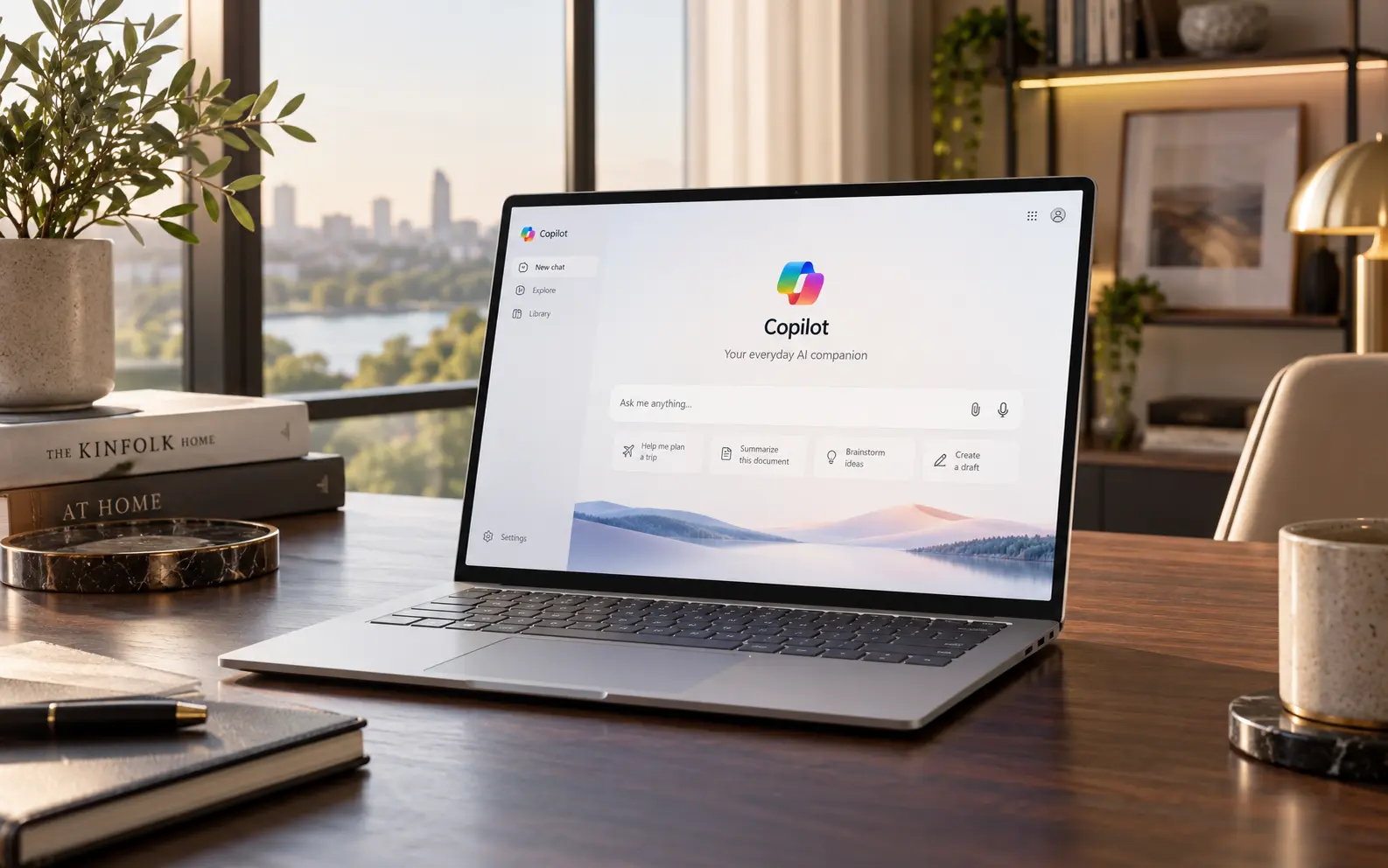
หากใช้ Microsoft Copilot ทุกวัน การตั้งให้ Copilot เปิดอัตโนมัติเมื่อเข้า Windows 11 จะช่วยลดขั้นตอนในการทำงาน เพราะไม่ต้องเปิดแอปเองทุกครั้งหลังเปิดคอม
Windows 11 มีระบบจัดการ Startup apps สำหรับกำหนดว่าแอปใดควรเปิดอัตโนมัติเมื่อลงชื่อเข้าใช้ ผู้ใช้จึงสามารถตรวจสอบได้ว่า Copilot รองรับการเปิดอัตโนมัติจาก Settings หรือ Task Manager หรือไม่
คู่มือนี้จาก comsiam จะอธิบายตั้งแต่วิธีง่ายที่สุด ไปจนถึงวิธีเพิ่ม Copilot เข้า Startup ด้วยตัวเองในกรณีที่ไม่พบแอปในรายการ
การเปิด Copilot อัตโนมัติเหมาะกับคนที่ใช้ AI ทุกวัน เช่น
เมื่อเข้าสู่ Windows แล้ว Copilot พร้อมใช้งานทันที จึงไม่ต้องเสียเวลาเปิดแอปใหม่ทุกครั้ง
เริ่มจากกด
Windows + I
เพื่อเปิด Settings
จากนั้นเข้าไปที่
Apps > Startup
Windows จะแสดงรายชื่อแอปที่สามารถตั้งให้เปิดอัตโนมัติเมื่อเข้าสู่ระบบได้
ให้มองหา
Microsoft Copilot
หรือ
Copilot
ถ้าพบ ให้เปิดสวิตช์เป็น
On
จากนั้นรีสตาร์ตเครื่องหนึ่งครั้งเพื่อทดสอบ
Windows 11 รองรับการเปิดหรือปิด Startup apps จากเมนูนี้โดยตรง
ไม่ใช่ทุกแอปที่จะปรากฏในหน้า Startup
สาเหตุอาจเป็นเพราะ
หากไม่พบ Copilot ในรายการ ยังสามารถตรวจสอบผ่าน Task Manager ได้
กด
Ctrl + Shift + Esc
เพื่อเปิด Task Manager
จากนั้นเลือก
Startup apps
มองหา
Copilot
ถ้าสถานะเป็น Disabled ให้เลือกแอปแล้วกด
Enable
เมื่อเปิดใช้งานแล้ว Copilot จะถูกอนุญาตให้เริ่มทำงานอัตโนมัติเมื่อลงชื่อเข้า Windows หากตัวแอปรองรับ Startup task
Windows รองรับการจัดการ Startup apps ผ่าน Task Manager เช่นเดียวกับ Settings
โดยหลักแล้วใช้ควบคุมเรื่องเดียวกัน
คือกำหนดว่าแอปที่ลงทะเบียนเป็น Startup app จะ
เมื่อผู้ใช้เข้าสู่ Windows
Settings เหมาะกับผู้ใช้ทั่วไป เพราะหน้าตาเข้าใจง่าย
ส่วน Task Manager เหมาะกับคนที่ต้องการตรวจสอบเพิ่มเติม เช่น Startup impact ของแต่ละโปรแกรม
ใน Task Manager อาจเห็นข้อมูลว่าแอปมีผลต่อการเริ่มต้นระบบมากแค่ไหน
เช่น
ข้อมูลนี้ช่วยให้เห็นว่าโปรแกรมใดใช้ทรัพยากรมากในช่วงเข้าสู่ Windows
ถ้าเปิด Copilot พร้อมโปรแกรมจำนวนมาก อาจทำให้การเข้า Windows ช้าลงเล็กน้อยในคอมที่มีสเปกจำกัด
ได้ในบางกรณี โดยใช้ Startup folder ของ Windows
กด
Windows + R
แล้วพิมพ์
shell:startupกด Enter
Windows จะเปิดโฟลเดอร์ Startup ของบัญชีผู้ใช้ปัจจุบัน
โปรแกรมหรือ Shortcut ที่อยู่ในโฟลเดอร์นี้สามารถถูกเรียกเมื่อผู้ใช้เข้าสู่ Windows ได้
อีกขั้นตอนหนึ่งคือกด
Windows + R
แล้วพิมพ์
shell:appsfolderกด Enter
Windows จะเปิดหน้าต่างที่แสดงแอปที่ติดตั้งในระบบ
จากนั้นค้นหา Microsoft Copilot
หากสามารถสร้างหรือลาก Shortcut ได้ ให้ลาก Shortcut ของ Copilot ไปยังหน้าต่าง
shell:startupเมื่อเข้าสู่ Windows ครั้งถัดไป ระบบจะพยายามเปิด Shortcut นั้นโดยอัตโนมัติ
Microsoft ระบุว่าสำหรับแอปที่ไม่ปรากฏใน Startup apps สามารถใช้ Startup folder เป็นอีกวิธีหนึ่งในการตั้งการเปิดอัตโนมัติได้
Windows มี Startup folder อีกแบบสำหรับผู้ใช้ทั้งหมดในเครื่อง
กด
Windows + R
แล้วพิมพ์
shell:common startupอย่างไรก็ตาม การตั้งค่านี้มีผลกว้างกว่าบัญชีผู้ใช้เดียว
หากเป็นเครื่องที่ใช้ร่วมกันหลายคน ควรพิจารณาก่อนว่าทุกคนต้องการให้ Copilot เปิดอัตโนมัติหรือไม่
สำหรับคอมส่วนตัวทั่วไป การใช้
shell:startupมักเพียงพอ
ขึ้นอยู่กับลักษณะการทำงานของแอปและเวอร์ชันที่ติดตั้ง
บางแอปอาจเปิดหน้าต่างขึ้นมา
บางแอปอาจเริ่มทำงานอยู่เบื้องหลัง
และบางเวอร์ชันอาจมีพฤติกรรมแตกต่างกันหลังอัปเดต
ดังนั้นหลังเปิด Startup แล้ว ควรรีสตาร์ตเครื่องเพื่อดูผลจริงบนคอมของตัวเอง
Microsoft Copilot บน Windows รองรับการเปิดทั้งตัวแอปเต็มและ Quick View ในบางสถานการณ์
สำหรับการเรียกด้วยปุ่ม Copilot หรือ Windows + C สามารถกำหนดพฤติกรรมของทางลัดได้จากการตั้งค่า Copilot ในบางเวอร์ชัน
อย่างไรก็ตาม การเปิดอัตโนมัติผ่าน Startup ไม่จำเป็นว่าจะใช้ค่าการแสดงผลแบบเดียวกับคีย์ลัดเสมอไป
ควรทดสอบบนเครื่องจริงหลังตั้งค่า
หากตั้ง Startup แล้วแต่ Copilot ไม่เปิด ให้ตรวจสอบตามลำดับนี้
หาก Copilot เปิดเองไม่ได้แม้กดเปิดด้วยมือ ควรแก้ตัวแอปก่อน
แนะนำให้เปิด Copilot และลงชื่อเข้าใช้ให้เรียบร้อยก่อนตั้ง Startup
เพราะเมื่อเปิดอัตโนมัติแล้ว แอปจะพร้อมใช้งานได้รวดเร็วกว่าการต้องเข้าสู่ระบบใหม่ทุกครั้ง
อย่างไรก็ตาม พฤติกรรมการเข้าสู่ระบบขึ้นอยู่กับบัญชีและการตั้งค่าของ Microsoft
มีความเป็นไปได้ แต่ผลจะขึ้นอยู่กับสเปกเครื่องและจำนวน Startup apps ทั้งหมด
หากเปิดอัตโนมัติเพียงไม่กี่โปรแกรม เครื่องรุ่นใหม่มักรับภาระได้ไม่ยาก
แต่หากมี Startup apps จำนวนมาก เช่น
ทั้งหมดเปิดพร้อมกัน อาจทำให้ช่วงเข้าสู่ Windows ช้าลง
Microsoft ระบุว่า Startup apps สามารถมีผลต่อความเร็วในการเริ่มต้นและประสิทธิภาพโดยรวมได้
ถ้าใช้ Copilot ทุกวัน คุ้มที่จะเปิด
ตัวอย่างผู้ใช้ที่เหมาะ เช่น
ใช้ Copilot ช่วยร่างและสรุปข้อความทุกวัน
ใช้คิดหัวข้อ เขียนข้อความ และวางโครงสร้างเนื้อหา
ใช้ช่วยร่างข้อความลูกค้าและวางแผนงาน
ใช้ถามปัญหา ช่วยอธิบายโค้ด หรือวิเคราะห์แนวทางแก้ไข
แต่หากเปิด Copilot เพียงสัปดาห์ละหนึ่งหรือสองครั้ง ก็ไม่จำเป็นต้องตั้ง Auto Startup
ถ้าเปิดแล้วรู้สึกว่าไม่จำเป็น สามารถปิดได้ทุกเมื่อ
เข้า
Settings > Apps > Startup
หา Copilot แล้วตั้งเป็น
Off
หรือเข้า
Task Manager > Startup apps
เลือก Copilot แล้วกด
Disable
หากเพิ่ม Shortcut ด้วยตัวเองใน
shell:startupให้เปิดโฟลเดอร์ดังกล่าวแล้วลบ Shortcut ของ Copilot ออก
ต่างกันชัดเจน
เพียงทำให้มีไอคอน Copilot พร้อมให้คลิก
แอปไม่จำเป็นต้องเปิดเอง
สั่งให้ Windows เริ่มแอปเมื่อเข้าสู่ระบบ
ดังนั้นถ้าอยากให้ “พร้อมเปิดง่าย” ใช้ Pin
แต่ถ้าอยากให้ “เปิดขึ้นมาเอง” ใช้ Startup
สำหรับผู้ใช้บางคนอาจดีกว่า
ถ้าคีย์บอร์ดมีปุ่ม Copilot สามารถกดเพื่อเปิดแอปเมื่อจำเป็นได้ทันที
Microsoft รองรับการเปิด Copilot ด้วยปุ่ม Copilot และ Windows + C ใน Windows รุ่นที่รองรับ
ข้อดีคือไม่ต้องเพิ่มแอปใน Startup และไม่เพิ่มภาระตอนเข้าสู่ระบบโดยไม่จำเป็น
หากใช้คอมที่มี RAM น้อยหรือ CPU รุ่นเก่า ไม่แนะนำให้เปิด Startup apps มากเกินไป
ทางเลือกที่เหมาะกว่าอาจเป็น
วิธีเหล่านี้ยังเปิด Copilot ได้เร็ว โดยไม่ต้องให้แอปทำงานตั้งแต่เริ่ม Windows
วิธีแรกที่ควรตรวจสอบคือ
Settings > Apps > Startup
หากพบ Copilot ให้เปิดสวิตช์เป็น On
อีกวิธีคือ
Task Manager > Startup apps > Copilot > Enable
หาก Copilot ไม่อยู่ในรายการ อาจใช้ Startup folder ด้วยคำสั่ง
shell:startupเพื่อเพิ่ม Shortcut ของแอปด้วยตัวเอง
สำหรับผู้อ่าน comsiam หากใช้ Copilot ทุกวัน การตั้ง Auto Startup ช่วยลดขั้นตอนได้จริง แต่ถ้าใช้เป็นครั้งคราว แนะนำให้ปักไว้บน Taskbar หรือใช้ปุ่ม Copilot แทน เพราะจะไม่เพิ่มโปรแกรมที่ต้องเปิดทุกครั้งเมื่อเข้าสู่ Windows