Contact
Line : comsiam
Contact
Line : comsiam

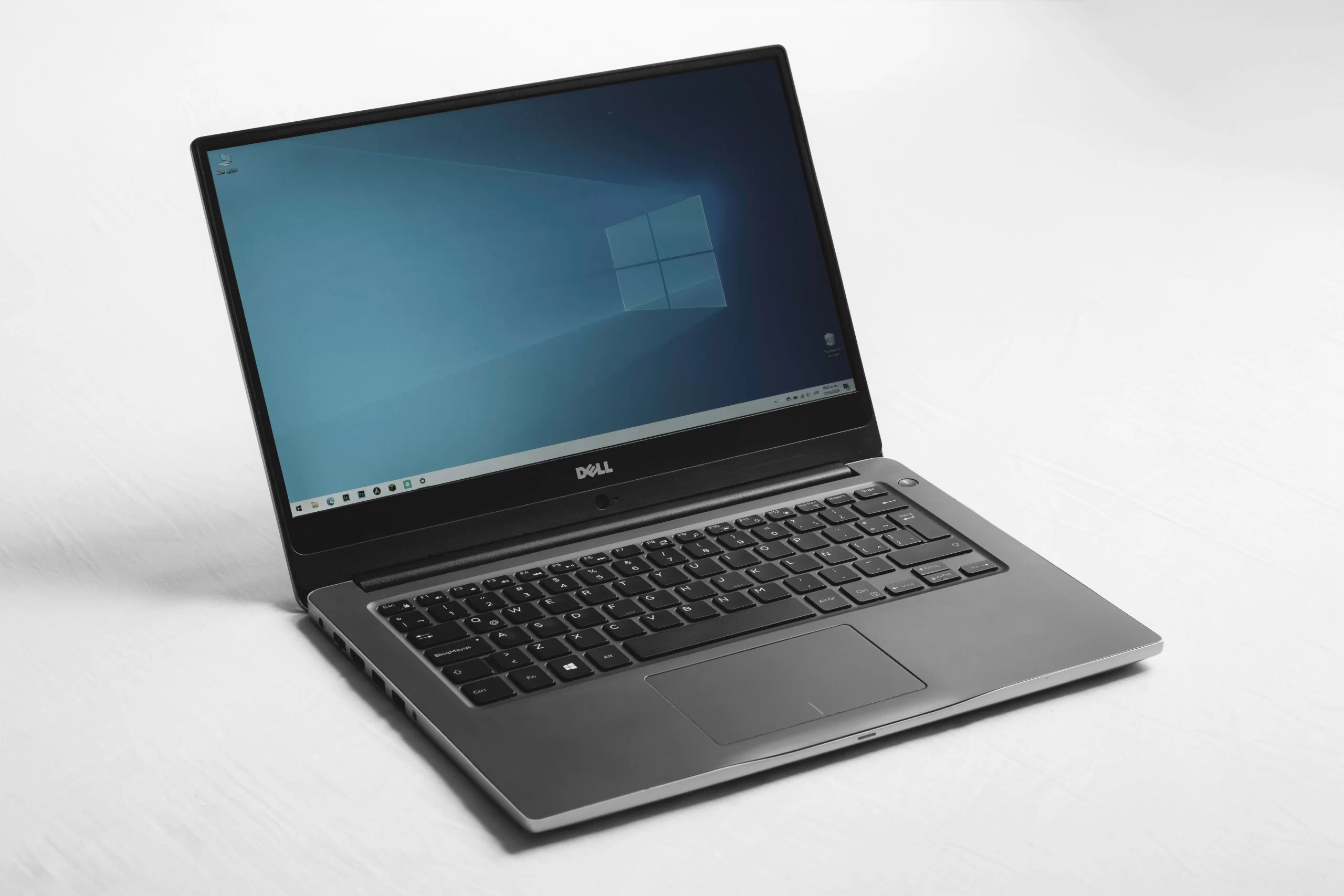
หากคุณพบ Windows 11 Error 0x80070570 ระหว่างการติดตั้ง Windows Update, Feature Update หรือแม้แต่ระหว่างติดตั้ง Windows ใหม่ โดยมีข้อความว่า “The file or directory is corrupted and unreadable” หรือ “Windows cannot install required files” แสดงว่า Windows พบไฟล์ที่เสียหาย อ่านข้อมูลไม่ได้ หรือมีปัญหากับอุปกรณ์จัดเก็บข้อมูล
Error Code 0x80070570 เป็นข้อผิดพลาดที่เกี่ยวข้องกับไฟล์ระบบและฮาร์ดดิสก์ ซึ่งสามารถเกิดได้ทั้งกับ SSD และ HDD
บทความนี้จะแนะนำวิธีแก้ไขล่าสุดแบบละเอียดทีละขั้นตอน
Error 0x80070570 หมายถึง
Windows ไม่สามารถอ่านไฟล์ที่จำเป็นได้ เนื่องจากไฟล์เสียหาย หรืออุปกรณ์จัดเก็บข้อมูลมีข้อผิดพลาด
ข้อผิดพลาดนี้มักเกิดในช่วง
สาเหตุที่พบได้บ่อย ได้แก่
เริ่มจากการรีสตาร์ท Windows
จากนั้นลอง
Settings > Windows Update > Check for updates
อีกครั้ง
หาก Error เกิดเพียงครั้งเดียว อาจเกิดจากบริการของ Windows ค้างชั่วคราว
Windows Update ต้องใช้พื้นที่สำหรับแตกไฟล์
ควรเหลือพื้นที่ว่างอย่างน้อย
หากพื้นที่ไม่เพียงพอ ให้ลบไฟล์ที่ไม่จำเป็นก่อน
เปิด
Command Prompt (Run as Administrator)
รัน
chkdsk C: /f /r
หาก Windows แจ้งให้รีสตาร์ท
พิมพ์
Y
แล้วรีสตาร์ทเครื่อง
Windows จะตรวจสอบและซ่อมแซมข้อผิดพลาดของระบบไฟล์
หลังจากตรวจสอบดิสก์
รัน
sfc /scannow
เมื่อเสร็จแล้ว
DISM /Online /Cleanup-Image /RestoreHealth
คำสั่งทั้งสองช่วยซ่อมไฟล์ระบบที่เสียหาย
เปิด Command Prompt
หยุดบริการ
net stop wuauserv
net stop bits
net stop cryptsvc
เปลี่ยนชื่อโฟลเดอร์
ren C:\Windows\SoftwareDistribution SoftwareDistribution.old
ren C:\Windows\System32\catroot2 Catroot2.old
เริ่มบริการใหม่
net start cryptsvc
net start bits
net start wuauserv
รีสตาร์ทเครื่อง
ใช้โปรแกรมตรวจสอบสุขภาพไดรฟ์
เช่น
หากพบค่า
ควรสำรองข้อมูลทันที
หาก Error เกิดซ้ำหลายครั้ง
เปิด
mdsched.exe
เลือก
Restart now and check for problems
Windows จะตรวจสอบหน่วยความจำ (RAM)
หากพบข้อผิดพลาด อาจต้องเปลี่ยนแรม
ไปที่
Settings > System > Troubleshoot > Other troubleshooters
เลือก
Windows Update
กด
Run
Windows จะตรวจสอบปัญหาเกี่ยวกับการอัปเดต
หากทราบหมายเลข KB
ดาวน์โหลดไฟล์จาก
Microsoft Update Catalog
แล้วติดตั้งด้วยตนเอง
เพื่อหลีกเลี่ยงปัญหาที่เกิดจาก Windows Update
หากทุกวิธีไม่สำเร็จ
ใช้
ทำ In-place Upgrade
Windows จะติดตั้งไฟล์ระบบใหม่ทั้งหมด โดยไม่ลบข้อมูลส่วนตัว
ทีมงาน comsiam แนะนำให้ตรวจสอบสุขภาพ SSD หรือ HDD ก่อนทำ In-place Upgrade เพราะหากไดรฟ์เริ่มเสีย การซ่อมระบบเพียงอย่างเดียวอาจไม่สามารถแก้ปัญหาได้อย่างถาวร
นอกจากนี้ comsiam แนะนำให้สำรองข้อมูลสำคัญทันที หากเริ่มพบ Error 0x80070570 บ่อยครั้ง เพราะอาจเป็นสัญญาณเริ่มต้นของปัญหาฮาร์ดแวร์ โดยเฉพาะอุปกรณ์จัดเก็บข้อมูล
Windows 11 Error 0x80070570 มักเกิดจากไฟล์ระบบเสียหาย ไฟล์ Windows Update มีปัญหา หรือ SSD/HDD เริ่มมีข้อผิดพลาด วิธีแก้ที่ได้ผลคือใช้ CHKDSK ตรวจสอบดิสก์ ซ่อมไฟล์ระบบด้วย SFC และ DISM รีเซ็ต Windows Update Components และตรวจสอบสุขภาพของอุปกรณ์จัดเก็บข้อมูล หากยังไม่สามารถแก้ไขได้ การทำ In-place Upgrade หรือเปลี่ยนไดรฟ์ใหม่อาจเป็นทางเลือกที่เหมาะสม
Error 0x80070570 ของคุณเกิดขึ้นเฉพาะตอน Windows Update หรือยังเกิดขึ้นเวลาคัดลอกไฟล์ ติดตั้งโปรแกรม หรือใช้งานเครื่องตามปกติด้วย?






