Contact
Line : comsiam
Contact
Line : comsiam

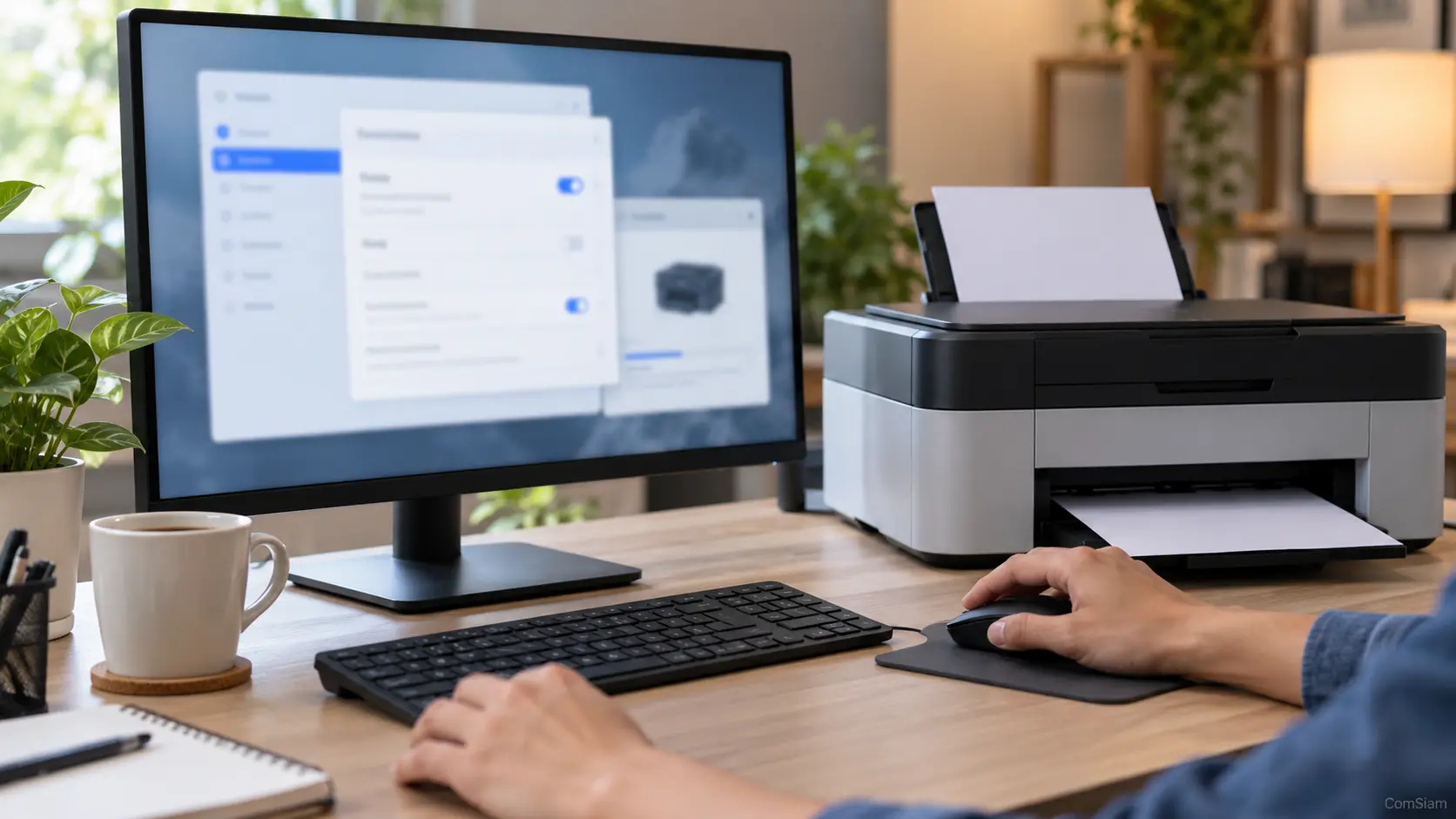
หาก Windows ตั้งค่า Use Printer Offline ไว้ เครื่องพิมพ์อาจไม่รับงาน แม้เปิดอยู่และเชื่อมต่อแล้ว ให้ปิดตัวเลือกนี้จากคิวงานพิมพ์ก่อน หากสถานะยังออฟไลน์หลังปิดแล้ว ให้ตรวจสายหรือเครือข่ายต่อ เพราะอาจมีปัญหาการเชื่อมต่อจริงร่วมด้วย
ComSiam แนะนำให้เปิดคิวของเครื่องพิมพ์ที่ต้องการใช้งานให้ถูกตัวก่อน เพราะคอมพิวเตอร์อาจมีเครื่องพิมพ์ชื่อซ้ำหรือรายการเก่าหลายรายการ
ใน Windows 11 ให้เปิด การตั้งค่า > Bluetooth และอุปกรณ์ > เครื่องพิมพ์และสแกนเนอร์ เลือกเครื่องพิมพ์ที่ต้องการ แล้วเลือก เปิดคิวงานพิมพ์
ใน Windows 10 ให้เปิด การตั้งค่า > อุปกรณ์ > เครื่องพิมพ์และสแกนเนอร์ แล้วเลือกเครื่องพิมพ์และเปิดคิว เมนูอาจต่างกันเล็กน้อยตามรุ่นและไดรเวอร์
เมื่อหน้าต่างคิวเปิดขึ้น ให้เลือกเมนู เครื่องพิมพ์ แล้วมองหาตัวเลือก Use Printer Offline หรือ ใช้เครื่องพิมพ์แบบออฟไลน์
หากมีเครื่องหมายถูกอยู่ ให้คลิกตัวเลือกนั้นเพื่อยกเลิก จากนั้นรอสักครู่แล้วดูว่าสถานะเปลี่ยนกลับเป็นพร้อมใช้งานหรือไม่
ในเมนู เครื่องพิมพ์ ตรวจด้วยว่ามีการเลือก Pause Printing หรือ หยุดการพิมพ์ชั่วคราว อยู่หรือไม่ หากเลือกไว้ ให้คลิกเพื่อยกเลิก
หากทั้งสองตัวเลือกไม่ได้ถูกเลือก แต่เครื่องยังออฟไลน์ ให้ตรวจการเชื่อมต่อกับคอมพิวเตอร์หรือเครือข่าย
หากมีเครื่องพิมพ์หลายรายการ ให้ตรวจชื่อรุ่นในหน้าคิวและหน้าต่างพิมพ์ หากเลือกอุปกรณ์เก่าหรือรายการที่ไม่ได้เชื่อมต่อ Windows อาจแสดงออฟไลน์แม้เครื่องจริงจะเปิดอยู่
เลือกเครื่องที่ตรงกับรุ่นและวิธีเชื่อมต่อปัจจุบัน หากรายการซ้ำ ให้ตรวจให้แน่ใจก่อนลบรายการที่ไม่ใช้งาน
สำหรับ USB ให้ตรวจว่าสายเสียบแน่น ลองเปลี่ยนช่อง USB และต่อเข้าคอมพิวเตอร์โดยตรง หากใช้ Wi‑Fi ให้ตรวจว่าเครื่องพิมพ์เชื่อมต่อกับเครือข่ายอยู่และคอมพิวเตอร์อยู่ในเครือข่ายเดียวกัน
หากเพิ่งเปลี่ยนเราเตอร์ ชื่อ Wi‑Fi หรือรหัสผ่าน เครื่องพิมพ์อาจยังเชื่อมต่อกับเครือข่ายเดิม
เปิดคิวงานพิมพ์แล้วตรวจว่างานเก่าค้างหรือไม่ หากมี ให้ยกเลิกงานที่ไม่ต้องการและรอจนคิวว่างก่อนส่งเอกสารใหม่
อย่าสั่งพิมพ์ซ้ำหลายครั้งขณะที่สถานะยังออฟไลน์ เพราะงานอาจทยอยออกมาหลังเครื่องกลับมาออนไลน์
หาก Windows เลือกเครื่องพิมพ์อีกตัวเป็นค่าเริ่มต้น ให้กลับไปที่รายการเครื่องพิมพ์ เลือกอุปกรณ์ที่ใช้งานจริง แล้วตั้งเป็นเครื่องพิมพ์เริ่มต้น หากมีตัวเลือกให้ Windows จัดการเครื่องพิมพ์เริ่มต้นอัตโนมัติ และระบบสลับเครื่องเอง ให้ปิดตัวเลือกนั้นก่อน
หลังตั้งค่าแล้ว ให้เปิดหน้าต่างพิมพ์และตรวจชื่อเครื่องอีกครั้ง
เมื่อปิด Use Printer Offline และตรวจการเชื่อมต่อแล้ว ให้ทดลองพิมพ์เอกสารสั้นหนึ่งหน้า หากยังขึ้นออฟไลน์ ให้รีสตาร์ตเครื่องพิมพ์และคอมพิวเตอร์ แล้วตรวจคิวอีกครั้ง
หากเครื่องยังออฟไลน์ทั้งที่สายและเครือข่ายปกติ ให้ตรวจไดรเวอร์หรือเพิ่มเครื่องพิมพ์กลับ บทความจาก ComSiam แนะนำให้จดข้อความ Error และชื่อรายการเครื่องพิมพ์ไว้ก่อนแก้ขั้นต่อไป
| ขั้นตอน | สิ่งที่ต้องทำ |
|---|---|
| เปิดคิว | เลือกเครื่องพิมพ์ที่ใช้งานจริง |
| ปิดสถานะออฟไลน์ | ยกเลิกเครื่องหมายหน้า Use Printer Offline |
| ตรวจหยุดชั่วคราว | ยกเลิก Pause Printing หากถูกเลือก |
| ตรวจชื่อเครื่อง | เลือกรุ่นและรายการที่เชื่อมต่ออยู่ |
| ตรวจการเชื่อมต่อ | เช็ก USB, Wi‑Fi หรือ LAN |
| ทดสอบ | ส่งงานหนึ่งหน้าเมื่อคิวพร้อม |
ตรวจสาย USB หรือ Wi‑Fi และดูว่าเลือกเครื่องพิมพ์ถูกตัวหรือไม่ จากนั้นรีสตาร์ตเครื่องพิมพ์และคอมพิวเตอร์ หากยังไม่หาย ให้ตรวจไดรเวอร์และรายการอุปกรณ์
ตรวจว่าเปิดคิวของเครื่องพิมพ์ตัวที่ต้องการแล้วหรือไม่ และลองเปิดเมนูเครื่องพิมพ์ในหน้าต่างคิว เมนูอาจต่างกันตาม Windows และไดรเวอร์
ไม่เหมือนกัน สถานะออฟไลน์มักเกี่ยวกับการเชื่อมต่อหรือการตั้งค่าออฟไลน์ ส่วนหยุดชั่วคราวเป็นการพักคิวงาน ให้ตรวจและยกเลิกทั้งสองสถานะหากถูกเลือกไว้
ยังไม่จำเป็น ให้ปิดสถานะออฟไลน์ ตรวจการเชื่อมต่อ และล้างคิวก่อน หากยังมีปัญหาค่อยลบรายการแล้วเพิ่มเครื่องพิมพ์กลับ
หลังปิดสถานะแล้ว ให้ยืนยันว่าเครื่องขึ้นพร้อมใช้งานและพิมพ์ทดสอบได้ หากยังออฟไลน์ ให้ตรวจการเชื่อมต่อจริง ไม่ใช่แก้เฉพาะตัวเลือกใน Windows