Contact
Line : comsiam
Contact
Line : comsiam

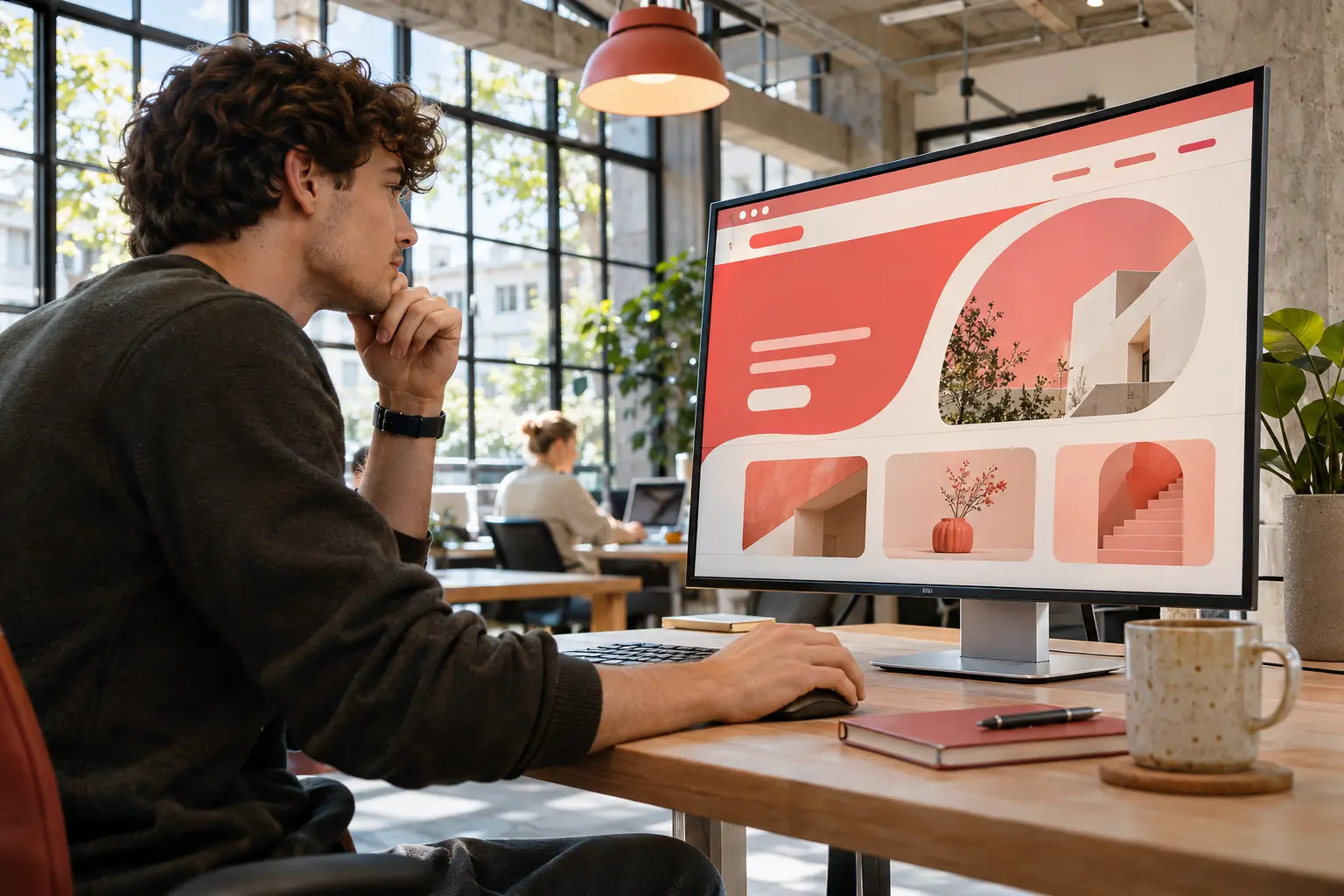
ตั้งค่ารูปภาพหลักของบทความได้จากส่วน Images and Links ในหน้าแก้ไขบทความ โดยเลือก Intro Image สำหรับภาพประกอบส่วนบทนำหรือรายการบทความ ภาพจะแสดงตรงไหนและแสดงหรือไม่ขึ้นอยู่กับรูปแบบหน้าและการตั้งค่าเทมเพลตของเว็บไซต์
หากไม่เห็นส่วน Images and Links ผู้ดูแลอาจซ่อนไว้ในการตั้งค่าบทความ หรือบัญชีของคุณอาจไม่มีสิทธิ์เข้าถึงส่วนนั้น
ในช่อง Intro Image กด Select เพื่อเปิดหน้าต่างเลือกภาพ เรียกดูไฟล์ใน Media แล้วเลือกภาพที่ต้องการ ภาพนี้กำหนดไว้สำหรับแสดงในตำแหน่งภาพบทนำตามรูปแบบที่หน้าเว็บใช้ เช่น รายการบทความหรือข้อความนำ
กรอก Image Description (Alt Text) เป็นคำอธิบายสั้น ๆ ที่บอกว่าภาพแสดงอะไร เช่น “ผู้ดูแลกำลังแก้ไขบทความใน Joomla” หลีกเลี่ยงการใส่คำค้นที่ไม่เกี่ยวกับภาพ หากเป็นภาพตกแต่งที่ไม่มีข้อมูลสำคัญ ให้ใช้ตัวเลือก No Description ตามความเหมาะสม
หากต้องการให้มีข้อความใต้ภาพ ให้กรอก Caption ส่วน Image Class ใช้กำหนดคลาสสำหรับการจัดรูปแบบ เช่น การวางภาพชิดซ้ายหรือขวา ทั้งนี้การแสดงผลขึ้นอยู่กับเทมเพลตและการตั้งค่าของเว็บไซต์
ใช้กับตำแหน่งภาพในส่วนบทนำของบทความ เหมาะกับภาพที่ต้องการให้สัมพันธ์กับข้อความนำหรือรายการบทความ เช่น หน้าหมวดหมู่หรือหน้ารวมบทความ ทั้งนี้แต่ละรูปแบบหน้าอาจเลือกแสดงภาพนี้ต่างกัน
ช่อง Full Article Image ใช้กำหนดภาพสำหรับตำแหน่งหนึ่งในเนื้อหาฉบับเต็ม หากต้องการภาพเฉพาะตอนเปิดอ่านบทความ ให้เลือกภาพในช่องนี้และตรวจการแสดงผลจริง เพื่อดูว่าเทมเพลตจัดวางไว้อย่างไร
ไม่จำเป็นต้องเลือกภาพเดียวกันทั้งสองช่องเสมอไป หากเว็บไซต์แสดงทั้งภาพบทนำและภาพในบทความเต็ม ภาพซ้ำอาจปรากฏสองตำแหน่งได้ ควรดูตัวอย่างหน้าเว็บหลังบันทึก
ทีมงาน ComSiam แนะนำให้เลือกภาพที่สื่อถึงเนื้อหาหลักและใส่คำอธิบายภาพที่เป็นประโยชน์ต่อผู้ใช้ การตั้งค่า Intro Image อย่างเดียวไม่ได้รับประกันว่าภาพจะแสดงทุกหน้า เพราะรูปแบบเมนูและเทมเพลตอาจควบคุมการแสดงผลด้วย
เมื่อเลือกภาพเสร็จแล้ว ให้ตรวจทั้งหน้ารวมบทความและหน้าอ่านบทความเต็ม หากภาพซ้ำหรืออยู่ผิดตำแหน่ง ให้ปรับช่อง Intro Image หรือ Full Article Image ให้ตรงกับรูปแบบที่ต้องการ โดย ComSiam แนะนำให้ทดสอบบนหน้าเว็บจริงก่อนเผยแพร่