Contact
Line : comsiam
Contact
Line : comsiam

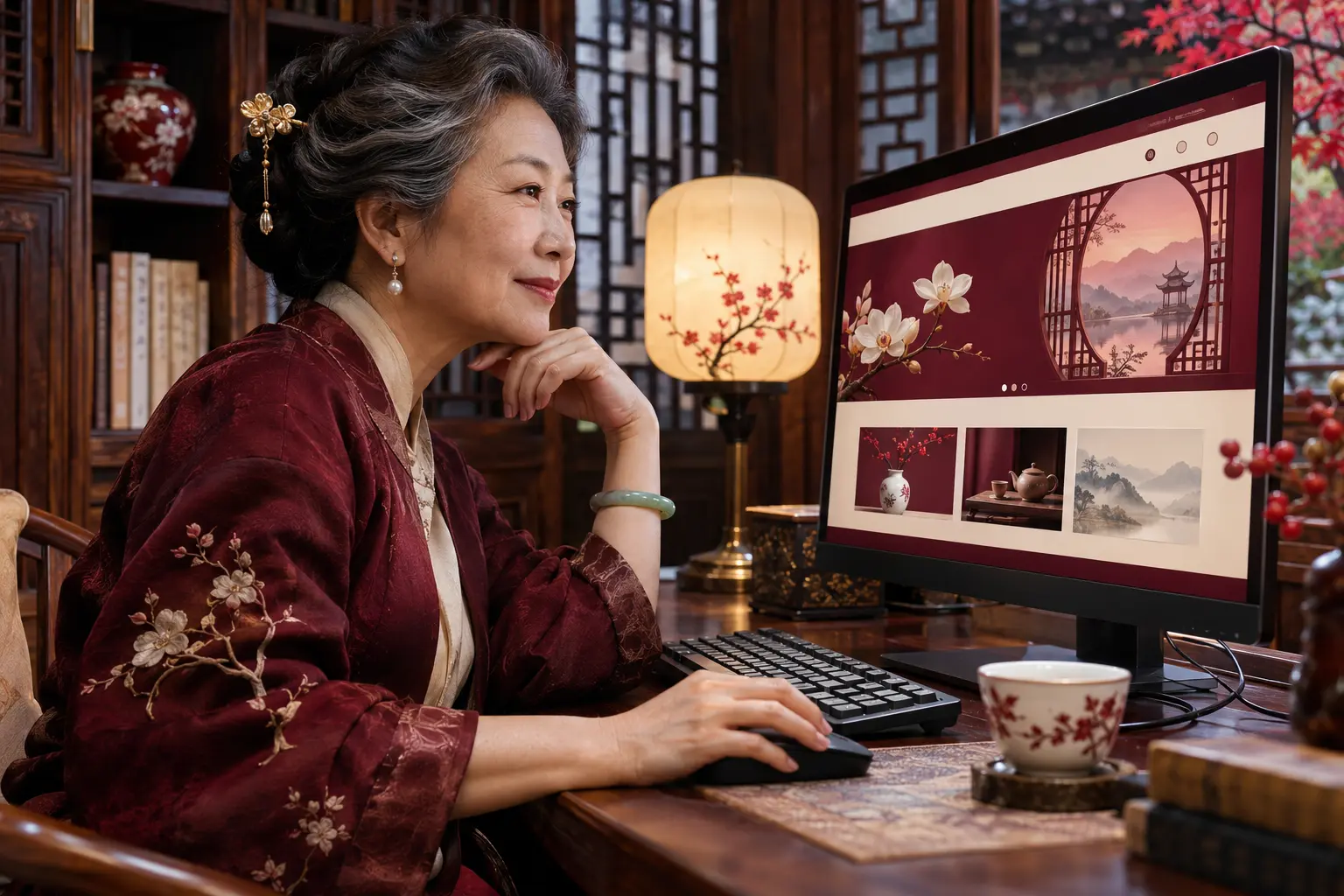
เพิ่มรูปภาพในเนื้อหาบทความ Joomla ได้จากตัวแก้ไขบทความ โดยวางเคอร์เซอร์ตรงตำแหน่งที่ต้องการ แล้วเลือกภาพจาก Media หรืออัปโหลดภาพเข้าเว็บไซต์ ก่อนบันทึกควรตรวจคำอธิบายภาพ ขนาด และการแสดงผลบนมือถือ
ใช้ภาพที่ช่วยอธิบายประเด็นหรือทำให้ผู้อ่านเข้าใจเนื้อหาได้เร็วขึ้น ตั้งชื่อไฟล์ให้จำง่าย และหลีกเลี่ยงภาพที่ไม่เกี่ยวข้องกับบทความ
ปรับภาพให้มีขนาดเหมาะกับตำแหน่งใช้งานและบีบอัดไฟล์เท่าที่จำเป็น เพื่อลดเวลาที่หน้าเว็บใช้โหลดภาพ ตรวจด้วยว่ารูปแบบไฟล์นั้นรองรับโดยเว็บไซต์และเซิร์ฟเวอร์ของคุณ
การวางเคอร์เซอร์ก่อนแทรกภาพช่วยให้ภาพอยู่ใกล้ย่อหน้าที่เกี่ยวข้อง ไม่ไปอยู่ท้ายบทความหรือแทรกผิดตำแหน่ง
ในตัวแก้ไข TinyMCE ให้เปิดเมนู CMS Content แล้วเลือก Media จากนั้นเรียกดูโฟลเดอร์ เลือกภาพที่ต้องการ และกดปุ่มแทรกสื่อ (Insert Media) ชื่อเมนูหรือหน้าต่างอาจต่างกันตามเวอร์ชัน Joomla และการตั้งค่าตัวแก้ไขของเว็บไซต์
หากภาพยังไม่ได้อยู่ใน Media ให้ใช้ตัวเลือกอัปโหลดในหน้าต่างจัดการสื่อ แล้วเลือกไฟล์จากอุปกรณ์ของคุณ เมื่ออัปโหลดเสร็จ ให้เลือกภาพนั้นและแทรกลงในบทความ
บางการตั้งค่าของ TinyMCE รองรับการลากไฟล์ภาพจากคอมพิวเตอร์ลงในพื้นที่บทความได้ แต่ภาพที่อัปโหลดด้วยวิธีนี้อาจถูกจัดเก็บในโฟลเดอร์เดียวกัน ควรตรวจตำแหน่งจัดเก็บและการตั้งค่าการอัปโหลดของเว็บไซต์ก่อนใช้งานเป็นประจำ
ใส่ข้อความอธิบายภาพ (Alt Text) ให้บอกเนื้อหาหรือหน้าที่ของภาพอย่างกระชับ เพื่อช่วยผู้ใช้โปรแกรมอ่านหน้าจอและผู้ที่ไม่เห็นภาพ หากเป็นภาพตกแต่งที่ไม่เพิ่มข้อมูล อาจกำหนดให้เป็นภาพที่ไม่มีคำอธิบายตามตัวเลือกของระบบ
ดูว่าภาพอยู่ตรงส่วนที่ต้องการ ไม่บังข้อความ และมีขนาดพอดีกับเนื้อหา เปิดดูหน้าเว็บทั้งบนคอมพิวเตอร์และมือถือ หากภาพใหญ่เกินไปหรือจัดวางไม่เหมาะสม ให้ปรับจากตัวแก้ไขหรือปรับไฟล์ต้นฉบับแล้วแทรกใหม่
กด บันทึก (Save) หรือ บันทึกและปิด (Save & Close) แล้วเปิดหน้าเว็บไซต์เพื่อตรวจว่าภาพโหลดได้ คมชัด และแสดงผลถูกต้อง หากเห็นช่องว่างแทนภาพ ให้ตรวจว่าเลือกไฟล์ถูกต้อง อัปโหลดสำเร็จ และไฟล์ยังอยู่ใน Media
การใส่ภาพในตำแหน่งที่สัมพันธ์กับเนื้อหาช่วยให้บทความอ่านเข้าใจง่ายขึ้น ทีมงาน ComSiam แนะนำให้เขียนคำอธิบายภาพที่สื่อความหมาย และตรวจภาพบนมือถือก่อนเผยแพร่ทุกครั้ง
เมื่อเพิ่มภาพเสร็จ ให้ตรวจทั้งตัวบทความและหน้าเว็บจริงอีกครั้ง หากต้องแก้ภาพภายหลัง ให้เปิดบทความเดิมแล้วแก้ผ่านตัวแก้ไข Joomla โดย ComSiam แนะนำให้จัดเก็บไฟล์อย่างเป็นระบบ เพื่อค้นหาและนำกลับมาใช้ได้สะดวก