Contact
Line : comsiam
Contact
Line : comsiam

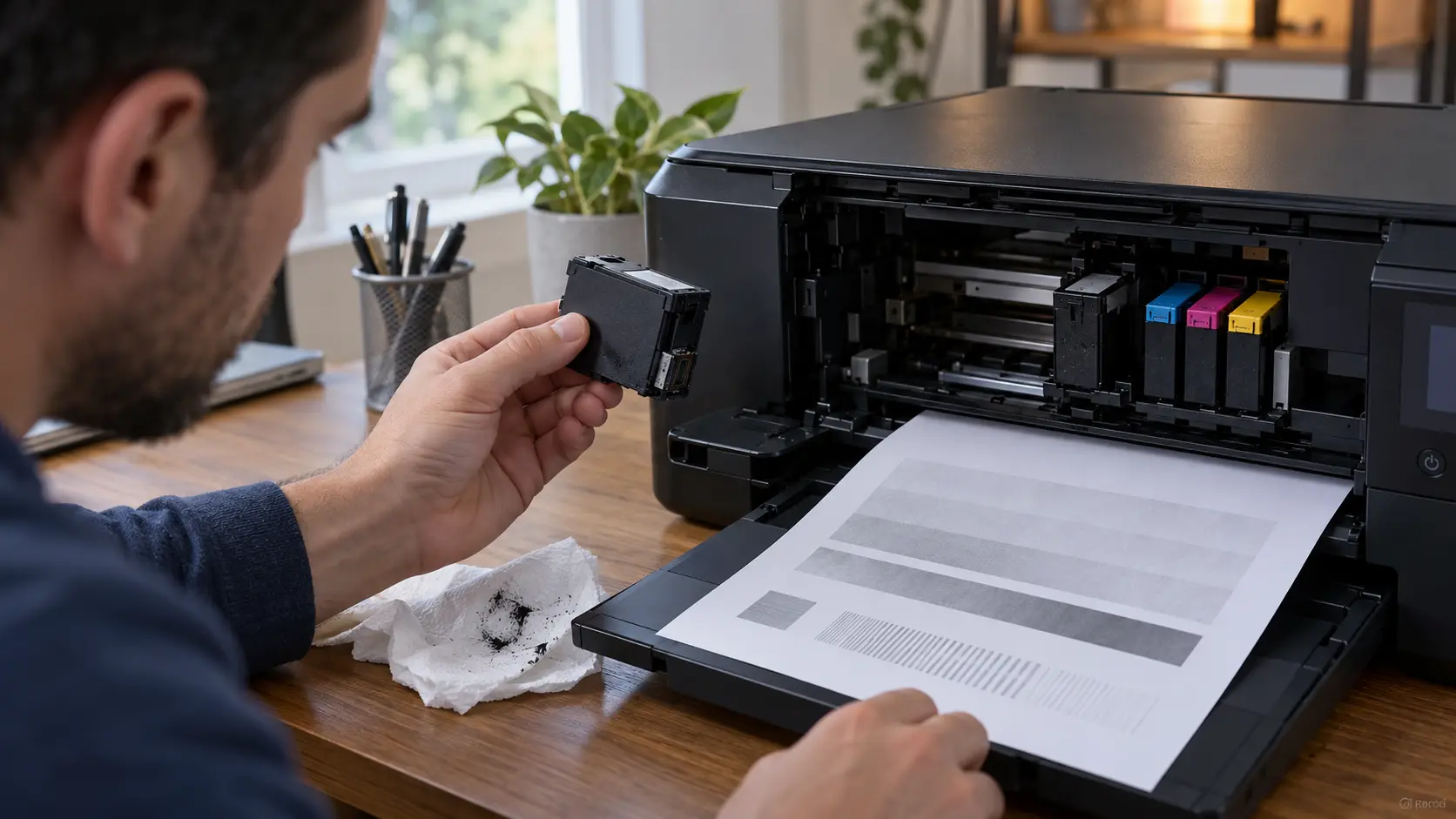
หากกดปุ่มบนเครื่องพิมพ์แล้วไม่มีการตอบสนอง อาจเกิดจากเครื่องยังเริ่มระบบไม่เสร็จ แผงควบคุมถูกล็อก ปุ่มติดหรือเสีย หรือไฟเลี้ยงไม่เสถียร ก่อนส่งซ่อม ลองตรวจตามขั้นตอนเบื้องต้นเหล่านี้ โดยแต่ละรุ่นอาจมีชื่อเมนูและวิธีปลดล็อกต่างกัน
หลังเปิดเครื่อง ให้รอจนเสียงมอเตอร์หยุดและหน้าจอแสดงสถานะพร้อม หากเครื่องกำลังเริ่มระบบ ประมวลผลงาน หรือแสดงข้อความแจ้งเตือน ปุ่มบางปุ่มอาจยังใช้ไม่ได้ชั่วคราว
อ่านข้อความบนหน้าจอและตรวจไฟเตือนก่อนกดปุ่มซ้ำ หากมีรหัสผิดพลาด ให้จดรหัสไว้และค้นตามคู่มือของรุ่นเครื่องพิมพ์
เครื่องพิมพ์บางรุ่นหรือบางสำนักงานมีการล็อกแผงควบคุม เพื่อป้องกันการเปลี่ยนค่าหรือจำกัดเมนูที่ผู้ใช้เปิดได้ หากกดบางปุ่มแล้วมีสัญลักษณ์แม่กุญแจหรือข้อความขอรหัสผ่าน ให้ตรวจคู่มือหรือสอบถามผู้ดูแลระบบ
อย่าลองกดชุดปุ่มปลดล็อกจากรุ่นอื่น เพราะอาจไม่ตรงกับเครื่องของคุณ และบางเมนูอาจถูกล็อกด้วยรหัสผู้ดูแลระบบ
ลองกดปุ่มอื่นที่ควรทำงาน เช่น ปุ่ม Home หรือ Cancel เพื่อดูว่าไม่ตอบสนองเฉพาะปุ่มเดียวหรือทั้งแผง ตรวจว่ามีฝุ่น คราบ หรือสิ่งของกดทับปุ่มอยู่หรือไม่
หากต้องทำความสะอาด ให้ปิดเครื่องและใช้ผ้านุ่มแห้งเช็ดเบา ๆ อย่าฉีดน้ำยาลงบนแผงควบคุมโดยตรง และอย่าใช้ของแหลมงัดปุ่ม เพราะอาจทำให้แผงหรือหน้าสัมผัสเสียหาย
เมื่อไม่มีการตอบสนองจากทั้งปุ่มและหน้าจอ ให้ตรวจสายไฟ เต้ารับ และอะแดปเตอร์ว่าเสียบแน่นและไม่มีรอยชำรุด หากหน้าจอดับหรือไฟสถานะไม่ติด ให้ลองเต้ารับที่ทราบว่าใช้งานได้และตรงตามข้อกำหนดของเครื่อง
หากมีกลิ่นไหม้ สายไฟร้อน หรือเสียงผิดปกติ ให้หยุดใช้และถอดปลั๊กอย่างปลอดภัย อย่าเปิดเครื่องซ้ำเพื่อทดสอบ
ถ้าหน้าจอยังแสดงผลแต่ปุ่มไม่ตอบสนอง ให้ปิดเครื่องด้วยปุ่ม Power หากทำได้ รอให้ไฟดับและเครื่องหยุดทำงานก่อนเปิดใหม่
หากปิดด้วยปุ่มไม่ได้และแน่ใจว่าเครื่องไม่ได้กำลังอัปเดตเฟิร์มแวร์ ให้ถอดปลั๊ก รอประมาณ 60 วินาที แล้วเสียบกลับและเปิดเครื่องอีกครั้ง วิธีนี้ช่วยแก้สถานะค้างชั่วคราวได้ แต่หากเกิดซ้ำบ่อยควรตรวจสาเหตุเพิ่มเติม
หากปุ่มเริ่มมีปัญหาหลังอัปเดต หรือเครื่องทำงานผิดปกติร่วมกับหน้าจอ ให้ตรวจเฟิร์มแวร์และคำแนะนำจากผู้ผลิตตามรุ่นเครื่องพิมพ์ อย่าปิดเครื่องระหว่างการอัปเดต และไม่ควรคืนค่าโรงงานก่อนสำรองหรือจดการตั้งค่าเครือข่ายไว้ เพราะการคืนค่าอาจลบข้อมูลที่ตั้งไว้
ถ้าเป็นเครื่องสำนักงานที่ผู้ดูแลล็อกเมนูไว้ ให้ติดต่อฝ่าย IT เพื่อขอให้ตรวจการตั้งค่าแทนการรีเซ็ตเครื่องเอง
ควรให้ช่างตรวจเมื่อปุ่มใดปุ่มหนึ่งไม่ทำงานต่อเนื่อง ปุ่มยุบหรือติด แผงควบคุมไม่ตอบสนองหลังรีสตาร์ต หรือมีไฟและข้อความผิดปกติร่วมด้วย หากเครื่องยังพิมพ์จากคอมพิวเตอร์ได้แต่ใช้แผงควบคุมไม่ได้ ให้แจ้งช่างว่าอาการเกิดเฉพาะที่ปุ่มหรือแผงควบคุม
ComSiam แนะนำให้จดรุ่นเครื่องพิมพ์ ปุ่มที่มีปัญหา ข้อความหรือไฟเตือน และเวลาที่เริ่มเกิดอาการ เพื่อช่วยให้ช่างวินิจฉัยได้เร็วขึ้น
| อาการ | วิธีตรวจเบื้องต้น |
|---|---|
| ปุ่มใช้ไม่ได้ทันทีหลังเปิดเครื่อง | รอจนเครื่องเริ่มระบบเสร็จ |
| มีสัญลักษณ์ล็อกหรือขอรหัส | ตรวจคู่มือหรือสอบถามผู้ดูแลระบบ |
| ใช้ไม่ได้เฉพาะบางปุ่ม | ตรวจสิ่งสกปรก ปุ่มติด หรือความเสียหาย |
| หน้าจอและปุ่มไม่ตอบสนองทั้งหมด | ตรวจสายไฟ เต้ารับ และรีสตาร์ตอย่างปลอดภัย |
| เริ่มมีปัญหาหลังอัปเดต | ตรวจเฟิร์มแวร์และคำแนะนำของผู้ผลิต |
| ปุ่มเสียหรือยังไม่ทำงานหลังรีสตาร์ต | ติดต่อช่างหรือศูนย์บริการ |
อาจเป็นเพราะเมนูหรือปุ่มบางส่วนถูกล็อกไว้ ปุ่มนั้นใช้ได้เฉพาะเมื่อเครื่องอยู่ในหน้าจอที่ถูกต้อง หรือปุ่มมีความเสียหาย ให้ตรวจข้อความและสถานะบนหน้าจอก่อน
ไม่ควรเริ่มจากการคืนค่าโรงงาน เพราะอาจลบการตั้งค่า Wi-Fi และค่าเครือข่าย ลองรีสตาร์ตและตรวจการล็อกแผงควบคุมก่อน หากยังไม่หายให้ปรึกษาผู้ผลิตหรือช่าง
หากเครื่องกำลังอัปเดตเฟิร์มแวร์ อย่าถอดปลั๊ก ให้รอจนเสร็จ หากเครื่องค้างและปิดตามปกติไม่ได้ ให้ทำตามคู่มือรุ่นนั้น และถอดปลั๊กเฉพาะเมื่อไม่มีสัญญาณว่ากำลังอัปเดตหรือทำงานสำคัญ
ติดต่อเมื่อปุ่มยังไม่ตอบสนองหลังตรวจการล็อกและรีสตาร์ตอย่างปลอดภัย มีปุ่มติดหรือแตก หรือมีไฟและหน้าจอทำงานผิดปกติร่วมด้วย ComSiam แนะนำให้แจ้งรุ่นเครื่องและปุ่มที่เสียให้ช่างทราบก่อนนำเครื่องเข้าตรวจ







