Contact
Line : comsiam
Contact
Line : comsiam

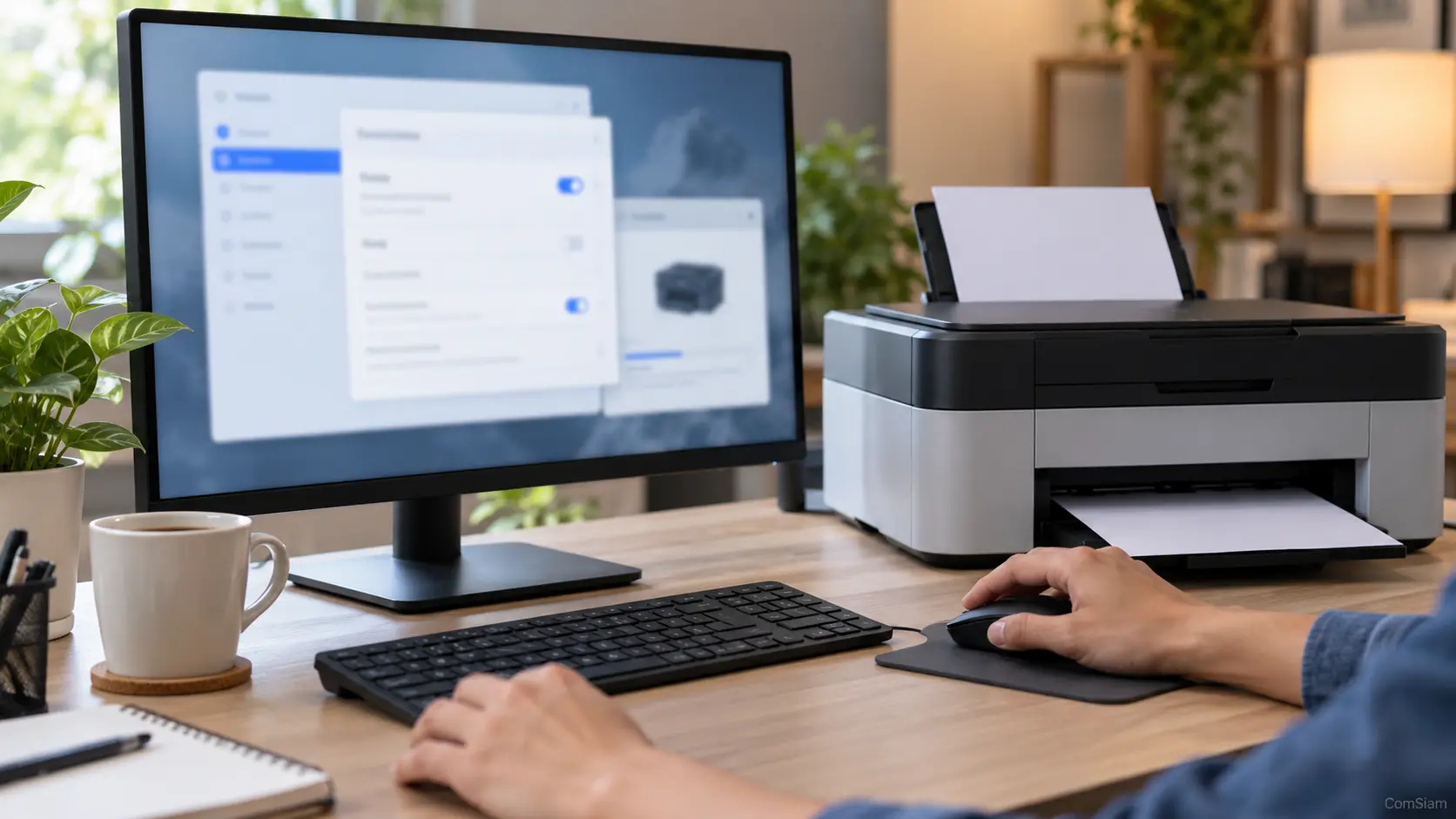
ถ้าพิมพ์ไฟล์ PDF แล้วเนื้อหาถูกตัด ขอบหาย หรือมีขนาดเล็กเกินไป มักเกิดจากขนาดกระดาษในไฟล์ไม่ตรงกับกระดาษในเครื่อง หรือเลือกการปรับขนาดไม่เหมาะสม วิธีแก้คือเลือกกระดาษให้ถูก ตั้งค่าการย่อหรือขยายให้พอดี และตรวจตัวอย่างก่อนพิมพ์
ตัวเลือกปรับขนาดที่พบบ่อยมีดังนี้
หากต้องการให้เนื้อหาทั้งหน้าปรากฏครบ ให้เริ่มจาก Fit แต่ถ้าเอกสารต้องมีขนาดตรงตามต้นฉบับ ให้เลือก Actual size และตรวจว่ากระดาษที่เลือกมีขนาดตรงกับไฟล์
เปิดไฟล์ด้วย Adobe Acrobat Reader แล้วเลือกไอคอนเครื่องพิมพ์ หรือกด Ctrl + P บน Windows และ Command + P บน Mac
เลือกเครื่องพิมพ์ที่ต้องการ แล้วตรวจขนาดกระดาษ เช่น A4 หรือ Letter ให้ตรงกับกระดาษในถาด หากไฟล์เป็นแนวนอนแต่พิมพ์บนกระดาษแนวตั้ง ให้ลองเลือก Auto portrait/landscape หรือกำหนดแนวกระดาษด้วยตนเอง
ในส่วน Page Sizing & Handling เลือก Fit เพื่อให้ Acrobat ปรับขนาดหน้า PDF ให้เข้ากับพื้นที่พิมพ์ได้ หากต้องการย่อเฉพาะหน้าที่ใหญ่กว่ากระดาษ ให้เลือก Shrink oversized pages
อย่าเลือก Actual size หากเอกสารใหญ่กว่ากระดาษที่ใส่ในเครื่อง เพราะขอบของเนื้อหาอาจถูกตัดออก
ดูตัวอย่างในหน้าต่างพิมพ์และตรวจว่า
เมื่อการตั้งค่าถูกต้องแล้ว กด Print หากยังไม่แน่ใจ ให้ทดลองพิมพ์หน้าเดียวก่อน แล้วตรวจผลจริงเพื่อปรับขนาดหรือแนวกระดาษ
หากเปิด PDF ใน Chrome, Edge หรือเบราว์เซอร์อื่น ให้กดปุ่มพิมพ์หรือใช้ Ctrl + P บน Windows และ Command + P บน Mac
จากนั้นเลือกเครื่องพิมพ์ ตรวจขนาดกระดาษและแนวกระดาษ แล้วดูตัวเลือก Scale หรือ ปรับขนาด หากมี ให้เลือกแบบพอดีกับพื้นที่พิมพ์ หรือปรับเปอร์เซ็นต์เอง ตรวจตัวอย่างก่อนกดพิมพ์ เพราะตัวเลือกที่แสดงอาจต่างกันตามเบราว์เซอร์และระบบปฏิบัติการ
ลองเลือก Fit แทน Actual size และตรวจว่าเลือกแนวตั้งหรือแนวนอนตรงกับเอกสาร
เครื่องพิมพ์ทั่วไปมักเว้นขอบที่พิมพ์ไม่ได้ หากต้องการพิมพ์ชิดขอบ ต้องใช้เครื่องพิมพ์ที่รองรับการพิมพ์ไร้ขอบ และเลือกขนาดกระดาษหรือโหมดไร้ขอบให้ตรงกับเครื่อง
ตรวจว่าไม่ได้เลือก Multiple pages per sheet หรือกำหนด Scale ต่ำเกินไป หากต้องการให้เอกสารเต็มหน้า ให้เลือก Fit หรือปรับ Scale ให้เหมาะสม
เลือก Actual size และใช้กระดาษขนาดเดียวกับที่กำหนดไว้ในไฟล์ หากยังคลาดเคลื่อน ให้ตรวจตัวเลือกการปรับขนาดในไดรเวอร์เครื่องพิมพ์ด้วย
| ปัญหา | การตั้งค่าที่ควรตรวจ |
|---|---|
| ขอบเนื้อหาถูกตัด | เลือก Fit หรือ Shrink oversized pages |
| หน้าเอกสารหมุนผิดแนว | ตรวจแนวกระดาษหรือเลือก Auto portrait/landscape |
| เนื้อหาเล็กเกินไป | ตรวจ Scale และยกเลิก Multiple pages per sheet |
| ขนาดเอกสารไม่ตรงจริง | เลือก Actual size และใช้กระดาษขนาดเดียวกับไฟล์ |
| ขอบขาวยังอยู่ | ตรวจว่าเครื่องรองรับการพิมพ์ไร้ขอบหรือไม่ |
เลือก Fit เมื่อต้องการให้เนื้อหาปรากฏครบในหน้ากระดาษ ส่วน Actual size ใช้เมื่อต้องการคงขนาดตามไฟล์ PDF เช่น แบบฟอร์มหรือเอกสารที่มีมาตราส่วน
เครื่องพิมพ์ส่วนใหญ่มีขอบที่พิมพ์ไม่ได้ การเลือก Fit ช่วยให้เนื้อหาอยู่ในพื้นที่พิมพ์ แต่ไม่ได้ทำให้พิมพ์ชิดขอบกระดาษ หากต้องการไร้ขอบ เครื่องต้องรองรับโหมดนี้
ได้ เลือกขนาดกระดาษ A4 และเลือก Fit หรือ Shrink oversized pages เพื่อย่อเนื้อหาให้พอดีกับกระดาษ
ไม่จำเป็นเสมอไป เพราะเว็บเบราว์เซอร์หลายตัวเปิดและพิมพ์ PDF ได้ แต่โปรแกรมอ่าน PDF อาจมีตัวเลือกปรับขนาดและจัดการหน้าเพิ่มเติม
การพิมพ์ PDF ให้พอดีกับหน้ากระดาษควรเริ่มจากเลือกขนาดกระดาษให้ตรงกับกระดาษจริง จากนั้นเลือก Fit หากต้องการให้เนื้อหาครบทั้งหน้า หรือ Actual size เมื่อต้องการรักษาขนาดตามไฟล์ และอย่าลืมตรวจตัวอย่างก่อนพิมพ์ หากตั้งค่าแล้วยังมีปัญหา ComSiam แนะนำให้ตรวจแนวกระดาษและตัวเลือก Scale ในไดรเวอร์เครื่องพิมพ์ด้วย
ตรวจขนาดกระดาษและตัวอย่างพิมพ์ทุกครั้งก่อนสั่งพิมพ์หลายชุด เพื่อช่วยลดกระดาษเสียและได้เอกสารตรงตามต้องการ ComSiam แนะนำให้ทดลองพิมพ์หน้าเดียวก่อน เมื่อได้ผลลัพธ์ถูกต้องแล้วจึงพิมพ์หน้าที่เหลือ