Contact
Line : comsiam
Contact
Line : comsiam

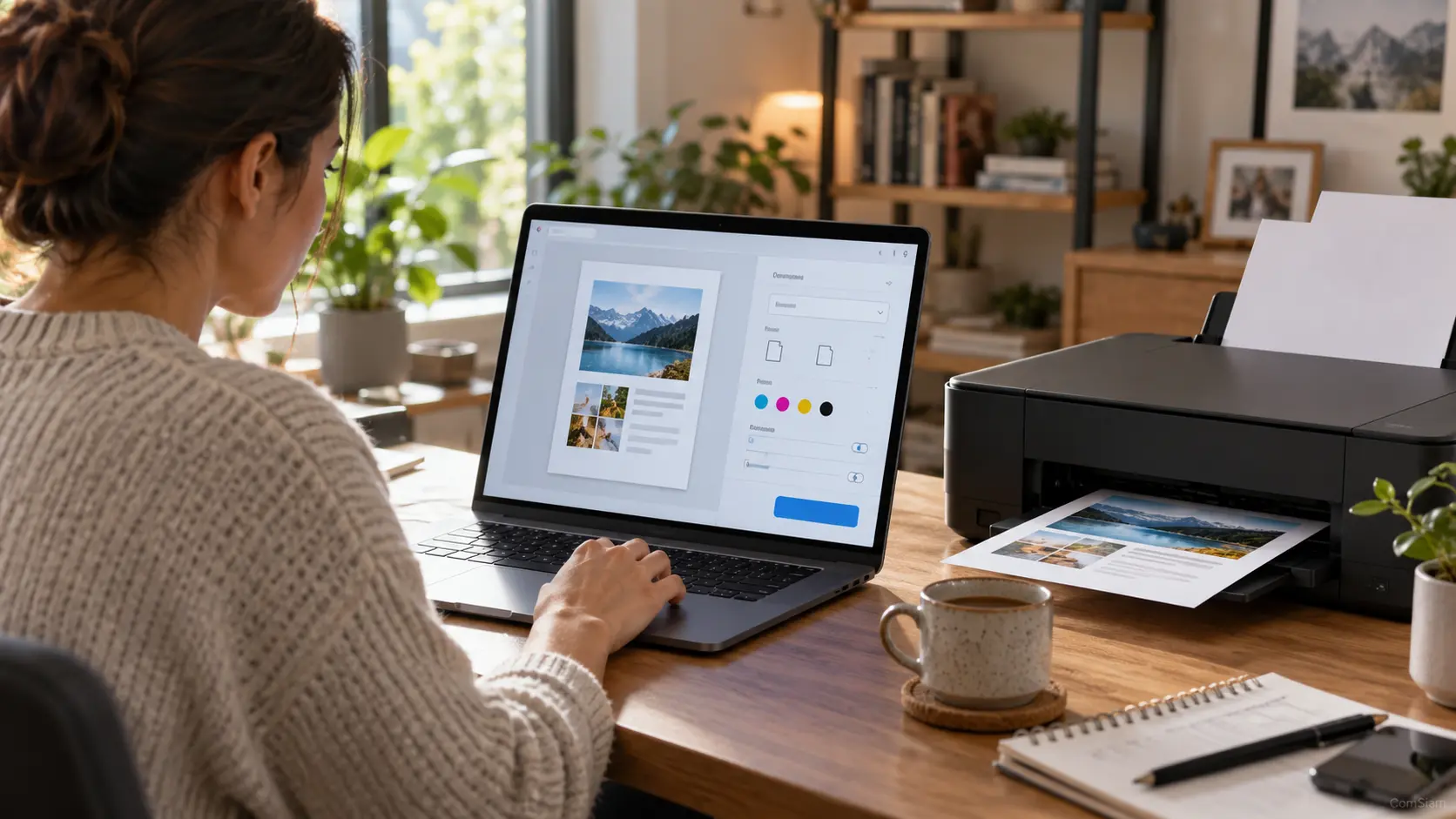
การพิมพ์เอกสารหลายหน้าไว้ในกระดาษแผ่นเดียวช่วยประหยัดกระดาษ เหมาะกับเอกสารสำหรับอ่านทบทวน สไลด์ประกอบการประชุม หรือเอกสารร่างก่อนพิมพ์ฉบับจริง โดยทั่วไปสามารถตั้งค่าให้พิมพ์ 2, 4, 6 หรือมากกว่านั้นในหนึ่งแผ่นได้ ทั้งนี้ตัวอักษรจะมีขนาดเล็กลงเมื่อใส่หลายหน้ามากขึ้น
เปิดเอกสารใน Microsoft Word แล้วเลือก ไฟล์ (File) > พิมพ์ (Print) หรือกด Ctrl + P บน Windows และ Command + P บน Mac
เลือกเครื่องพิมพ์ที่ต้องการใช้งาน จากนั้นตรวจว่าขนาดกระดาษ เช่น A4 ตรงกับกระดาษในถาด และเลือกแนวตั้งหรือแนวนอนให้เหมาะกับเนื้อหา
ในหน้าตั้งค่าการพิมพ์ ให้เปิดตัวเลือก 1 Page Per Sheet หรือ หน้าต่อแผ่น แล้วเลือกจำนวนหน้าที่ต้องการวางบนกระดาษหนึ่งแผ่น เช่น
ตำแหน่งและชื่อเมนูอาจต่างกันตามเวอร์ชันของ Word และไดรเวอร์เครื่องพิมพ์
ดูตัวอย่างในหน้าต่างพิมพ์เพื่อเช็กว่าแต่ละหน้าถูกจัดเรียงตามลำดับ ตัวอักษรยังอ่านได้ และไม่มีเนื้อหาถูกตัด หากตัวอักษรเล็กเกินไป ให้ลดจำนวนหน้าต่อแผ่นหรือเลือกแนวกระดาษที่เหมาะกว่า
เมื่อแน่ใจว่าการจัดหน้าและขนาดตัวอักษรเหมาะสมแล้ว ให้กด พิมพ์ (Print) หากไม่เคยใช้การตั้งค่านี้มาก่อน ควรทดลองพิมพ์หนึ่งแผ่นก่อนพิมพ์เอกสารทั้งหมด
โปรแกรมอ่าน PDF ส่วนใหญ่มีตัวเลือกพิมพ์หลายหน้าในหนึ่งแผ่น โดยใน Adobe Acrobat Reader ทำตามขั้นตอนนี้
หากเปิด PDF ผ่านเว็บเบราว์เซอร์ ตัวเลือกหลายหน้าต่อแผ่นอาจอยู่ในหน้าตั้งค่าของระบบหรือไดรเวอร์เครื่องพิมพ์ หากไม่พบ ให้ดาวน์โหลดไฟล์แล้วเปิดด้วยโปรแกรมอ่าน PDF ที่มีตัวเลือกนี้
จำนวนหน้าที่เหมาะสมขึ้นอยู่กับขนาดตัวอักษรและจุดประสงค์ในการใช้งาน
| จำนวนหน้าต่อแผ่น | เหมาะกับงาน | ข้อควรพิจารณา |
|---|---|---|
| 2 หน้า | เอกสารทั่วไปและการอ่านทบทวน | ข้อความยังอ่านได้ค่อนข้างสบาย |
| 4 หน้า | เอกสารร่าง สไลด์ หรือเอกสารที่ต้องการประหยัดกระดาษ | ควรตรวจว่าตัวอักษรไม่เล็กเกินไป |
| 6–9 หน้า | ดูภาพรวม หรือเอกสารที่มีข้อความไม่มาก | ไม่เหมาะกับเนื้อหาตัวเล็กหรือรายละเอียดเยอะ |
ลดจำนวนหน้าต่อแผ่น เช่น เปลี่ยนจาก 4 หน้าเหลือ 2 หน้า หรือเลือกแนวนอนเพื่อเพิ่มพื้นที่แนวกว้าง
ตรวจตัวเลือกการจัดหน้าและตัวอย่างก่อนพิมพ์ หากเอกสารมีหลายคอลัมน์หรือหน้าแนวนอน ให้ทดลองพิมพ์หนึ่งแผ่นเพื่อตรวจลำดับจริง
ตรวจว่าช่วงหน้าที่เลือกครอบคลุมทั้งเอกสาร และไม่ได้เลือกเฉพาะหน้าปัจจุบันหรือหน้าที่ระบุไว้บางหน้า
ตรวจตัวเลือก Margins หรือระยะขอบ หากโปรแกรมมีให้เลือก อาจปรับระยะขอบให้แคบลง แต่ควรเว้นพื้นที่ให้เครื่องพิมพ์พิมพ์ได้ครบ
ได้ เลือกตัวเลือก 4 หน้าต่อแผ่นในหน้าตั้งค่าการพิมพ์ของ Word, โปรแกรมอ่าน PDF หรือไดรเวอร์เครื่องพิมพ์
โดยทั่วไปทำได้ หากเครื่องพิมพ์และโปรแกรมรองรับ ให้ตั้งค่าจำนวนหน้าต่อแผ่นก่อน แล้วเลือกพิมพ์สองหน้าจากตัวเลือกเครื่องพิมพ์ ตรวจตัวอย่างและทดลองพิมพ์ก่อน เพราะการจัดเรียงอาจแตกต่างกันตามโปรแกรมและรุ่นเครื่อง
อาจเลือกจำนวนหน้าต่อแผ่นในเมนูที่ไม่ส่งผลกับเครื่องพิมพ์ที่เลือก หรือมีการตั้งค่าจากไดรเวอร์มาทับ ให้ตรวจหน้าตัวอย่างและตัวเลือก Pages per sheet ในหน้าตั้งค่าของเครื่องพิมพ์อีกครั้ง
ช่วยลดจำนวนแผ่นกระดาษที่ใช้ แต่ปริมาณหมึกขึ้นอยู่กับเนื้อหาและโหมดคุณภาพการพิมพ์ หากต้องการประหยัดเพิ่ม ให้เลือกโหมดร่างหรือพิมพ์ขาวดำเมื่อเหมาะสม
หากต้องการพิมพ์เอกสารหลายหน้าในกระดาษแผ่นเดียว ให้เปิดหน้าตั้งค่าพิมพ์แล้วเลือกจำนวนหน้าต่อแผ่น เช่น 2 หรือ 4 หน้า จากนั้นตรวจขนาดตัวอักษร ลำดับหน้า และแนวกระดาษในตัวอย่างก่อนสั่งพิมพ์ ComSiam แนะนำให้ทดลองพิมพ์หนึ่งแผ่นก่อน โดยเฉพาะเมื่อใช้การพิมพ์สองหน้าร่วมด้วย
เลือกจำนวนหน้าต่อแผ่นให้เหมาะกับการอ่าน หากต้องอ่านรายละเอียดให้ชัด การพิมพ์ 2 หน้าในหนึ่งแผ่นมักอ่านง่ายกว่าการย่อหลายหน้า ComSiam แนะนำให้ตรวจตัวอย่างทุกครั้งเพื่อหลีกเลี่ยงการพิมพ์ผิดรูปแบบ