Contact
Line : comsiam
Contact
Line : comsiam

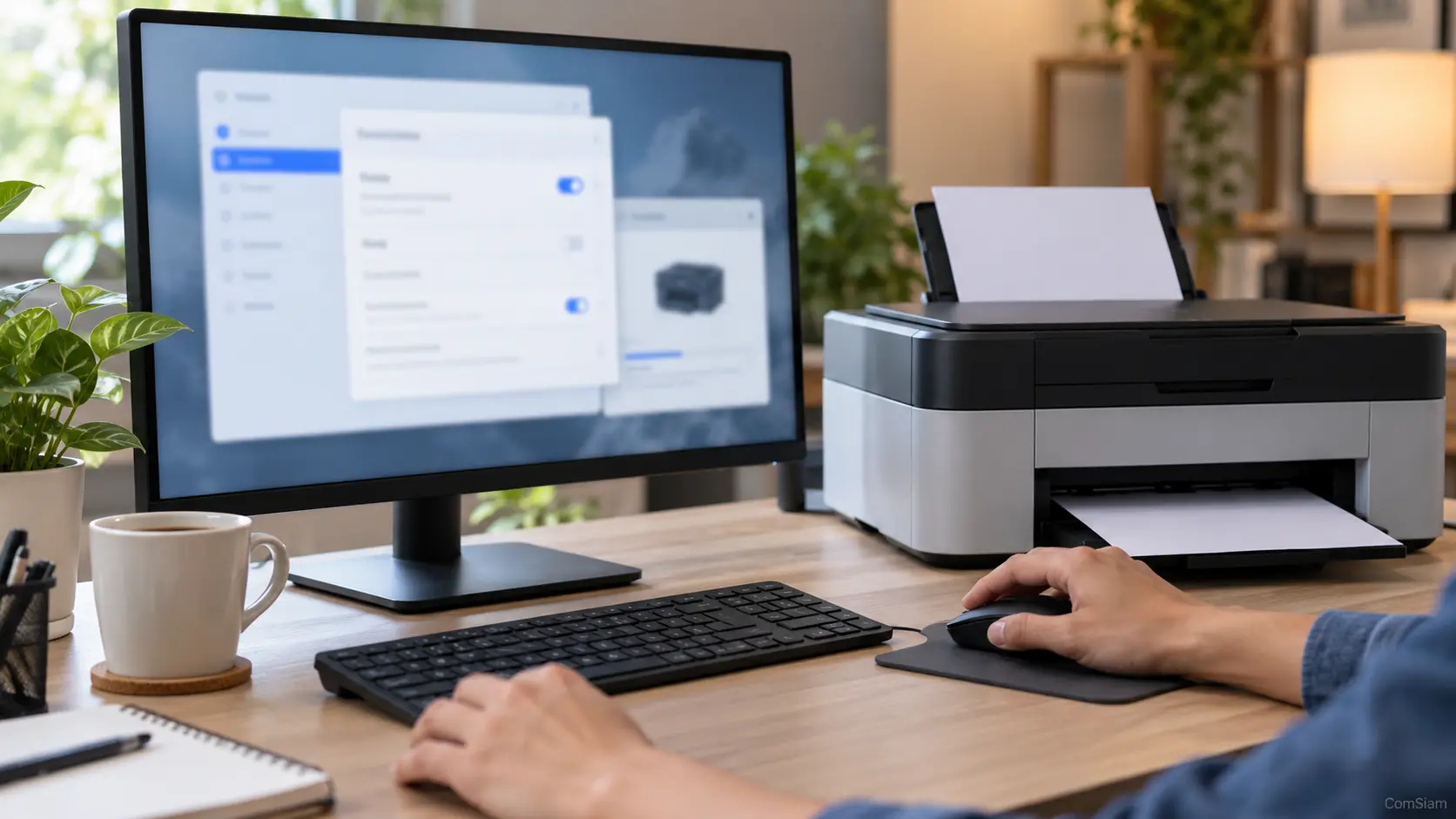
หากต้องการพิมพ์เพียงบางหน้า ไม่จำเป็นต้องพิมพ์เอกสารทั้งหมด ให้ระบุเลขหน้าหรือช่วงหน้าที่ต้องการในหน้าตั้งค่าพิมพ์ก่อนกดสั่งงาน วิธีนี้ช่วยประหยัดกระดาษและเวลา ใช้ได้กับ Microsoft Word และโปรแกรมอ่านไฟล์ PDF ส่วนชื่อเมนูอาจแตกต่างกันเล็กน้อยตามเวอร์ชัน
เปิดเอกสารใน Word แล้วเลือก ไฟล์ (File) > พิมพ์ (Print) หรือกด Ctrl + P บน Windows และ Command + P บน Mac
ในส่วนการตั้งค่าหน้า ให้เลือกช่องระบุหน้า แล้วพิมพ์เลขหน้าหรือช่วงหน้าตามรูปแบบที่ต้องการ เช่น
53-71, 4, 92-5, 8, 11-13ตรวจเลขหน้าในตัวอย่างก่อนพิมพ์ เพราะเลขหน้าที่แสดงบนกระดาษอาจไม่ตรงกับลำดับหน้าในไฟล์ หากเอกสารมีหน้าปกหรือแบ่งส่วน
ตรวจว่าเลือกเครื่องพิมพ์ถูกเครื่อง และตัวอย่างแสดงเฉพาะหน้าที่ต้องการ จากนั้นกด พิมพ์ (Print) หากมีหลายหน้า ให้ตรวจจำนวนหน้าที่ระบบแจ้งอีกครั้งก่อนยืนยัน
2-4, 7, 10ในโปรแกรมอ่าน PDF บางตัว ช่องเลขหน้าอาจใช้ป้ายชื่ออย่าง Pages หรือ Pages to Print หากไม่พบ ให้เปิดตัวเลือกเพิ่มเติมในหน้าต่างพิมพ์
บางโปรแกรมมีตัวเลือกสำหรับพิมพ์เฉพาะหน้าที่เปิดดูอยู่ เช่น Current Page หากต้องการพิมพ์หน้าที่เลือกไว้ในเอกสาร Word ให้ตรวจว่าตัวเลือก Print Selection แสดงอยู่หรือไม่ เพราะตัวเลือกและวิธีใช้แตกต่างกันตามโปรแกรม
เอกสารบางฉบับมีหน้าปกที่ไม่นับเลขหน้า หรือเริ่มเลขหน้าใหม่ในแต่ละส่วน ทำให้เลขที่พิมพ์อยู่บนกระดาษไม่ตรงกับลำดับหน้าของไฟล์ ตัวอย่างเช่น หน้าที่ระบุเลข “1” อาจเป็นหน้าที่ 3 ในไฟล์
หากไม่แน่ใจ ให้ดูตัวอย่างพิมพ์และเทียบกับลำดับหน้าของไฟล์ก่อน หากช่องระบุหน้ารองรับรูปแบบหน้าและส่วน ให้ใช้รูปแบบตามโปรแกรม หรือระบุลำดับหน้าจริงของไฟล์แทน
ก่อนกดพิมพ์ ให้ตรวจรายการต่อไปนี้
4-82, 5, 9| สิ่งที่ต้องการพิมพ์ | ตัวอย่างที่ระบุ |
|---|---|
| หน้าเดียว | 6 |
| หน้าที่ 2 ถึง 5 | 2-5 |
| หน้า 1, 3 และ 8 | 1, 3, 8 |
| หน้า 1 ถึง 3 และหน้า 7 | 1-3, 7 |
ตรวจว่าช่วงหน้าถูกต้องและไม่มีการเลือกพิมพ์เฉพาะหน้าปัจจุบันทับไว้ ดูตัวอย่างก่อนพิมพ์และตรวจว่าจำนวนหน้าตรงกับที่คาดไว้
ลบเลขหรือช่วงหน้าที่เกินออกจากช่องระบุหน้า แล้วตรวจตัวอย่างอีกครั้ง โดยเฉพาะกรณีที่คั่นรายการหลายหน้าด้วยเครื่องหมายจุลภาค
ช่องพิมพ์อาจอ้างอิงลำดับหน้าในไฟล์ ขณะที่เลขที่เห็นบนกระดาษเป็นเลขที่กำหนดในส่วนหัวหรือส่วนท้าย ให้เทียบกับตัวอย่างพิมพ์ก่อนสั่งงาน
พิมพ์ 2-6 ในช่องระบุหน้า แล้วตรวจตัวอย่างว่ามีทั้งหมด 5 หน้าตามต้องการ
ได้ ให้คั่นเลขหน้าด้วยจุลภาค เช่น 1, 4, 8 หากต้องการทั้งช่วงและหน้าแยก ให้ใส่รวมกัน เช่น 1-3, 7, 10-12
ได้ หากหน้าต่างพิมพ์มีตัวเลือก Current Page ให้เลือกตัวเลือกนั้น หรือระบุเลขหน้าของหน้าที่เปิดอยู่ด้วยตนเอง
โดยทั่วไปการไฮไลต์ใน PDF ใช้ทำเครื่องหมายข้อความ ไม่ได้กำหนดหน้าให้พิมพ์ หากต้องการพิมพ์บางหน้า ให้ระบุเลขหน้าในหน้าต่างพิมพ์
การพิมพ์เฉพาะหน้าที่ต้องการทำได้โดยเปิดหน้าต่างพิมพ์ แล้วระบุเลขหน้าเดี่ยว ช่วงหน้า หรือหลายหน้าที่ไม่ต่อกัน จากนั้นตรวจตัวอย่างและจำนวนหน้าก่อนสั่งพิมพ์ ComSiam แนะนำให้เทียบเลขหน้าในไฟล์กับเลขที่พิมพ์บนเอกสาร หากมีหน้าปกหรือเริ่มนับเลขหน้าใหม่
เมื่อใช้รูปแบบอย่าง 2-5, 8, 10-12 จะเลือกพิมพ์ทั้งช่วงและหน้าแยกได้ในครั้งเดียว ComSiam แนะนำให้ตรวจรายการหน้าในตัวอย่างทุกครั้ง เพื่อป้องกันพิมพ์เกินหรือขาดหน้า







